Gestionarea versiunilor documentului
Cum incarci o versiune noua a unui document?
Atunci cand un document a fost modificat sau semnat in afara qPlus, il puteti incarca drept versiune noua a fisierului existent. Astfel, documentul ramane afisat o singura data in dosar, iar toate variantele sale sunt pastrate in Istoric versiuni.
O versiune noua poate fi adaugata prin drag and drop direct in dosar sau din previzualizarea documentului.
Varianta 1: incarcare rapida prin drag and drop
- Deschideti folderul in care se afla documentul.
- Selectati documentul pentru care doriti sa adaugati o versiune.
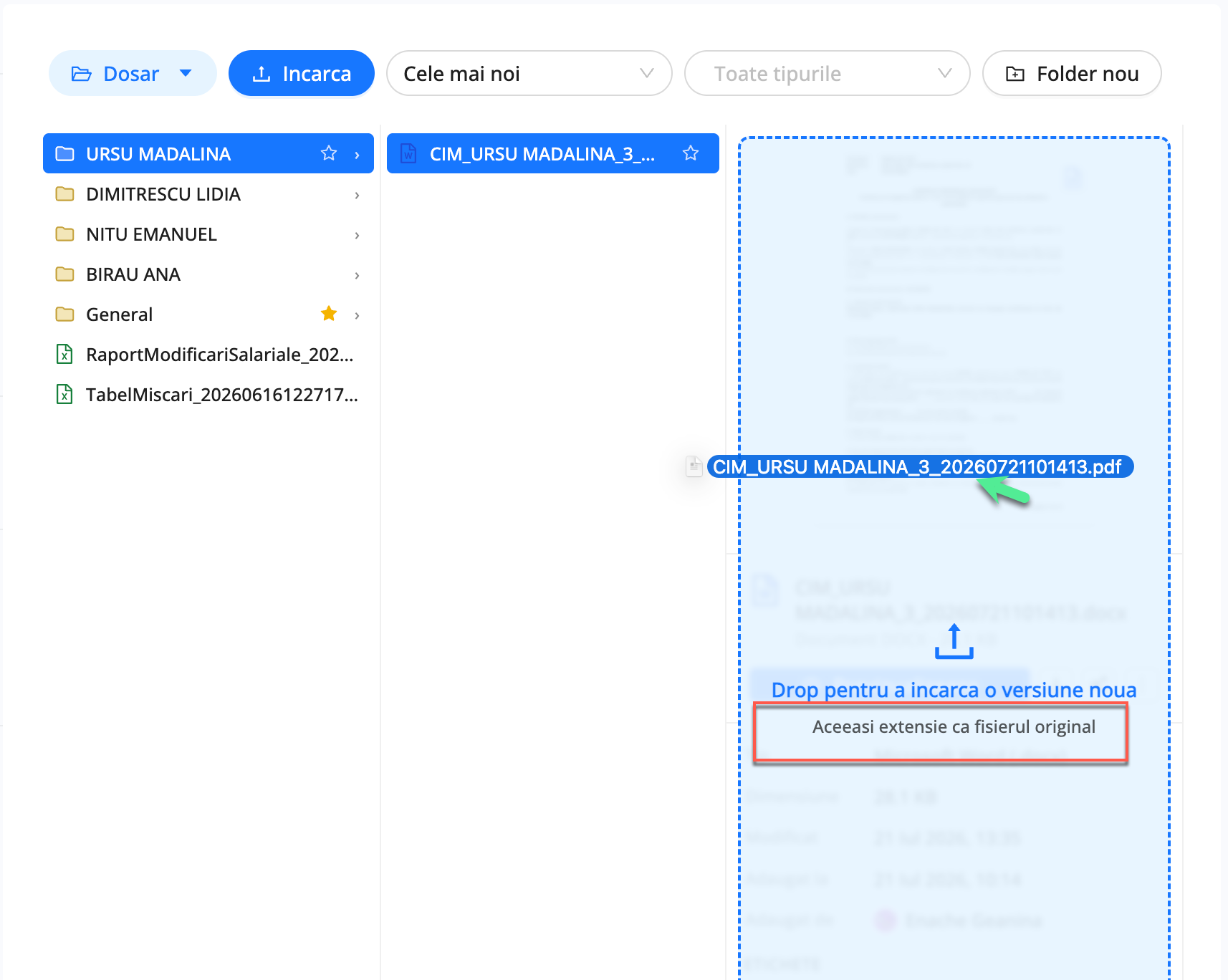
- Din calculator, trageti fisierul nou peste zona de previzualizare a documentului selectat.
- Eliberati fisierul atunci cand apare mesajul Drop pentru a incarca o versiune noua.
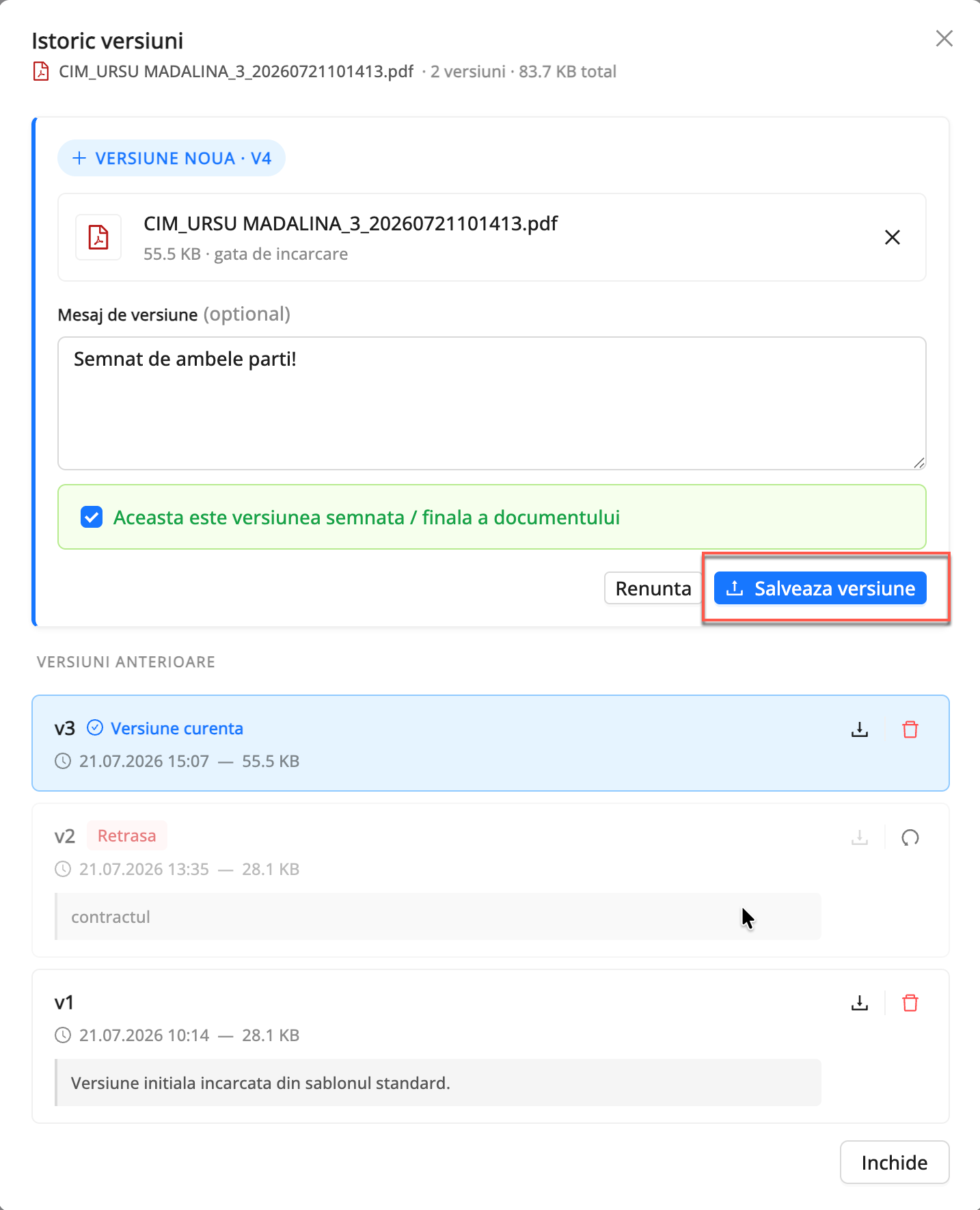
- Verificati fisierul selectat in fereastra Istoric versiuni.
- Optional, completati campul Mesaj de versiune cu o scurta descriere a modificarilor.
- Daca documentul este semnat sau reprezinta varianta finala, bifati optiunea Aceasta este versiunea semnata/finala a documentului.
- Apasati Salveaza versiune.
Pentru documentele in format PDF si DOCX, formatele pot fi folosite alternativ: peste o versiune curenta .docx puteti incarca o versiune noua .pdf, iar peste o versiune .pdf puteti incarca una .docx.
Daca fisierul initial este o imagine, noua versiune trebuie sa fie tot o imagine. Nu puteti incarca un fisier PDF sau DOCX ca versiune noua a unei imagini si nici o imagine ca versiune noua a unui document PDF sau DOCX.
Varianta 2: incarcare din previzualizarea documentului
- Selectati documentul si apasati Previzualizeaza.
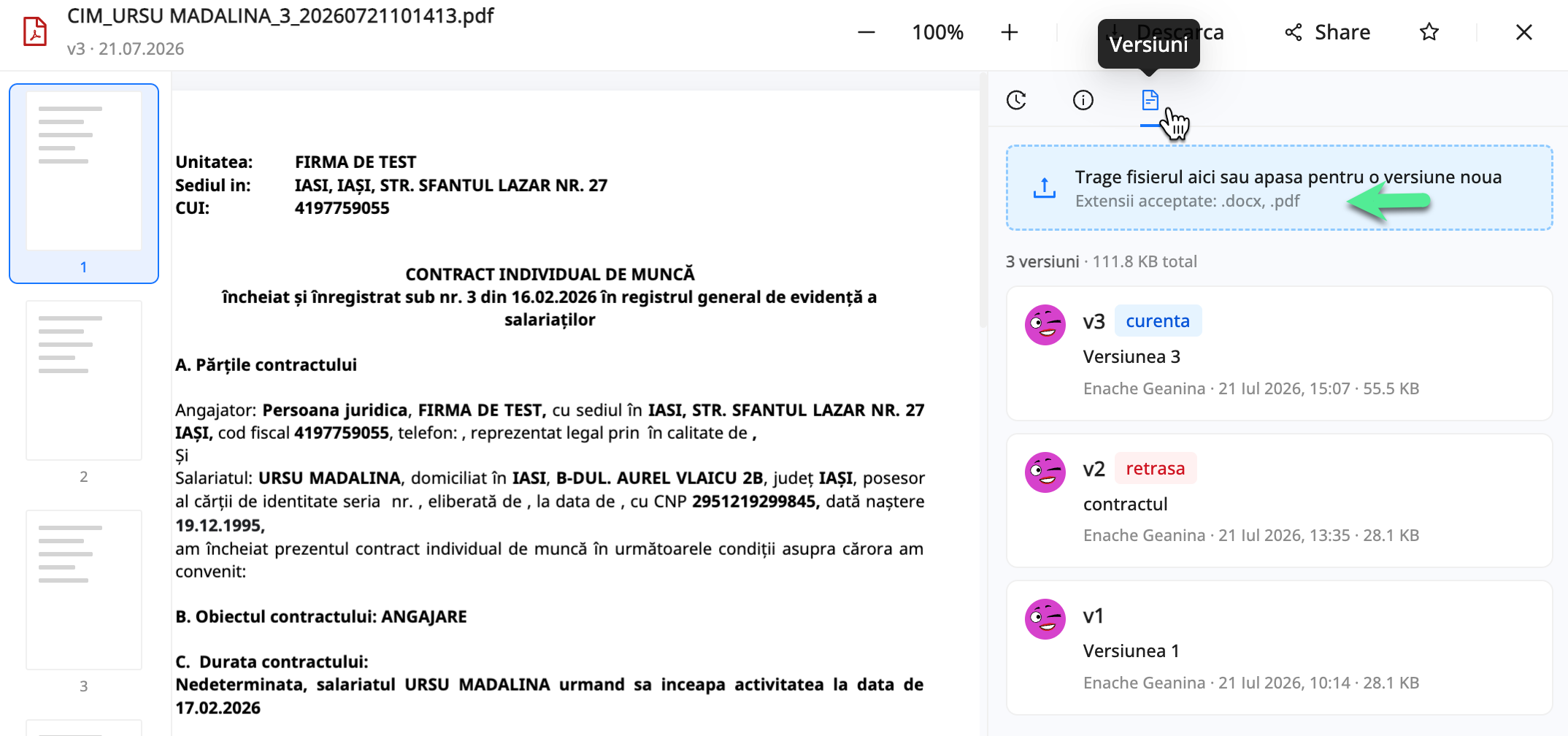
- In partea dreapta a previzualizarii, selectati sectiunea Versiuni (butonul sub form de document).
- Trageti fisierul in zona Trage fisierul aici sau apasati pe aceasta zona pentru a-l selecta din calculator.
- Verificati fisierul pregatit pentru incarcare.
- Optional, adaugati un mesaj in care descrieti modificarile efectuate.
- Marcati versiunea ca semnata/finala, daca este cazul.
- Apasati Salveaza versiune.
Nu folositi butonul general Incarca pentru a adauga o versiune noua. Acesta creeaza un fisier separat in dosar. Pentru a pastra toate variantele in acelasi document, folositi drag and drop peste documentul selectat sau sectiunea Versiuni din previzualizare.
Descarcarea, retragerea sau restaurarea versiunilor anterioare
Puteti descarca separat oricare dintre versiunile unui document, puteti retrage o versiune care nu mai trebuie utilizata si o puteti restaura ulterior, daca este necesar.
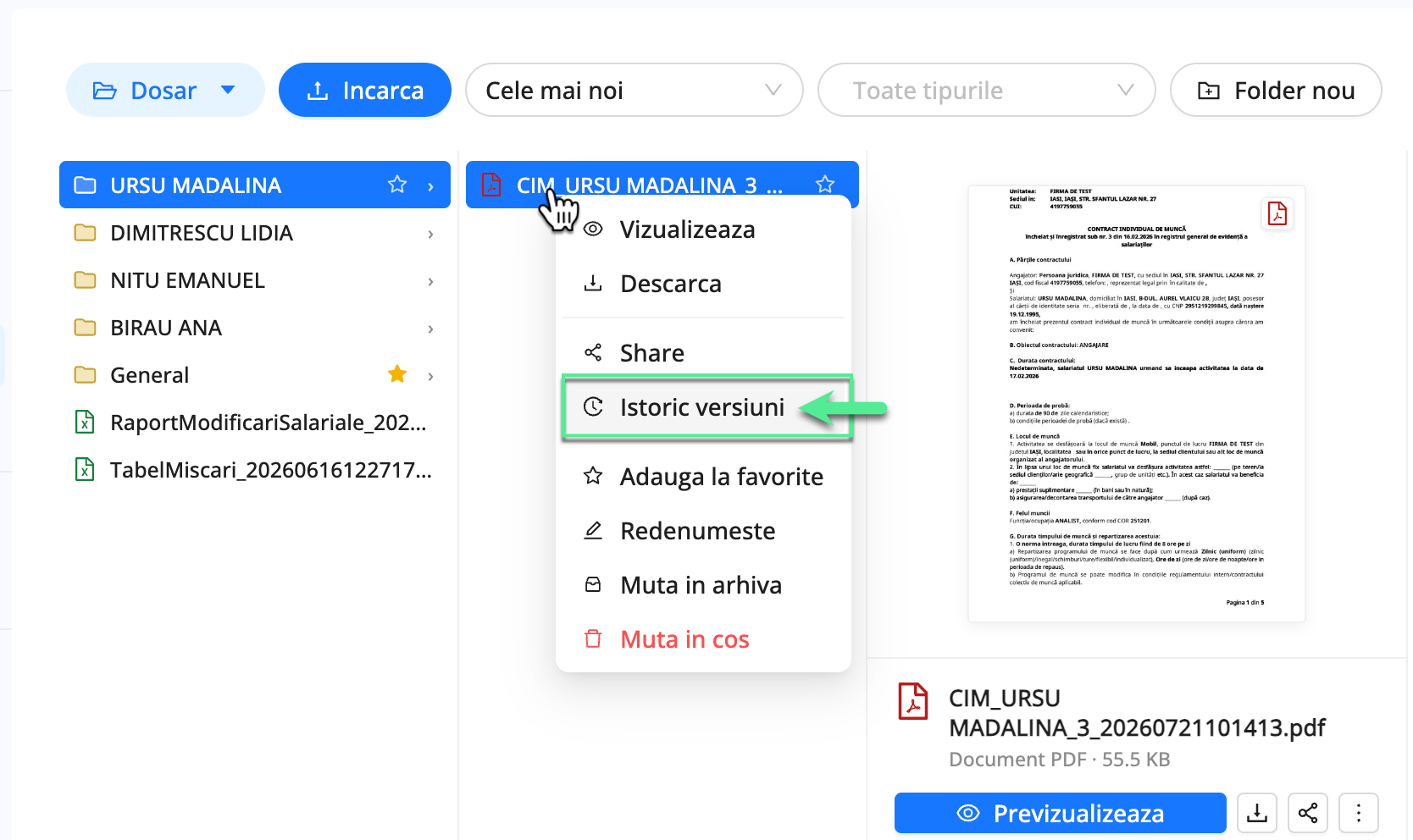
- Efectuati click dreapta pe fisier.
- Selectati optiunea Istoric versiuni.
- Identificati versiunea dorita folosind numarul versiunii, data incarcarii, dimensiunea si mesajul asociat.
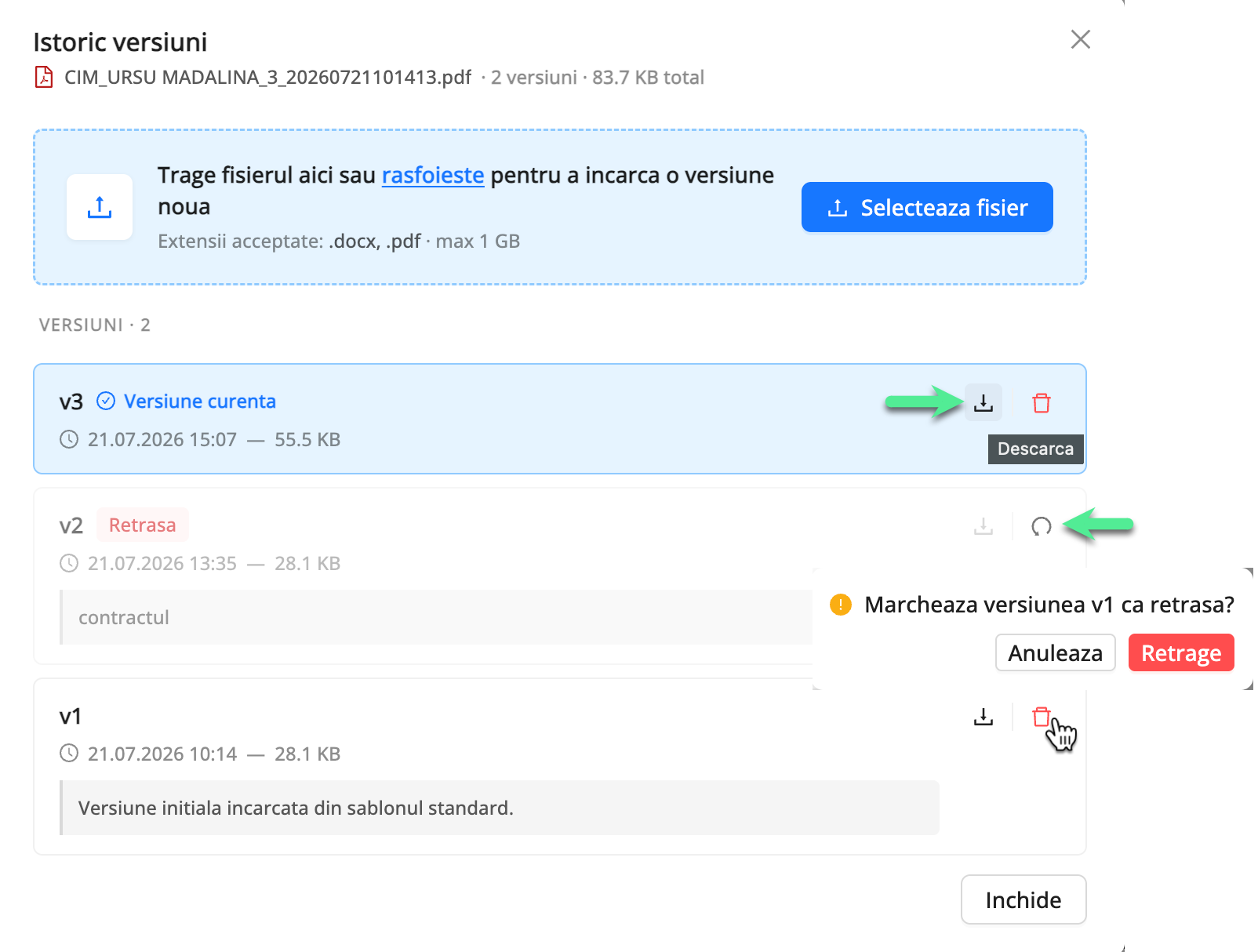
- Folositi actiunea corespunzatoare din partea dreapta a versiunii:
| Actiune | Cum procedati | Rezultat |
|---|---|---|
| Descarca versiunea | Apasati pictograma de descarcare din dreptul versiunii dorite. | Versiunea selectata este descarcata pe calculator, fara sa fie modificat documentul din qPlus. |
| Retrage versiunea | Apasati pictograma rosie sub forma de cos si confirmati actiunea. | Versiunea este marcata ca Retrasa si nu mai poate fi utilizata ca versiune activa. Aceasta ramane vizibila in istoric si poate fi restaurata ulterior. |
| Restaureaza versiunea | In dreptul versiunii marcate ca Retrasa, apasati pictograma Restaureaza. | Versiunea retrasa este restaurata si devine din nou disponibila in istoricul documentului. |
Cum compari doua versiuni ale unui document?
Pentru a identifica rapid modificarile dintre doua versiuni:
- Deschideti documentul in modul de previzualizare.
- Selectati pictograma Versiuni din partea dreapta.
- Apasati Extinde, sub zona destinata incarcarii unei versiuni noi.
- Selectati cele doua versiuni pe care doriti sa le comparati.
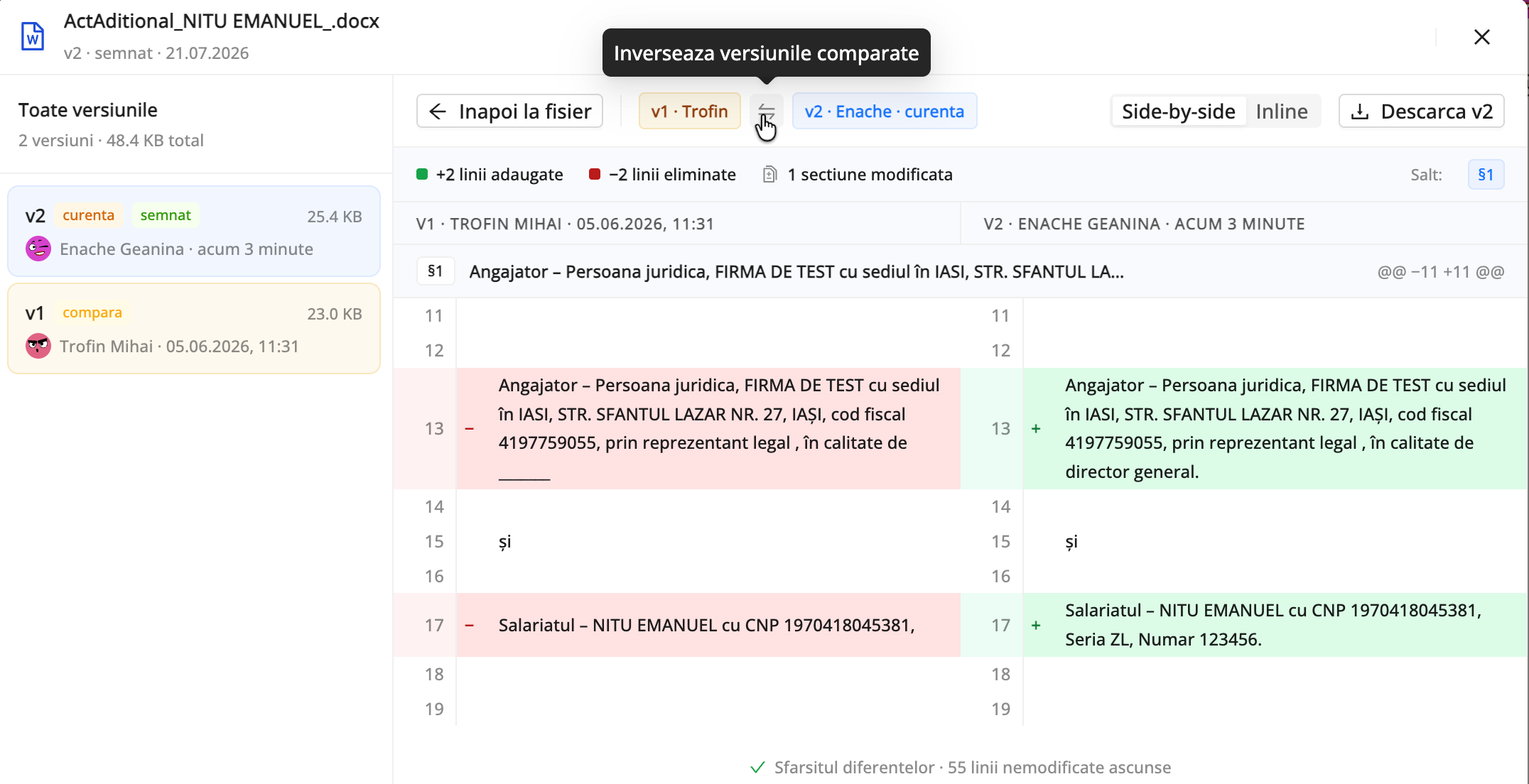
qPlus afiseaza diferentele dintre versiuni, inclusiv:
- liniile adaugate;
- liniile eliminate;
- sectiunile modificate;
- autorul fiecarei versiuni;
- data modificarilor.
Puteti alege unul dintre urmatoarele moduri de comparare:
| Mod de comparare | Cum sunt afisate modificarile |
|---|---|
| Side-by-side | Cele doua versiuni sunt afisate una langa alta. |
| Inline | Modificarile sunt reunite intr-o singura vizualizare. |
Elementele eliminate sunt evidentiate cu rosu, iar cele adaugate cu verde.