Acces & Sincronizare
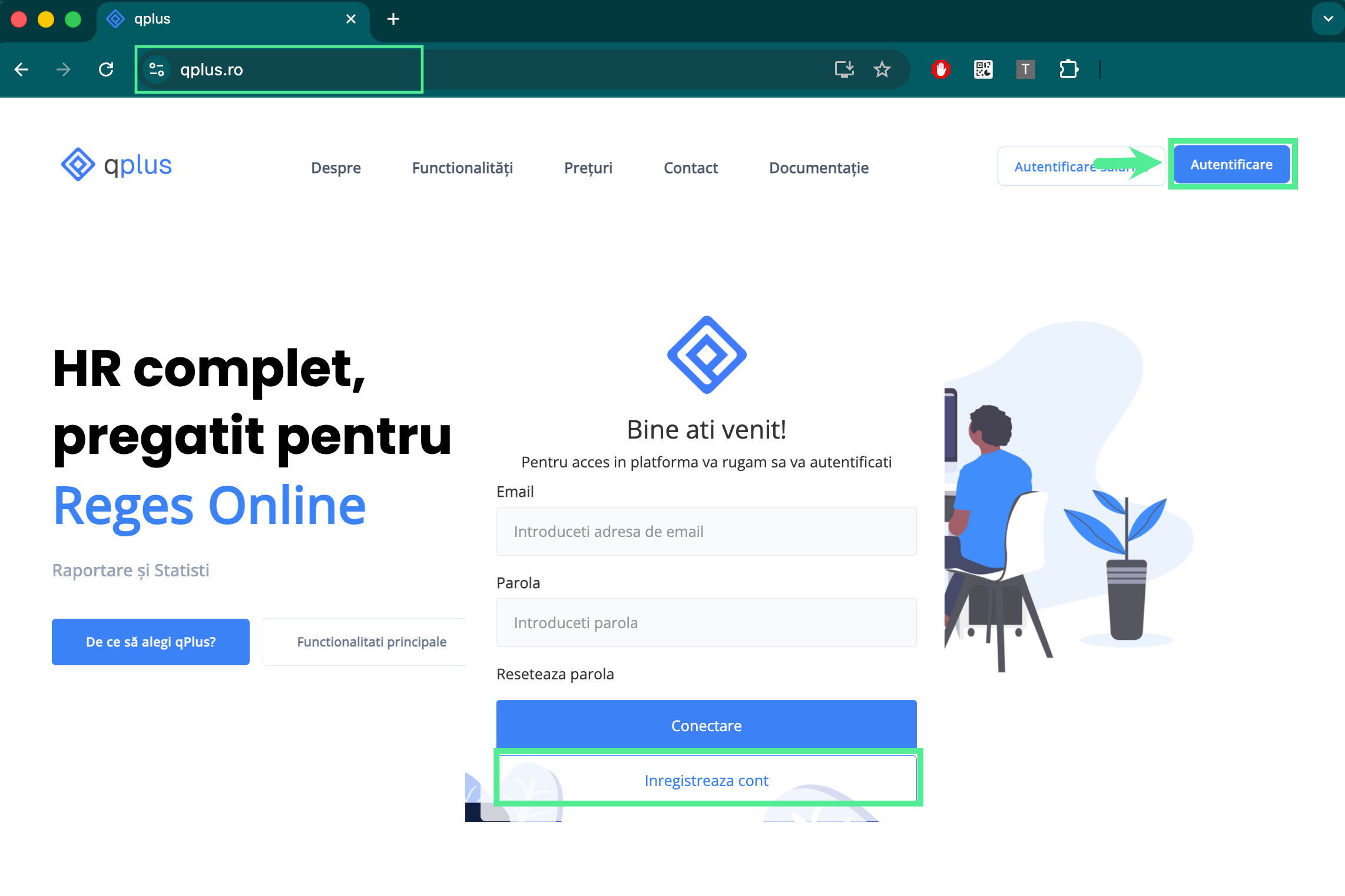
Accesul in qplus se face simplu prin accesarea paginii qplus.ro . Recomandam utilizarea Google sau Microsoft Edge.
Cum iti creezi contul de acces in qPlus?
-
In pagina qplus.ro, apasa
(butonul albastru din coltul dreapta-sus).
-
In fereastra de autentificare, selecteaza Inregistreaza cont.
-
Completeaza o adresa de email valida – vei primi un email de confirmare pe adasa introdusa.
-
Seteaza Parola si introdu parola din nou pentru confirmare.
-
Bifeaza confirmarea privind Termenii si conditiile.
-
Apasa Inregistreaza cont.
- Deschide emailul de confirmare si confirma crearea contului.
- Revino in qPlus si autentifica-te folosind email & parola.
Cum sincronizezi firmele din Reges Online in qPlus?
Pentru sincronizarea firmelor in qPlus este necesara aplicatia desktop qPlus. Sincronizarea nu se poate efectua din varianta web (browser).
Descarca si instaleaza aplicatia desktop
- Autentifica-te in qPlus din browser
- In bara de sus a platformei qPlus (dreapta), apasa iconita „Descarcare aplicatie desktop” (simbol monitor + sageata in jos).
- Se va deschide fereastra de descarcare.
- Selecteaza versiunea corespunzatoare sistemului tau de operare: Windows sau macOS.
- Fisierul de instalare va fi descarcat pe dispozitivul tau.
Instalare qPlus pe Windows
- Deschide fisierul descarcat (ex: qPlus+Setup+latest.exe).
- Daca apare mesajul de securitate Windows, apasa Run / Executa.
- Urmeaza pasii din fereastra de instalare (Next → Install).
- Dupa finalizarea instalarii, apasa Finish.
- Deschide aplicatia desktop qPlus din meniul Start sau de pe Desktop.
Instalare qPlus pe macOS
- Deschide fisierul descarcat (ex: qPlus.dmg).
- In fereastra deschisa, trage iconita qPlus in folderul Applications.
- Acceseaza folderul Applications si deschide aplicatia qPlus.
- Daca macOS afiseaza un mesaj de securitate, confirma deschiderea aplicatiei.
Sincronizarea firmelor din Reges Online in qPlus
1️⃣ Autentificare in aplicatia desktop qPlus
- Deschide aplicatia desktop qPlus.
- Autentifica-te folosind acelasi cont qPlus (email si parola) utilizat si in browser.
2️⃣ Conectare la Reges Online
- Acceseaza Import REGES din meniul din stanga.
- Apasa Autentificare REGES.
- In fereastra deschisa (identica cu cea din Reges Online), autentifica-te folosind:
- semnatura electronica, sau
- ROeID, in contul care are acces la registrele firmelor.
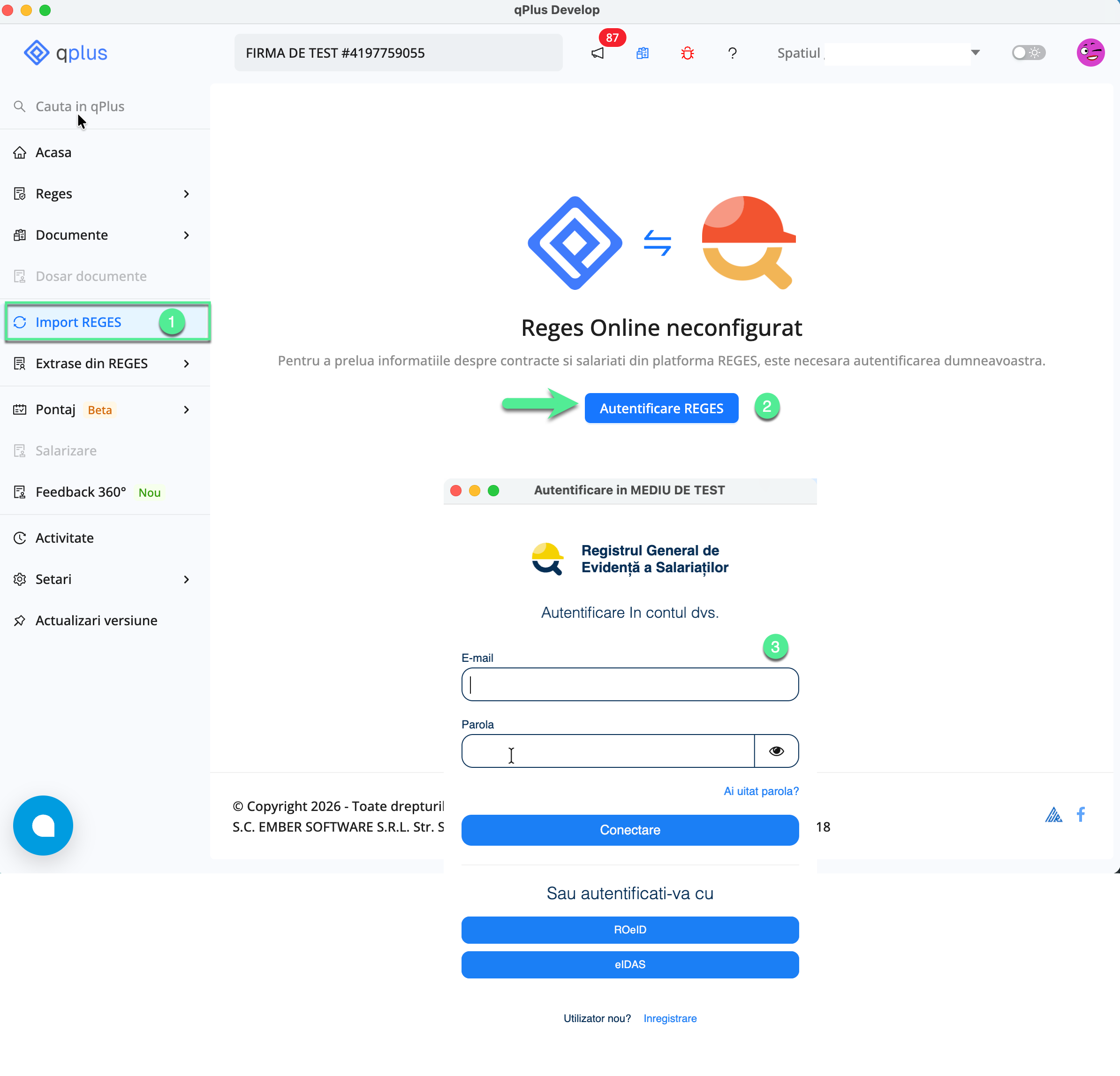
In procesul de sincronizare exista doua autentificari diferite:
- Autentificare in qPlus (email + parola)
- Autentificare in Reges Online (semnatura electronica sau ROeID)
3️⃣ Selectare firme si pornire sincronizare
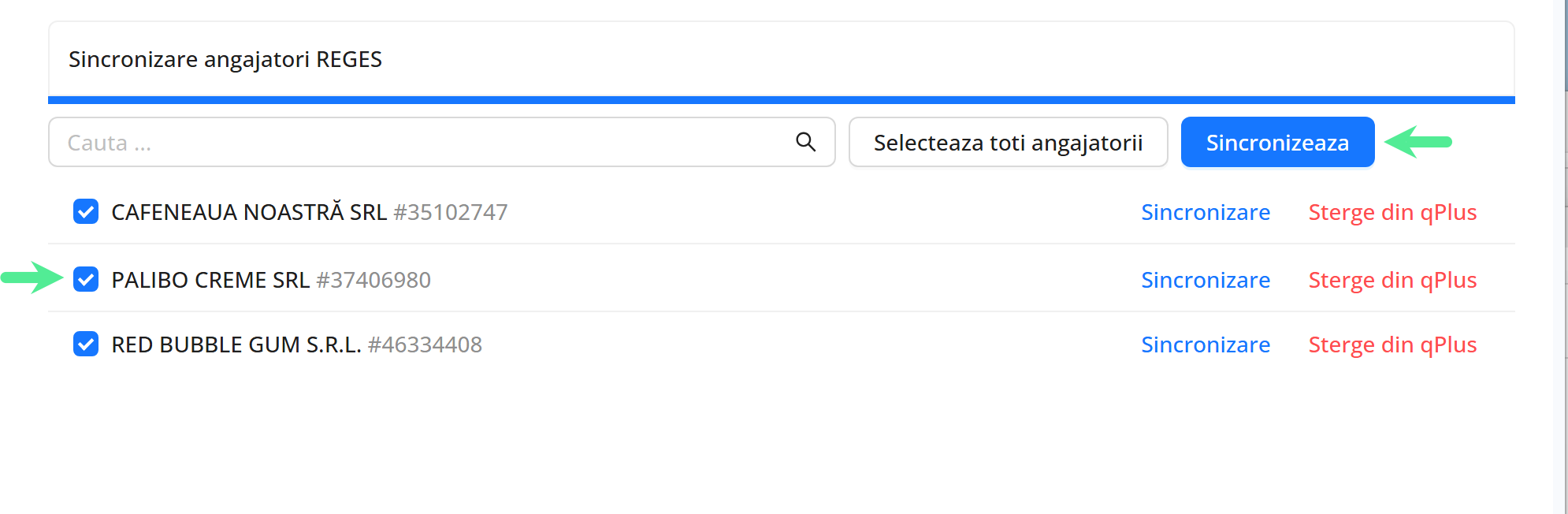
- Firmele disponibile vor fi afisate intr-o lista.
- Selecteaza:
- toate firmele, sau
- doar firmele dorite.
- Apasa Sincronizeaza pentru a porni procesul.
Sincronizarea firmelor din mai multe conturi Reges Online in qPlus
Pentru a sincroniza firmele asociate unui alt cont Reges Online:
1️⃣ Inchide complet aplicatia desktop qPlus (si deschide-o din nou).
2️⃣ Acceseaza din nou Import REGES si apasa Autentificare REGES.
3️⃣ Autentifica-te folosind contul Reges Online (semnatura electronica / ROeID) pe care ai primit acces la firmele respective.
4️⃣ Selecteaza firmele din lista si porneste sincronizarea.
Dupa ce ai sincronizat firmele din toate conturile Reges Online, vei putea gestiona toate registrele firmelor din acelasi spatiu de lucru qPlus (in varianta web sau aplicatie), fara a comuta intre conturi.
Aplicatia desktop qPlus este necesara in urmatoarele situatii:
1️⃣ Sincronizarea initiala a firmelor din Reges Online (pentru a putea incepe lucrul in qPlus)
2️⃣ Sincronizarea unei firme noi preluate ulterior in contul Reges Online
3️⃣ Re-sincronizare dupa modificari facute direct in Reges Online (pentru firma respectiva)
Important: Pentru aceste actiuni ai nevoie de acces in contul Reges Online (semnatura electronica sau ROeID).
Pentru utilizarea curenta a qPlus (operatii in registru, generare documente, rapoarte, pontaj etc.) nu este necesar accesul in Reges Online.
Poti folosi qPlus:
- din browser (recomandat), de oriunde, fara sa depinzi de instalarea locala;
- sau din aplicatia desktop, daca preferi.
Recomandare: foloseste aplicatia desktop doar atunci cand ai nevoie de una dintre actiunile de mai sus.
Ce se intampla in Reges Online dupa sincronizarea firmelor in qPlus
De ce nu mai poti modifica registrul direct in Reges Online?
Dupa ce sincronizezi o firma in qPlus, Reges Online pastreaza activa cheia API folosita de qPlus.
Din acest motiv, cand incerci sa faci modificari direct in Reges Online, vei vedea un mesaj de tip:
🔒 „Modificarile sunt dezactivate pentru acest registru, deoarece este inca activa cheia de API.
Pentru a putea face modificari, este necesar sa deblochezi aceasta optiune.”
Aceasta blocare are rolul de a preveni conflictele de date atunci cand registrul este gestionat printr-o aplicatie externa (qPlus), prin API-ul oficial Reges.
Chiar daca registrul este sincronizat in qPlus, in Reges Online poti in continuare:
- sa vizualizezi informatiile din registru;
- sa generezi Extrase.
Aceste actiuni nu sunt restrictionate de cheia API.
Deblocheaza registrul doar daca doresti sa faci modificari direct in Reges Online (nu din qPlus).
Cum deblochezi registrul in Reges Online
- In Reges Online, acceseaza: Registre → Angajatori.
- Selecteaza angajatorul (ex: Alege).
- In dreptul registrului curent, apasa pe iconita lacat (🔒) din denumirea registrului pentru deblocare.
Dupa deblocare, vei putea opera direct in Reges Online pentru registrul respectiv.