Generarea documentelor
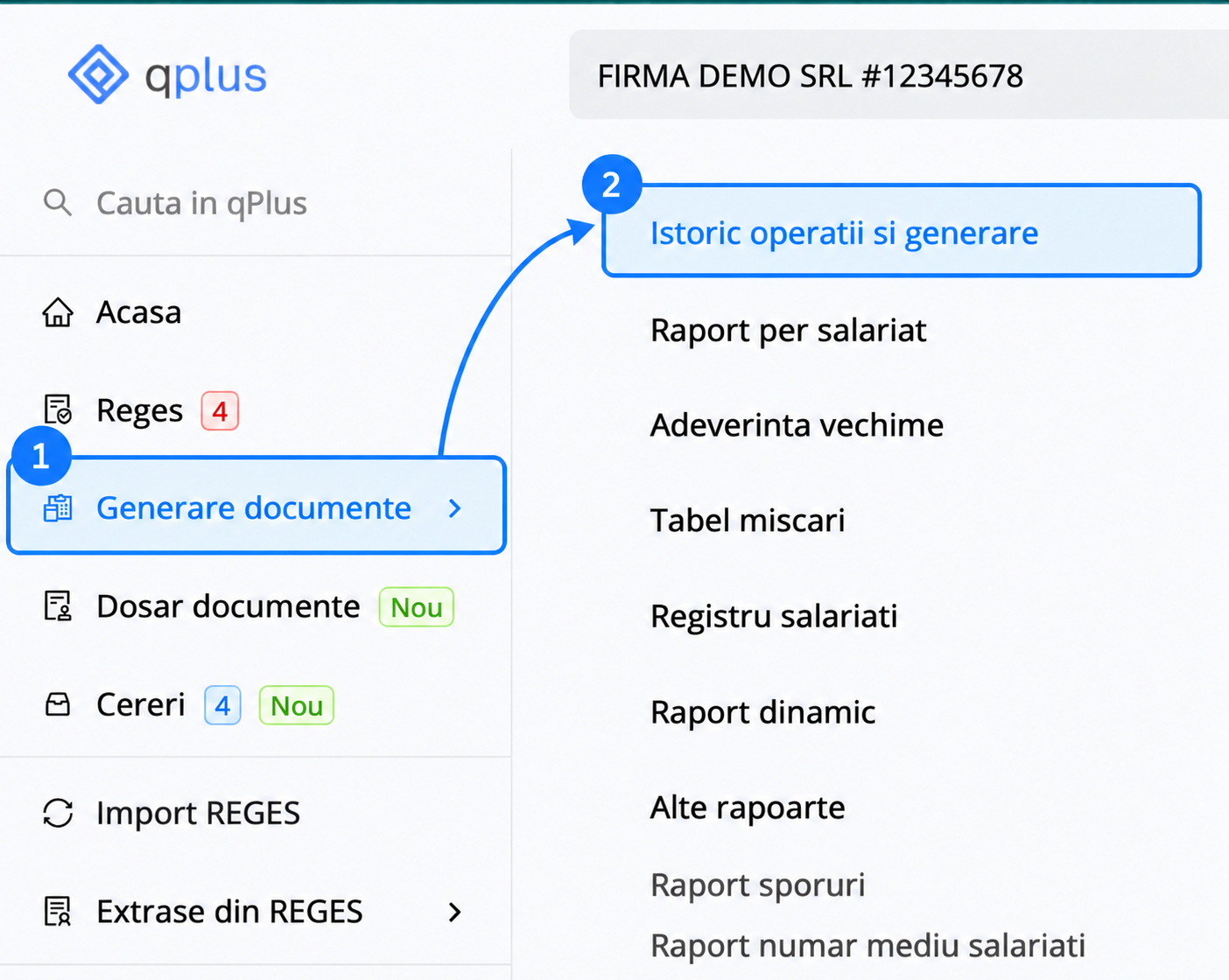
Documentele HR, precum contractele individuale de munca, actele aditionale, deciziile, cererile si alte documente similare, se genereaza din sectiunea Generare documente → Istoric operatii si generare, disponibila in meniul lateral al platformei.
In meniul lateral al platformei, acceseaza:
Generare documente → Istoric operatii si generare
Ce este afisat in pagina Istoric operatii si generare
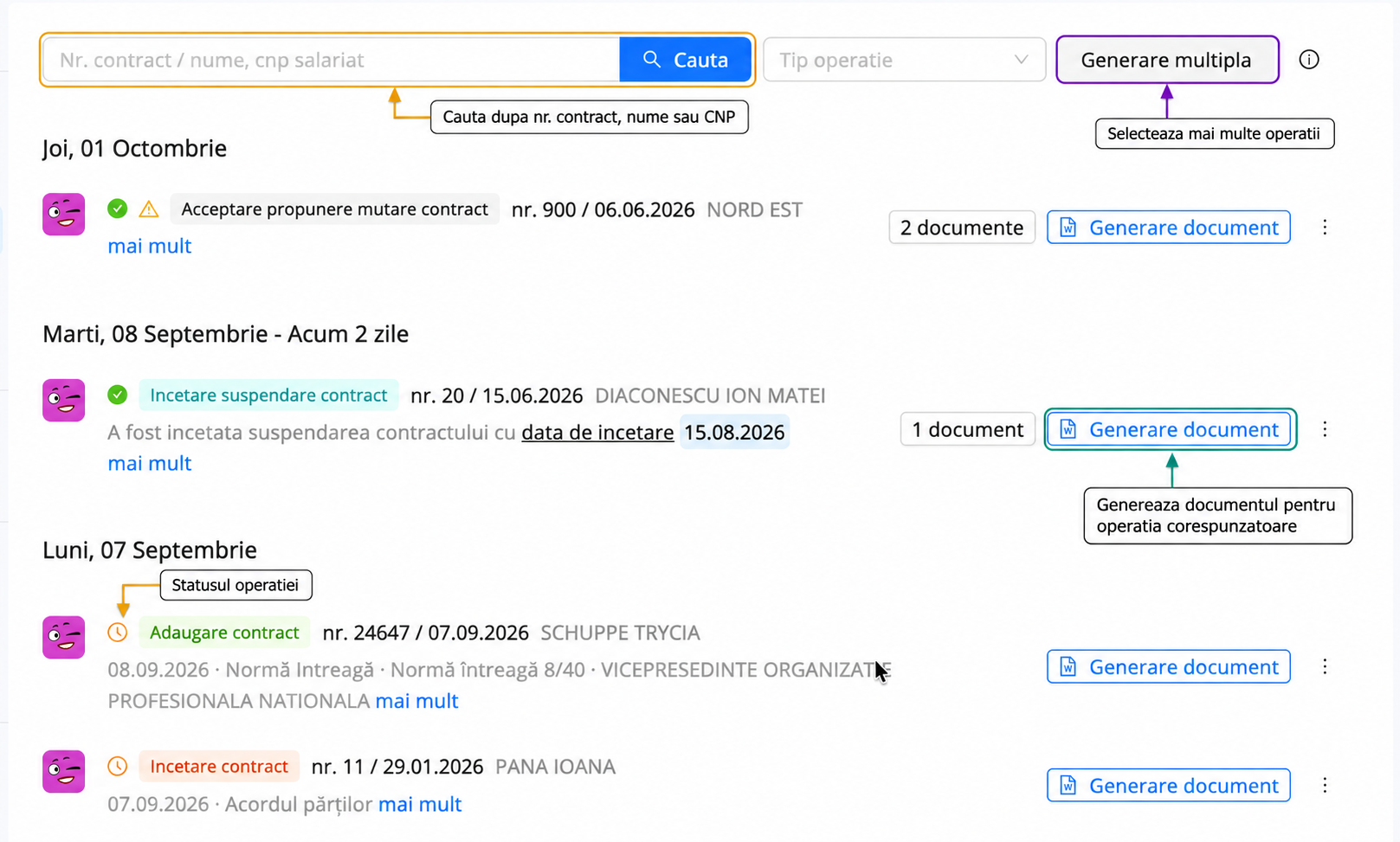
In pagina sunt afisate toate operatiile efectuate in registrul curent al firmei, ordonate dupa momentul efectuarii operatiei.
De exemplu, daca astazi efectuezi o operatie cu o data de producere a efectelor din trecut, aceasta va aparea in partea superioara a listei, deoarece este o operatie inregistrata recent.
- In lista sunt afisate atat operatiile transmise si validate in REGES Online, cat si operatiile salvate temporar in qPlus.
- Fiecare operatie are in dreptul ei un simbol care indica starea acesteia.
- Pentru a consulta legenda direct in aplicatie, foloseste butonul de informare aflat langa optiunea Generare multipla.
Legenda statusurilor
- Operatie sincronizata cu REGES — operatia a fost transmisa si validata in REGES Online.
- Operatia nu a fost efectuata in aplicatie — avertismentul indica o operatie preluata din REGES, dar care nu a fost efectuata din qPlus.
- Operatie in curs de validare — operatia a fost transmisa si asteapta rezultatul validarii.
- Eroare la validarea operatiei — operatia nu a fost validata si necesita verificare.
- Operatie temporara, netransmisa in REGES — operatia este salvata numai in qPlus si nu a fost transmisa in REGES Online.
Important: documentul trebuie generat pe operatia corespunzatoare
In qPlus, documentul se genereaza pe operatia corespunzatoare din registru. Este important sa alegi operatia potrivita, deoarece aplicatia preia automat informatiile din aceasta, astfel incat documentul generat sa corespunda exact datelor transmise in REGES Online.
Exemple
Act aditional
Se genereaza pe operatia Modificare.
Decizie de suspendare
Se genereaza pe operatia Suspendare.
Decizie de incetare a suspendarii
Se genereaza pe operatia Incetare suspendare.
Decizie de incetare
Se genereaza pe operatia Incetare.
Pasii pentru generarea documentelor
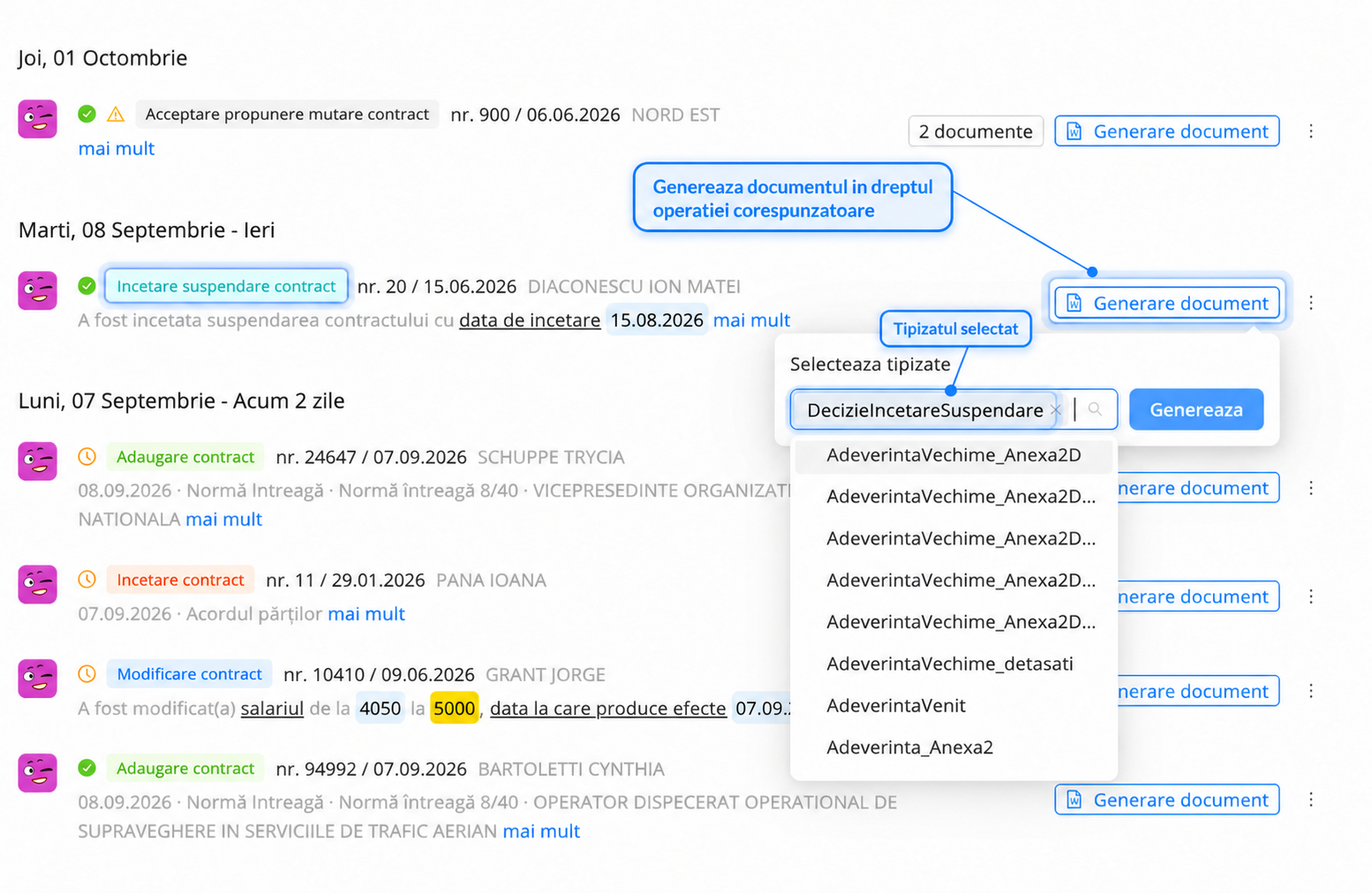
Identifica operatia
Gaseste in lista operatia corespunzatoare documentului pe care vrei sa il generezi.
Deschide selectorul de tipizate
Apasa din dreptul operatiei.
Selecteaza tipizatul
Cauta rapid tipizatul dupa denumire, selecteaza-l si continua. Se va deschide pagina de generare a documentului.
Poti selecta mai multe tipizate. Daca pentru aceeasi operatie sunt necesare mai multe documente, selecteaza toate modelele si genereaza-le intr-o singura actiune.
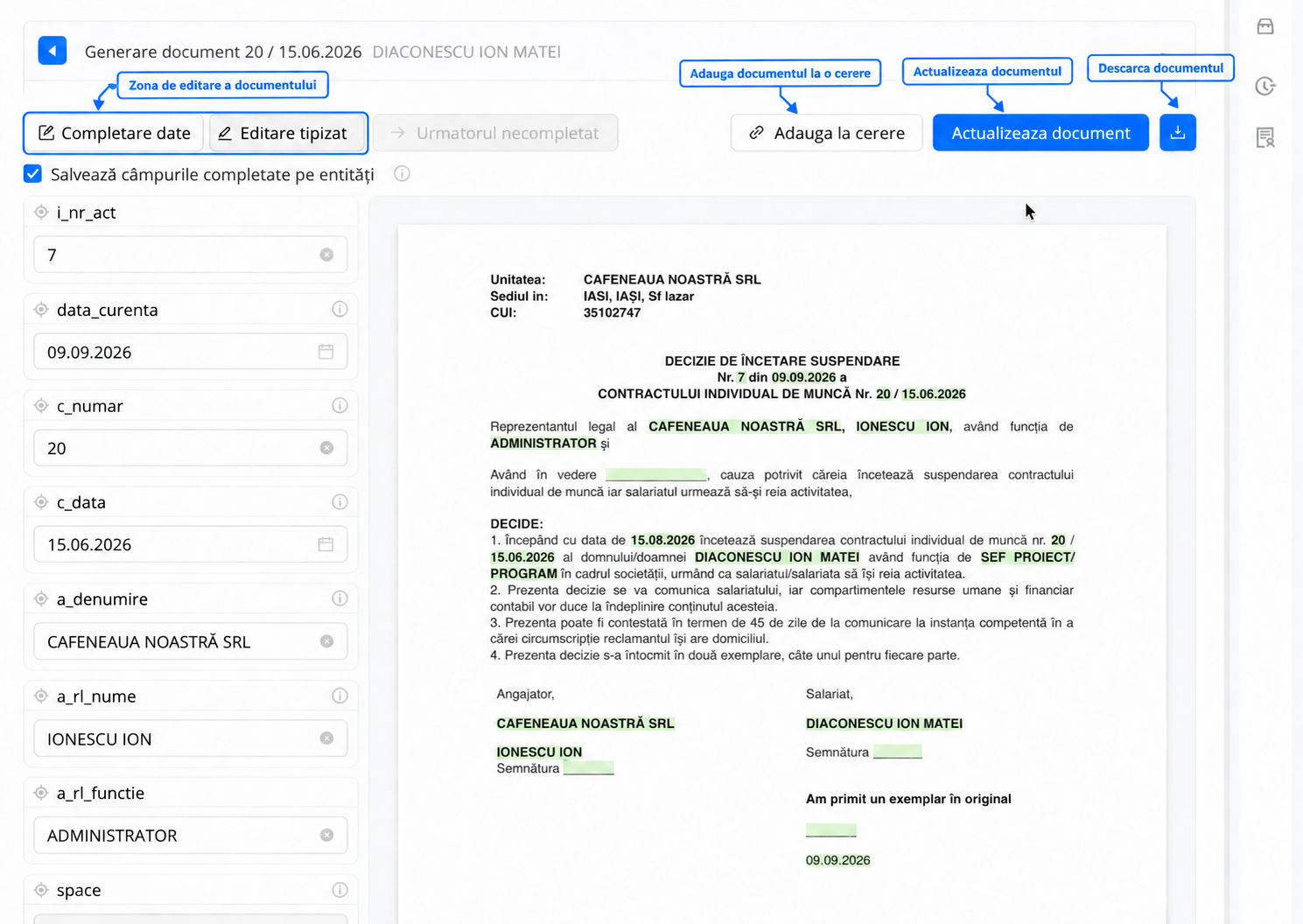
Verifica si genereaza
Daca documentul este corect si nu necesita editare, apasa .
Documentul generat este salvat in Dosar documente, in folderul salariatului.
Descarca documentul pe unitatea de lucru
Pentru a descarca fisierul generat, foloseste butonul de descarcare disponibil langa Actualizeaza document. Documentul se salveaza in folderul prestabilit pentru descarcari de pe unitatea de lucru.
Documentele generate pot fi consultate oricand in Dosar documente, de unde pot fi modificate sau descarcate ulterior.
Genereaza mai multe tipizate pe aceeasi operatie
Daca pentru o singura operatie trebuie sa pregatesti mai multe documente, poti selecta mai multe tipizate din lista si le poti genera simultan. De exemplu, la inregistrarea unui contract poti selecta toate documentele necesare si le poti obtine printr-o singura actiune.
Arhiva generata automat
qPlus descarca pe unitatea de lucru o arhiva care contine toate documentele generate.
Dosarul salariatului
Fisierele sunt salvate automat si in Dosar documente, in folderul salariatului.
Dupa generare
Documentele generate impreuna pot fi editate ulterior din Dosar documente.
Cand generezi mai multe tipizate simultan pentru aceeasi operatie, documentele nu pot fi editate inainte de generare. Le poti modifica ulterior din Dosar documente.
Editeaza documentul inainte de generare
Daca trebuie sa adaugi sau sa modifici informatii inainte de generare, foloseste functiile disponibile in partea stanga-sus a documentului.
Actualizeaza un document deja generat
Daca dupa generarea initiala observi ca sunt necesare ajustari, efectueaza modificarile in zona de editare, apoi apasa .
Documentul existent este actualizat. Actiunea nu creeaza un document nou in Dosar documente, ci salveaza modificarile ca o versiune noua a documentului deja generat.
Ataseaza documentul la o cerere in lucru
Daca documentul este finalizat si ai primit pentru acesta o cerere in qPlus, il poti transmite direct solicitantului.
Finalizeaza documentul
Verifica daca documentul este complet si nu mai necesita modificari.
Adauga-l la cerere
Apasa .
Selecteaza cererea
Alege din lista cererea la care vrei sa atasezi documentul pentru transmitere.
Generarea multipla a documentelor
Generarea multipla iti permite sa generezi acelasi tipizat sau mai multe tipizate, pentru mai multe operatii, printr-o singura actiune. Functionalitatea este utila atunci cand ai efectuat acelasi tip de operatie pentru mai multe contracte si trebuie sa intocmesti acelasi document pentru toate, de exemplu mai multe acte aditionale sau mai multe decizii de incetare.
Unde gasesti optiunea: acceseaza Generare documente → Istoric operatii si generare.
Butonul este disponibil in partea superioara a paginii, langa bara de cautare.

Selecteaza operatiile
Apasa Generare multipla pentru a activa modul de selectie. In stanga fiecarei operatii va aparea o caseta de bifare, astfel incat sa poti alege mai multe inregistrari simultan.
Pentru a restrange lista, foloseste filtrul Tip operatie de langa bara de cautare. De exemplu, selecteaza Modificare contract daca vrei sa afisezi numai modificarile de contract.
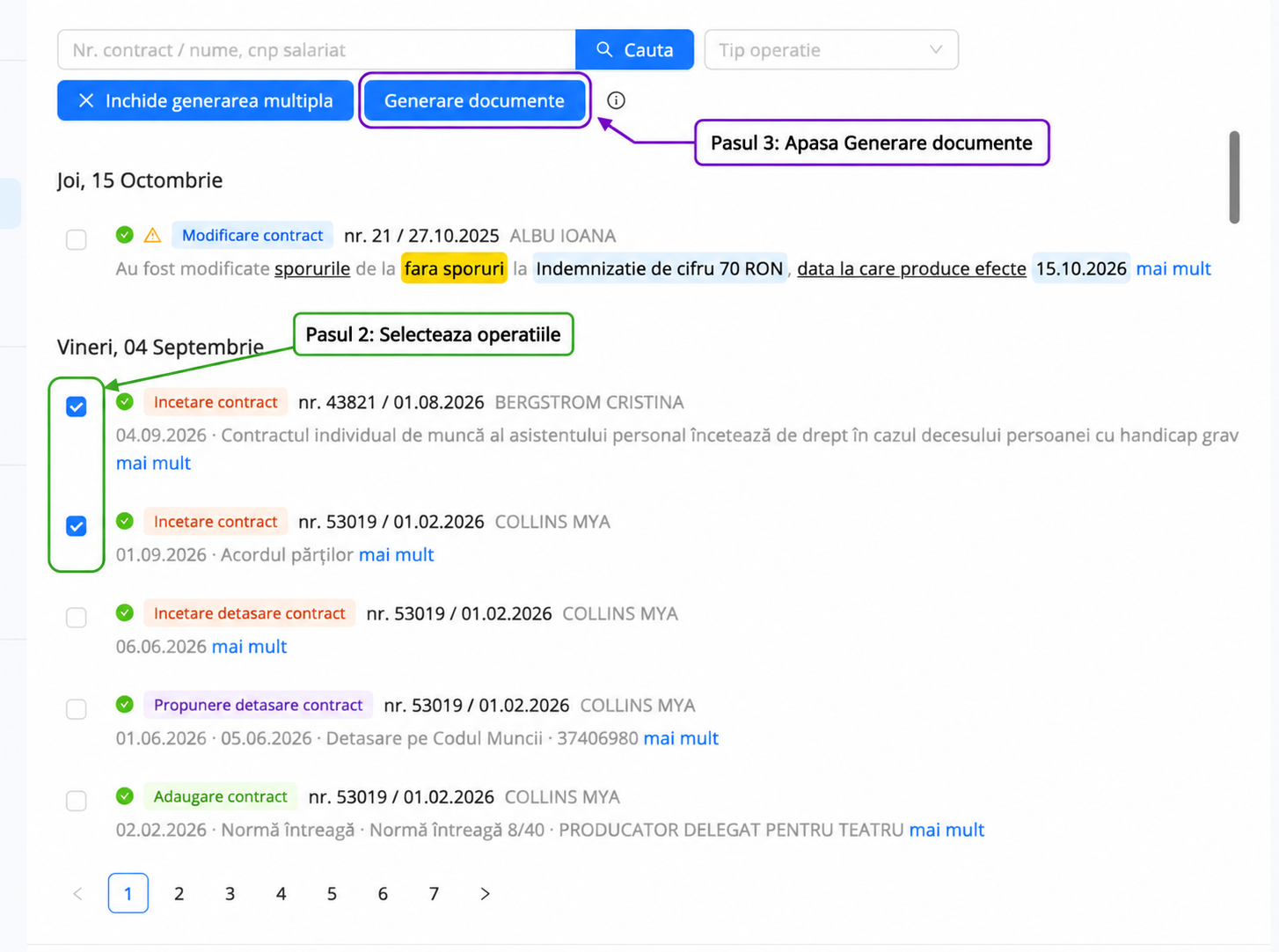
Tipizatul ales trebuie sa fie potrivit pentru toate operatiile selectate. Foloseste generarea multipla pentru operatii de acelasi tip.
Modificare contract
Selecteaza aceste operatii pentru generarea actelor aditionale.
Incetare contract
Selecteaza aceste operatii pentru generarea deciziilor de incetare.
Suspendare
Selecteaza aceste operatii pentru generarea deciziilor de suspendare.
Pasii pentru generarea multipla a documentelor
Activeaza generarea multipla
Apasa pentru a afisa casetele de selectie.
Filtreaza si selecteaza operatiile
Alege tipul operatiei si bifeaza inregistrarile pentru care vrei sa generezi acelasi document.
Continua spre selectorul de tipizate
Pe masura ce bifezi operatiile, butonul devine activ. Apasa-l pentru a continua.
Alege tipizatul
In fereastra Selecteaza tipizat, cauta modelul dupa denumire, selecteaza-l si apasa .
Poti selecta mai multe tipizate pentru a le genera simultan pentru toate operatiile bifate.
Unde gasesti documentele generate
Arhiva descarcata automat
qPlus descarca o arhiva cu toate documentele in folderul prestabilit pentru descarcari.
Dosar documente
Documentele sunt salvate automat si pot fi consultate, modificate, atasate unei cereri sau descarcate ulterior.
Poti genera multiplu documente si pentru contractele sau operatiile salvate temporar in qPlus. Acestea sunt afisate in aceeasi pagina si sunt marcate cu pictograma portocalie.