Dosar documente
Dosarul de documente este spatiul din qPlus in care documentele generate din aplicatie sunt salvate automat, in cloud.
-
La generarea primului document pentru un salariat, qPlus creeaza automat folderul acestuia.
-
In acelasi folder puteti incarca si documente externe, precum cartea de identitate, diplome, adeverinte medicale, atestate sau documente semnate. Astfel, puteti pastra dosarul complet al salariatului intr-un singur loc.
Pentru a accesa functionalitatea, selectati Dosar documente din meniul lateral al qPlus.
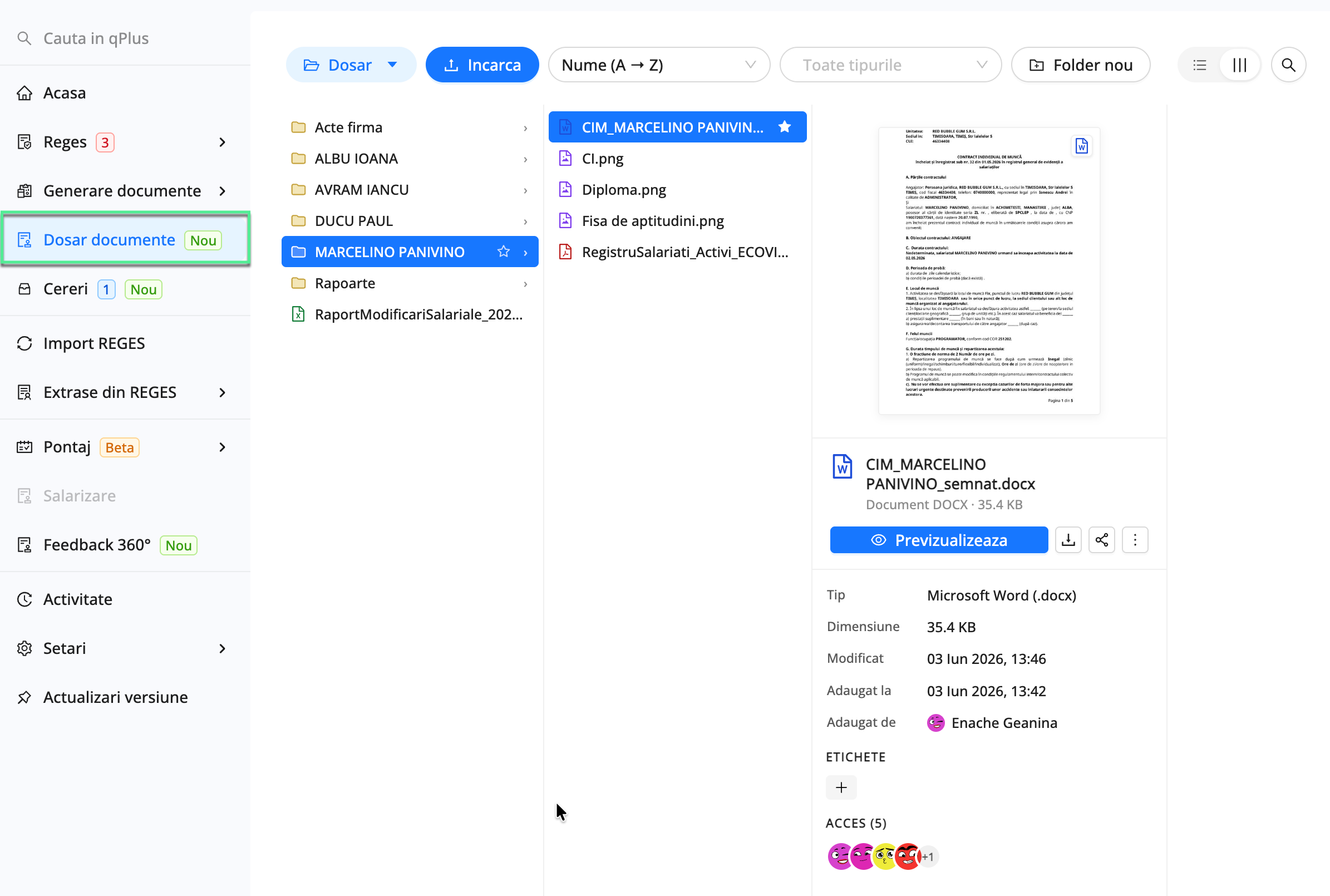
Ghid rapid pentru utilizarea Dosarului de documente
| Daca doriti sa... | Cum procedati pe scurt |
|---|---|
| Gasiti documentele unui salariat | Selectati folderul salariatului. qPlus il creeaza automat la generarea primului document pentru acesta. |
| Incarcati un document extern | Deschideti folderul de destinatie, apasati Incarca si selectati fisierul. Puteti folosi si drag-and-drop direct de pe calculator. |
| Creati un folder suplimentar | Apasati Folder nou, introduceti denumirea si alegeti daca folderul apartine firmei selectate sau intregului spatiu. |
| Mutati un fisier sau un folder | Trageti elementul cu mouse-ul si eliberati-l in folderul sau zona de destinatie. |
| Gasiti rapid un document | Folositi Recente, Favorite sau cautarea dupa denumire, categorie ori autor. Puteti aplica si filtre. |
| Editati un document | Faceti click dreapta pe fisier, selectati Editeaza documentul, efectuati modificarile si apasati Salveaza ca versiune noua. |
| Incarcati documentul semnat | Deschideti Istoric versiuni, incarcati fisierul semnat si marcati-l ca versiune semnata/finala. |
| Consultati o versiune anterioara | Deschideti documentul, mergeti la Versiuni si selectati extinde. Selectati versiunea dorita si vizualizati-o sau descarcati-o. |
| Distribuiti un document | Apasati Share, generati un link public si alegeti perioada de valabilitate. |
| Arhivati un document | Faceti click dreapta pe document sau folder si selectati Muta in arhiva. |
| Recuperati un document sters | Deschideti Cos, selectati documentul si apasati Restaureaza. Elementele sterse sunt pastrate timp de 30 de zile. |
Acest ghid prezinta cele mai utilizate actiuni. In sectiunile urmatoare gasiti explicatii detaliate pentru fiecare functie.
Ghiduri tematice detaliate
📄️ Adaugarea si organizarea documentelor
Cum sunt salvate documentele generate, cum incarci documente externe si cum creezi foldere noi.
📄️ Gestionarea fisierelor si folderelor
Cum descarci, marchezi ca favorit, redenumesti si muti fisierele sau folderele.
📄️ Gestionarea versiunilor documentului
Cum incarci, descarci, retragi, restaurezi si compari versiunile unui document.
📄️ Arhivarea si recuperarea documentelor
Cum arhivezi, stergi, dezarhivezi si restaurezi fisierele sau folderele din dosar.
📄️ Gasirea si afisarea documentelor
Cum afisezi, sortezi, filtrezi si gasesti rapid documentele din dosar.
📄️ Editarea documentelor in browser
Cum editezi un document direct in qPlus si ce se intampla cand il salvezi ca versiune noua.
📄️ Distribuirea documentelor prin link public
Cum generezi un link public pentru un document si cum revoci accesul la acesta.
Intrebari frecvente
Selectati o intrebare pentru a afisa raspunsul.
Gasirea si incarcarea documentelor
Unde gasesc un document generat sau incarcat recent?
Deschideti selectorul Dosar si selectati Recente. Aici puteti identifica rapid cele mai recente documente generate sau incarcate.
De ce documentul s-a incarcat in alt folder?
Fisierele incarcate manual sunt salvate in folderul selectat in momentul incarcarii. Verificati intotdeauna angajatorul si folderul de destinatie afisate in fereastra de incarcare.
Documentele generate din qPlus sunt salvate automat in folderul salariatului pentru care au fost create.
Pot incarca un folder intreg?
Da. Deschideti locul de destinatie din Dosarul de documente, apoi trageti folderul de pe calculator direct in zona dorita. Folderul si documentele din interior vor fi incarcate impreuna.
Ce dimensiune poate avea un fisier?
Dimensiunea maxima este de 1 GB pentru fiecare fisier incarcat.
Pot incarca orice tip de fisier?
Da. In Dosarul de documente puteti incarca orice tip de fisier.
La adaugarea unei versiuni noi, fisierele PDF si DOCX pot fi folosite alternativ. Daca documentul initial este o imagine, versiunea noua trebuie sa fie tot o imagine.
Organizarea si recuperarea documentelor
Pot recupera un document sau un folder sters?
Da. Deschideti selectorul Dosar, selectati Cos, efectuati click dreapta pe fisier sau folder si selectati Restaureaza.
Elementele mutate in Cos pot fi restaurate in perioada de 30 de zile in care sunt pastrate.
Care este diferenta dintre Arhiva si Cos?
Arhivaeste destinata documentelor si folderelor pe care doriti sa le pastrati, dar pe care nu le mai utilizati curent.Coseste destinat elementelor sterse si le pastreaza timp de 30 de zile, perioada in care acestea pot fi restaurate.
Versiunile documentului
De ce vad un singur document, desi acesta are mai multe versiuni?
qPlus pastreaza toate versiunile in cadrul aceluiasi document. In dosar este afisat un singur fisier, reprezentat de versiunea curenta.
Versiunile anterioare pot fi consultate din Istoric versiuni sau din sectiunea Versiuni a previzualizarii.
Cum identific versiunea semnata?
La incarcarea unei versiuni noi, bifati optiunea Aceasta este versiunea semnata/finala a documentului. Versiunea respectiva va fi identificata in istoricul documentului ca fiind semnata/finala.
Pot descarca o versiune anterioara?
Da. Efectuati click dreapta pe document, selectati Istoric versiuni si apasati pictograma de descarcare din dreptul versiunii dorite.
Descarcarea nu modifica versiunea curenta a documentului.
Pot vedea ce s-a modificat intre doua versiuni?
Da. Deschideti documentul in modul de previzualizare, selectati Versiuni, apasati Extinde si alegeti cele doua versiuni.
Puteti afisa diferentele in unul dintre urmatoarele moduri:
Side-by-side— versiunile sunt afisate una langa alta;Inline— modificarile sunt reunite intr-o singura vizualizare.
Distribuirea documentelor
Cine poate accesa un link public?
Orice persoana care detine linkul poate vedea si descarca documentul fara autentificare. Distribuiti linkul numai persoanelor de incredere.
Cum opresc accesul la un document distribuit prin link public?
- Selectati documentul si apasati
Share. - In fereastra
Cine are acces, apasatiRevoca. - Confirmati actiunea.
Linkul poate fi revocat oricand, inclusiv daca a fost creat cu valabilitate permanenta. Pentru a distribui din nou documentul, trebuie sa generati un link public nou.