Adaugarea si organizarea documentelor
Salvarea documentelor generate din qPlus
Documentele generate din qPlus sunt salvate automat in Dosarul de documente, in folderul salariatului pentru care au fost create.
- La generarea primului document pentru un salariat, qPlus creeaza automat un folder cu numele acestuia. Nu este necesar sa creati manual folderul si nici sa selectati locul in care va fi salvat documentul.
- Documentele generate ulterior pentru acelasi salariat sunt adaugate automat in acelasi folder.
De exemplu, folderul unui salariat poate contine: contractul individual de munca, acte aditionale,fisa postului, adeverinte etc
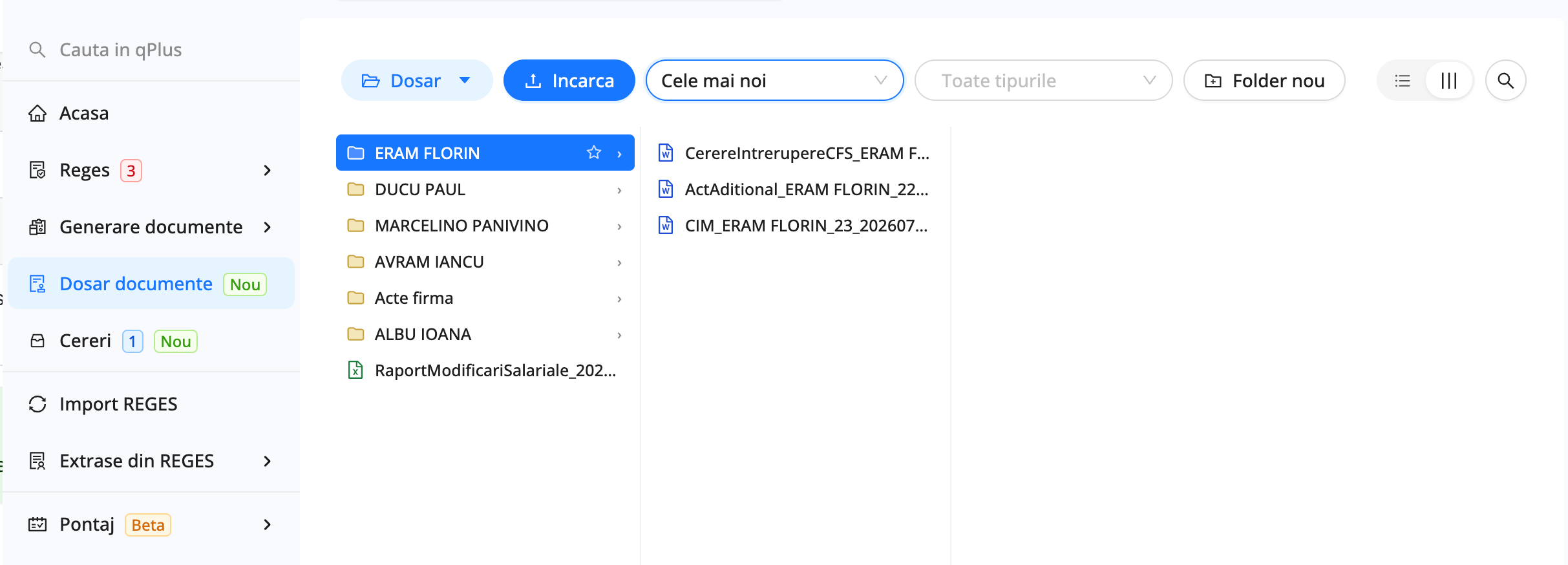
La generarea primului document pentru salariatul Eram Florin, qPlus creeaza automat folderul ERAM FLORIN si salveaza contractul in acesta. Ulterior, toate documentele generate pentru acelasi salariat sunt salvate in acelasi folder.
Completarea dosarului salariatului cu documente externe
Folderul salariatului nu este limitat la documentele generate din qPlus. Puteti incarca si documente externe pentru a crea un dosar de personal complet, pastrat intr-un singur loc.
De exemplu, se pot adauga: copie dupa cartea de identitate,diplome de studii, certificate de calificare,documente semnate si scanate, orice alte documente necesare.
Puteti incarca orice tip de fisier, in limita a 1 GB pentru fiecare fisier.
Cum incarcati documente in Dosarul de documente
- Accesati
Dosar documente. - Navigati la locul in care doriti sa salvati documentele:
- deschideti folderul unui salariat pentru a completa dosarul acestuia;
- deschideti un alt folder existent;
- reveniti la nivelul principal daca doriti sa salvati documentele in afara folderelor.
- Apasati butonul albastru
Incarca.
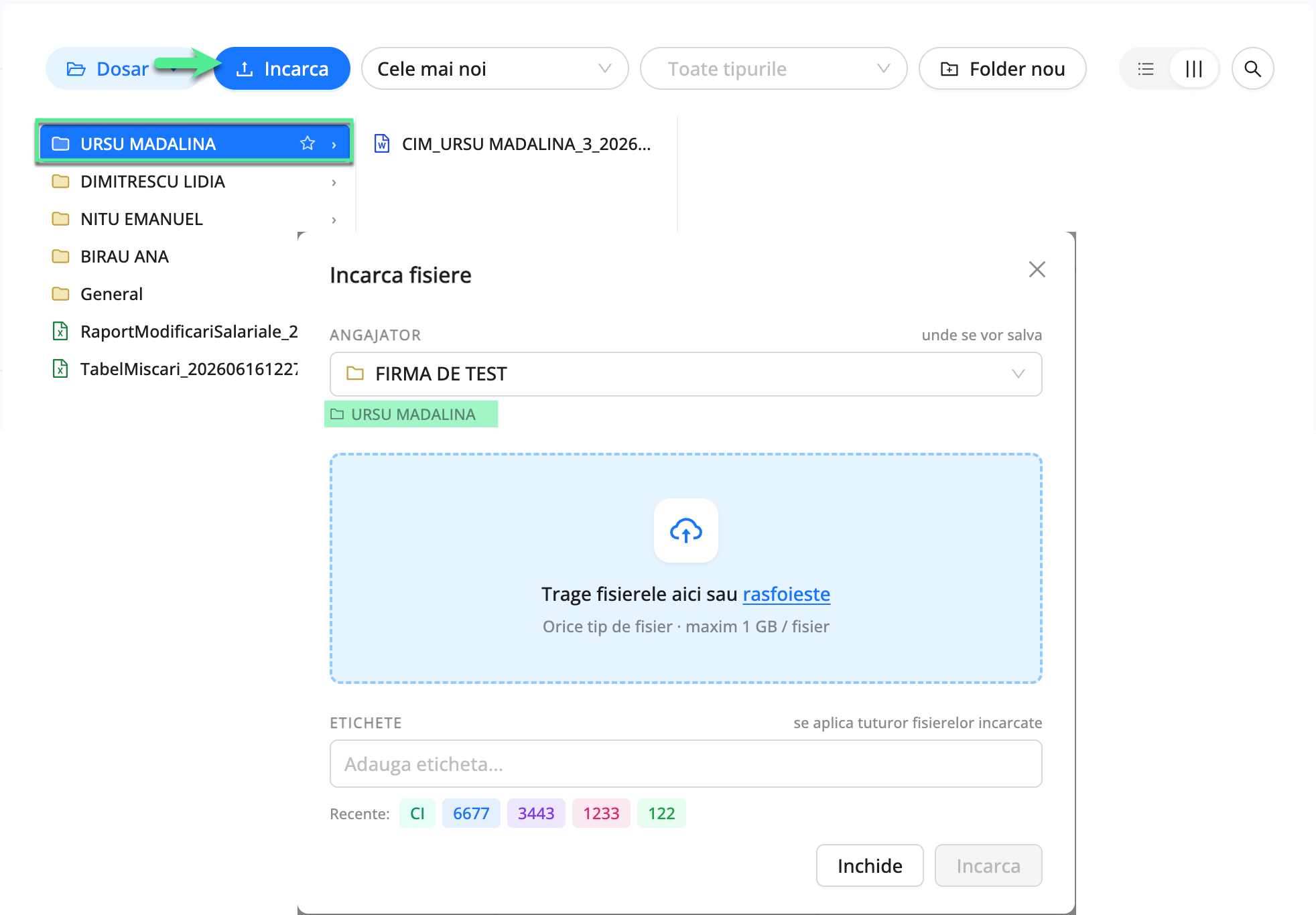
- Verificati in fereastra de incarcare angajatorul si folderul de destinatie.
- Trageti fisierele in zona de incarcare sau apasati rasfoieste pentru a le selecta de pe calculator.
- Daca este necesar, adaugati una sau mai multe etichete. Etichetele se vor aplica tuturor fisierelor incarcate in operatia respectiva.
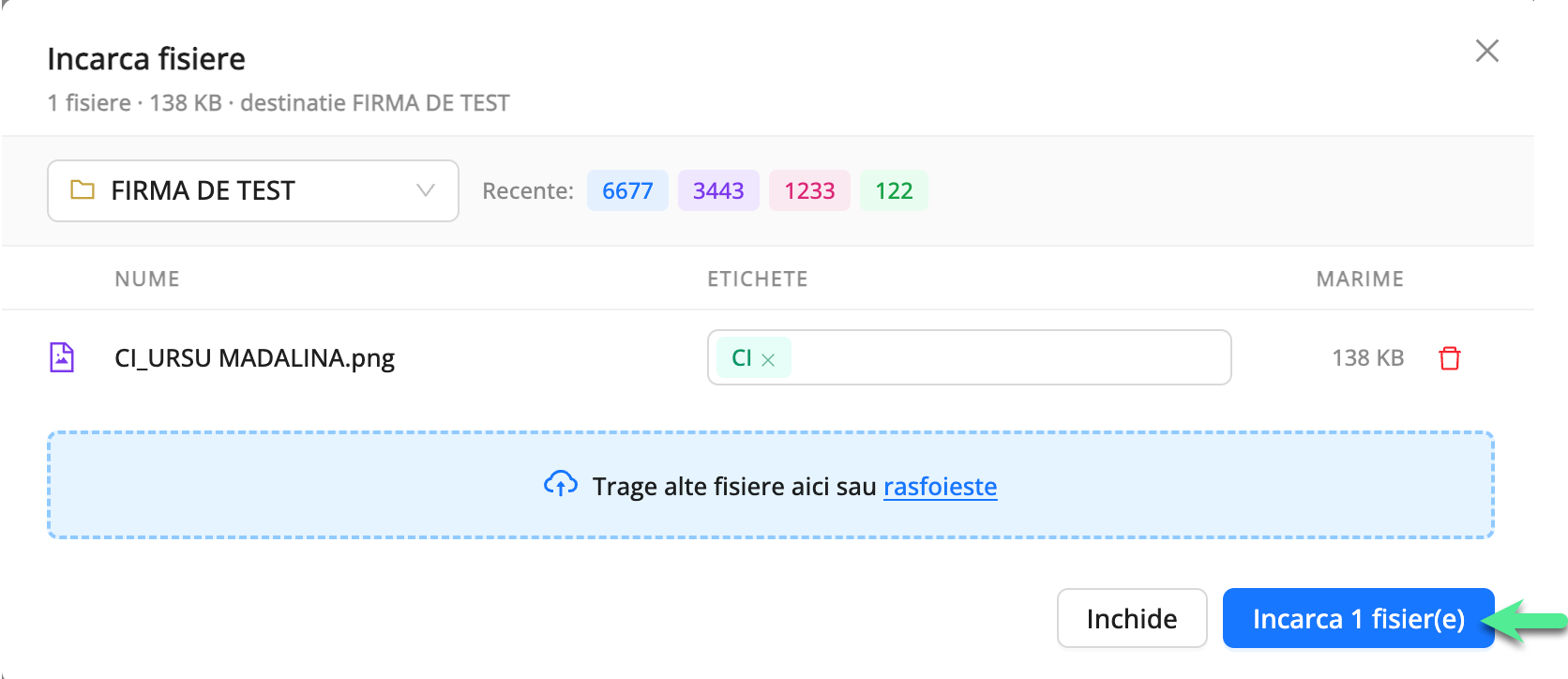
- Apasati
Incarca fisier.
Pentru o incarcare mai rapida, puteti trage documentele direct de pe calculator in Dosarul de documente.
- Deschideti folderul de destinatie.
- Selectati de pe calculator fisierele sau folderul pe care doriti sa il incarcati.
- Trageti elementele in zona dorita din qPlus.
- Eliberati butonul mouse-ului pentru a incepe incarcarea.
Prin drag-and-drop puteti incarca: - un singur fisier; - mai multe fisiere simultan; - un folder intreg impreuna cu documentele din interior.
Crearea unui folder nou in dosar
-
Accesati
Dosar documente. -
Apasati butonul
Folder noudin bara de sus. -
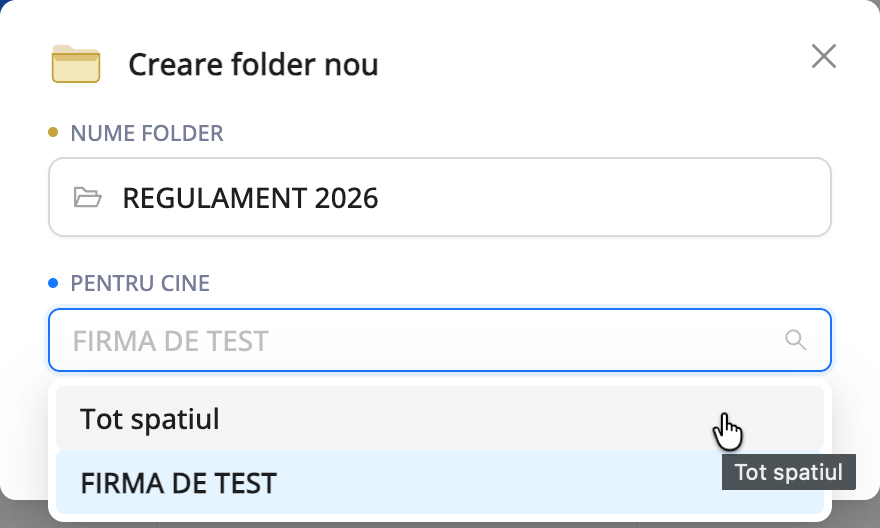
Introduceti o denumire clara in campul Nume folder.
-
In campul Pentru cine, alegeti nivelul la care va fi disponibil folderul:
- selectati firma daca folderul contine documente specifice acesteia;
- selectati Tot spatiul daca folderul trebuie sa fie disponibil indiferent de firma selectata.
-
Confirmati crearea folderului - >
Creeaza
Afisati detalii folder creat pentru o anumita firma
Folderul va fi afisat numai atunci cand firma respectiva este selectata in selectorul de firme din qPlus. Aceasta optiune este potrivita pentru:
- actele firmei;
- contractele cu prestatorii;
- documentele aferente doar firmei in cauza
Afisati detalii folder creat pentru tot spatiul
Folderul va fi afisat indiferent de firma selectata. Aceasta optiune este potrivita pentru documentele comune intregului spatiu de lucru, precum:
- proceduri generale;
- instructiuni interne;
- materiale utilizate pentru toate firmele gestionate.