Pontaj
Tabelul de pontaj este functionalitatea care iti permite sa intocmesti si sa modifici pontajul lunar al salariatilor, in functie de punctul de lucru, departament si luna selectata.
Cum accesezi pontajul
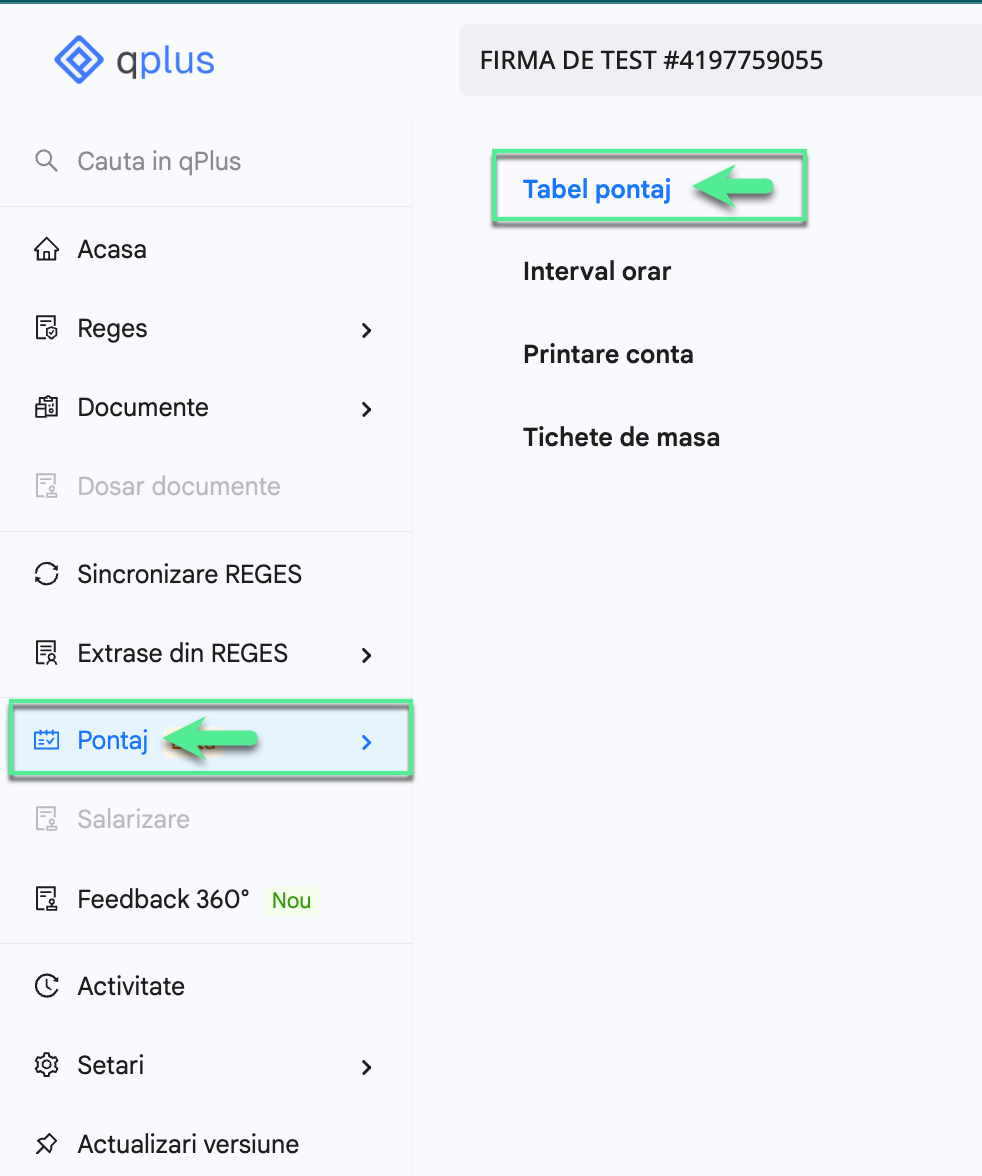
Pentru completarea pontajului lunar, acceseaza sectiunea Pontaj din meniul lateral qPlus, apoi selecteaza optiunea Tabel pontaj.
In partea de sus a paginii sunt afisate selectoarele principale, pe care este important sa le verifici inainte de completarea pontajului:
- Punct de lucru: este selectat implicit punctul de lucru principal, de regula firma. Daca ai configurat mai multe puncte de lucru, pontajul poate fi intocmit separat pentru fiecare.
- Departament: este setat implicit pe
Toate departamentele. Daca doresti sa completezi pontajul doar pentru un anumit departament, il poti selecta din lista. - Luna: este setata implicit luna curenta. Pentru a schimba luna, poti folosi sagetile de navigare sau poti face click pe numele lunii si selecta perioada dorita din calendar.
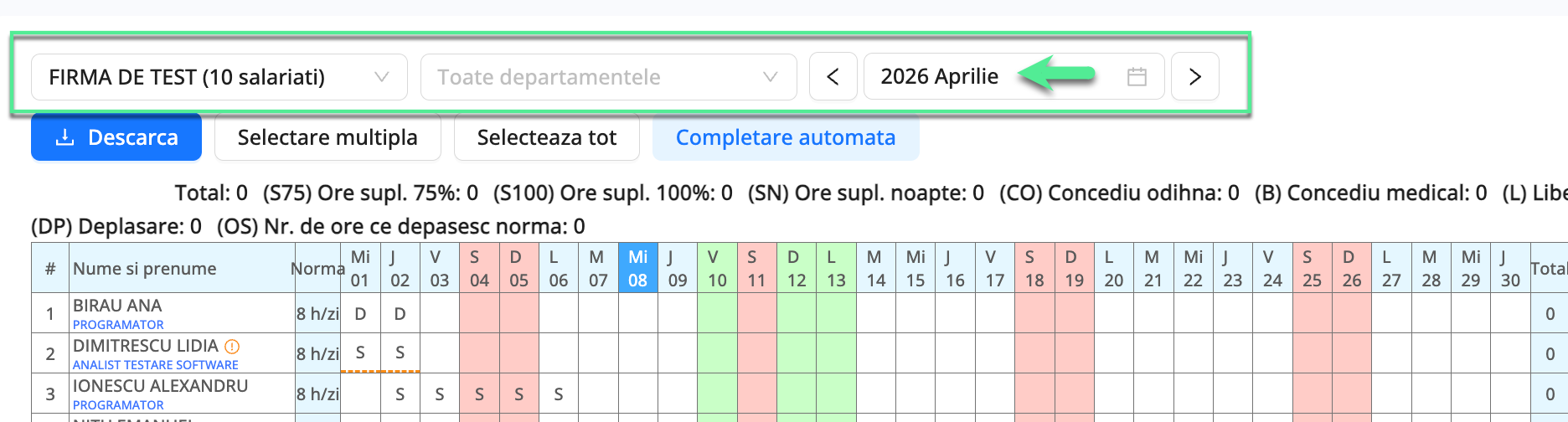
Dupa selectarea punctului de lucru, a departamentului si a lunii, in tabel vor fi afisati salariatii activi, suspendati si detasati.
Pentru salariatii care au suspendari sau detasari in luna selectata, anumite celule vor fi completate automat astfel:
S= suspendat;D= detasat;B= boala / concediu medical (suspendari inregistrate in registrul firmei pentru Incapacitate temporara de munca)
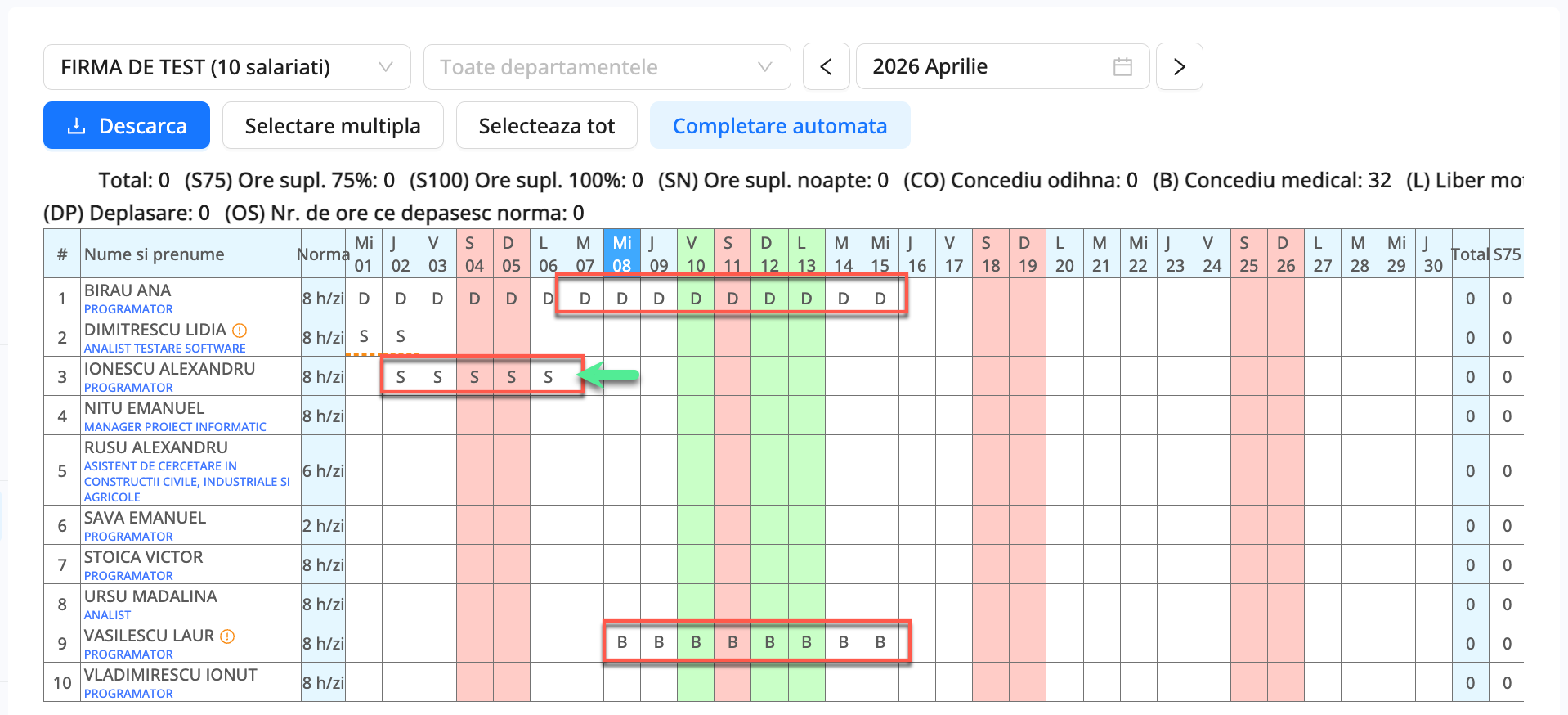
Vei putea modifica aceste celule doar in pontajul descarcat in format xlsx.
Completarea automata a pontajului
Cea mai rapida metoda de completare a pontajului este utilizarea optiunii Completare automata.
Aceasta completeaza pontajul automat folosind norma salariatului preluata din registrul firmei, incepand cu ora specificata.
Functionarea difera in functie de repartizarea timpului de munca:
- pentru contractele cu repartizare zilnic (uniforma), aplicatia preia intervalul de lucru completat in Reges, inclusiv setarea pauzei de masa;
- pentru celelalte tipuri de repartizare, cum ar fi inegal sau flexibil, aplicatia completeaza numarul de ore aferent normei, pornind de la ora de inceput setata in fereastra de completare automata, iar pauza de masa este aplicata conform valorii introduse in aceeasi fereastra.
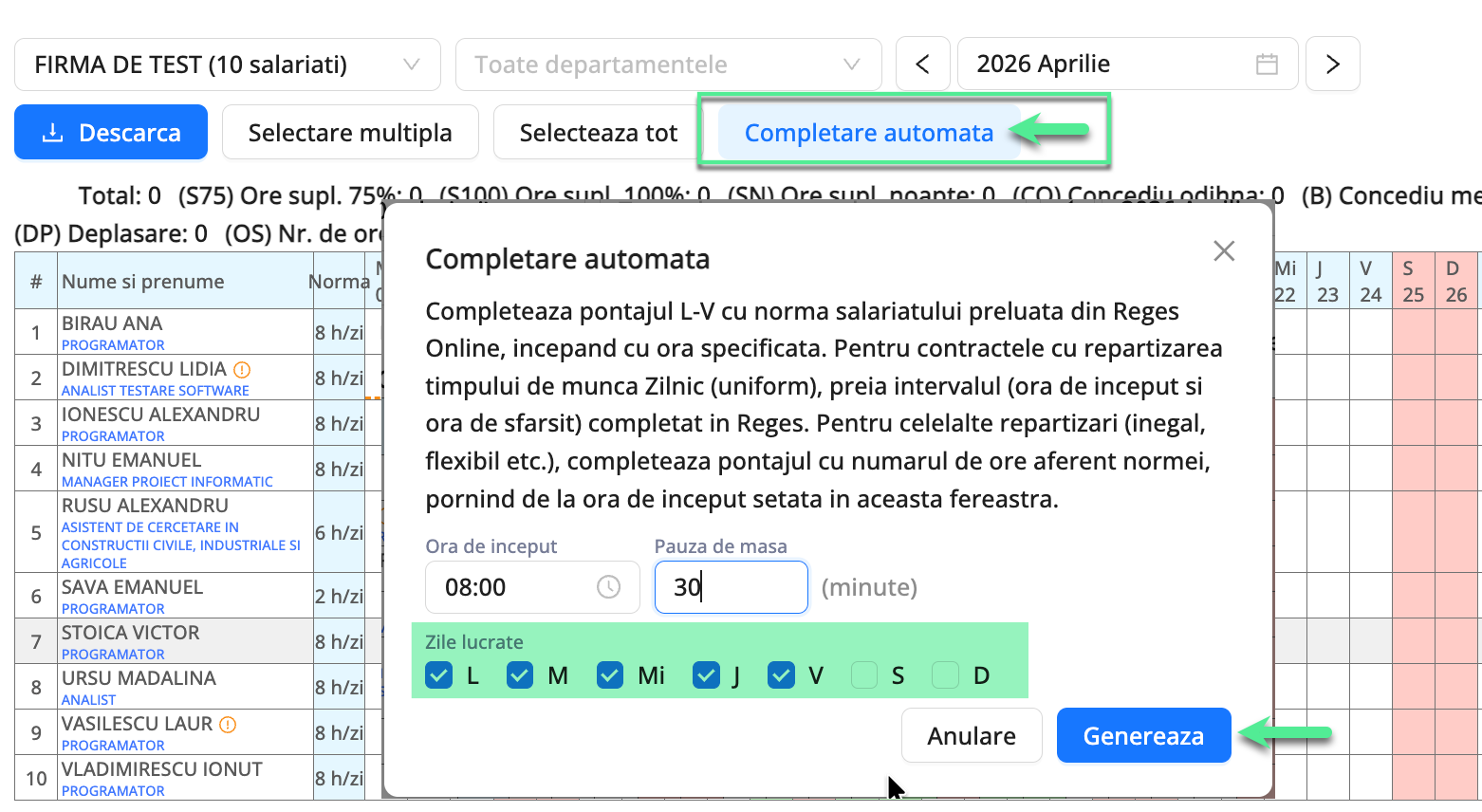
In fereastra de completare automata este disponibila si optiunea Zile lucrate.
Implicit:
- Luni - Vineri sunt marcate ca zile lucratoare;
- Sambata - Duminica sunt marcate ca zile nelucratoare.
Configuratia poate fi modificata in functie de programul firmei prin bifarea si debifarea celulelor aferente L-D. La completarea automata vor fi completate doar zilele marcate ca lucratoare, iar celelalte vor ramane libere.
Dupa utilizarea optiunii Completare automata, foaia de pontaj este completata pentru toti salariatii, iar ulterior poti ajusta situatiile particulare, cum ar fi concediile de odihna, zilele libere sau modificarile de program.
Modificarea pontajului
Pontajul poate fi modificat fie prin selectare multipla, fie individual, direct pe fiecare zi.
Selectare multipla
Selectarea multipla este cea mai rapida si flexibila metoda de actualizare a pontajului atunci cand trebuie modificate mai multe zile sau mai multi salariati simultan.
Pentru utilizare:
- Apasa
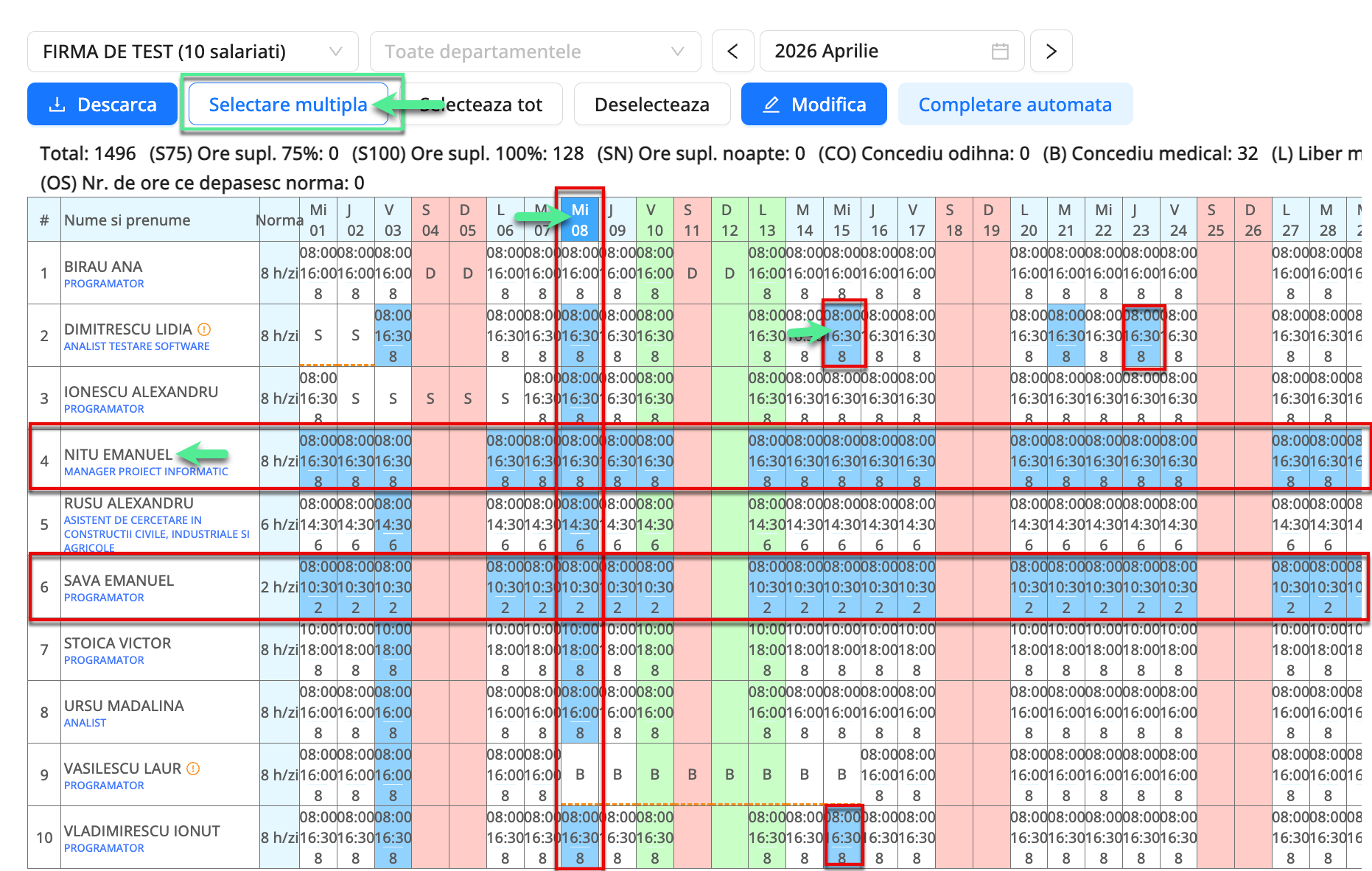
Selectare multipla. - Selecteaza celulele pe care doresti sa le modifici. Prin selectare multipla poti selecta:
- o singura zi;
- un interval de zile;
- toate zilele unuia sau mai multor salariati;
- aceeasi zi pentru toti salariatii;
- zile neconsecutive.
-
Dupa selectare, devin active butoanele:
Modificapentru setarea orelor, pauzei de masa sau a statusului zilei;Deselecteazapentru resetarea selectiei.
-
Apasa butonul
Modificadupa selectarea zilelor din pontaj. In fereastra laterala deschisa completeaza ora de inceput - ora se sfarsit, pauza de masa sau seteaza o stare diferita: concediu odihna, liber platit, detasat etc
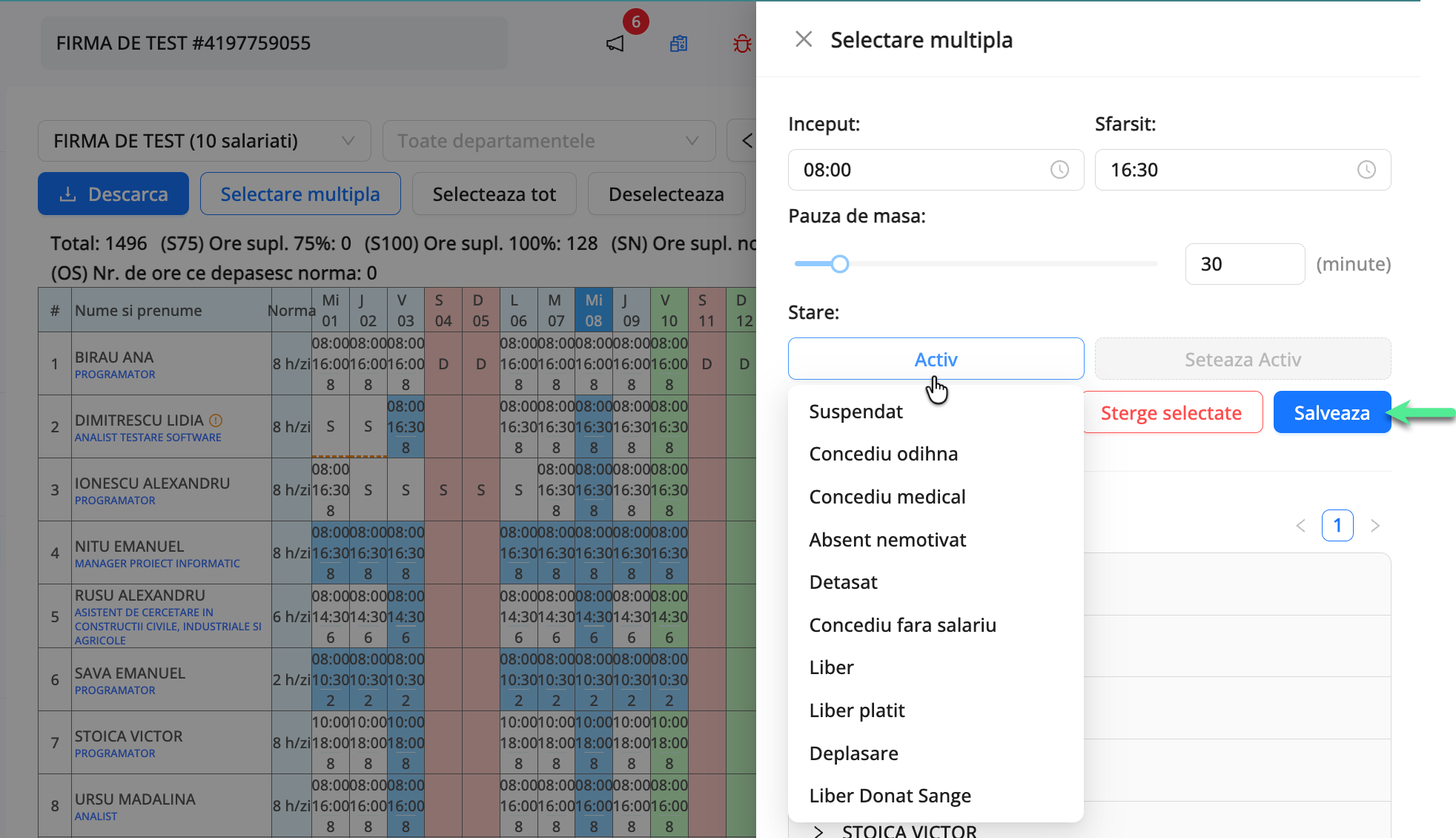
- Apasa butonul
Salveazapentru a salva modificarile completate.
- pentru un salariat care a avut program redus timp de 3 zile, selectezi cele 3 celule, apesi
Modifica, setezi intervalul si salvezi; - daca toti salariatii au fost in concediu de odihna intr-o anumita zi, selectezi coloana zilei respective, apesi
Modifica, setezi statusulCOsi salvezi; - daca un angajat are concediu in mai multe zile neconsecutive, selectezi manual fiecare zi, apoi aplici statusul dorit;
- daca doresti sa refaci programul intregii luni pentru unul sau mai multi angajati, selectezi randul sau randurile respective si aplici valorile necesare.
- Faci click pe celula corespunzatoare zilei.
- Se deschide automat panoul lateral.
- Introduci ora de inceput, ora de sfarsit, pauza de masa sau un alt status al zilei.
- Apesi
Salveaza.
Aceasta metoda este utila in special pentru exceptii izolate.
Copiere rapida in pontaj
In pontaj poti copia si lipi valori similar cu un tabel Excel.
De exemplu, daca ai setat o zi cu statusul L = liber, poti reutiliza rapid aceeasi valoare:
- Pozitionezi cursorul deasupra celulei completate.
- Apesi
Ctrl + C. - Muti cursorul deasupra celulei in care vrei sa aplici aceeasi informatie.
- Apesi
Ctrl + V.
Aceasta functionalitate este utila atunci cand ai mai multe zile identice si vrei sa economisesti timp, fara sa folosesti de fiecare data meniul Modifica.
Intervale de lucru necontinue
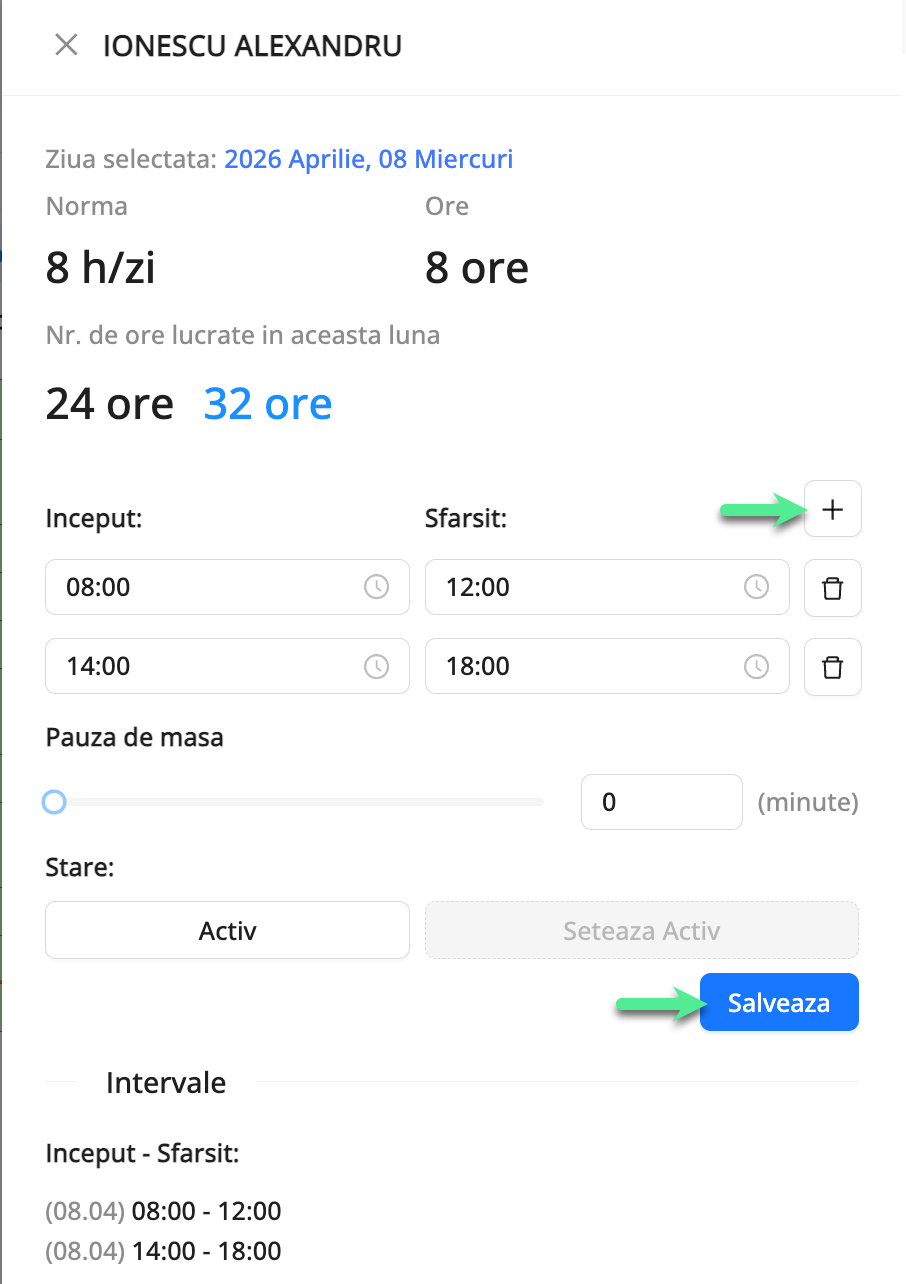
Pentru salariatii cu program inegal, pot exista zile in care activitatea se desfasoara in doua intervale distincte, de exemplu 08:00 - 12:00 si 14:00 - 18:00.
Aceste situatii pot fi pontate corect daca, in Reges Online, contractul este inregistrat cu Repartizare timp de munca: Inegal.
Pentru completare:
- Selectezi ziua din pontaj pentru salariatul respectiv.
- In panoul lateral introduci primul interval:
Inceput:08:00Sfarsit:12:00
- Apesi butonul
+pentru a adauga un nou interval. - Introduci al doilea interval:
Inceput:14:00Sfarsit:18:00
- Apesi
Salveaza.
Daca acelasi program se repeta si in alte zile, il poti copia folosind Ctrl + C si lipi folosind Ctrl + V.
Gestionarea selectiilor
In partea superioara a tabelului sunt disponibile si urmatoarele optiuni:
Selecteaza tot: selecteaza toti salariatii din lista si este utila pentru modificari globale;Deselecteaza: este activa doar in modulSelectare multiplasi reseteaza selectia curenta.
Cum stergi valorile din pontaj
Poti sterge una sau mai multe celule completate in mai multe moduri.
a)Stergerea unei singure celule
- Selectezi celula dorita.
- Apesi
Modifica. - Din panoul lateral selectezi
Sterge selectia.
Celula va redeveni libera in pontaj.
b) Stergerea mai multor celule
- Activezi
Selectare multipla. - Selectezi celulele, randurile sau coloanele dorite.
- Apesi
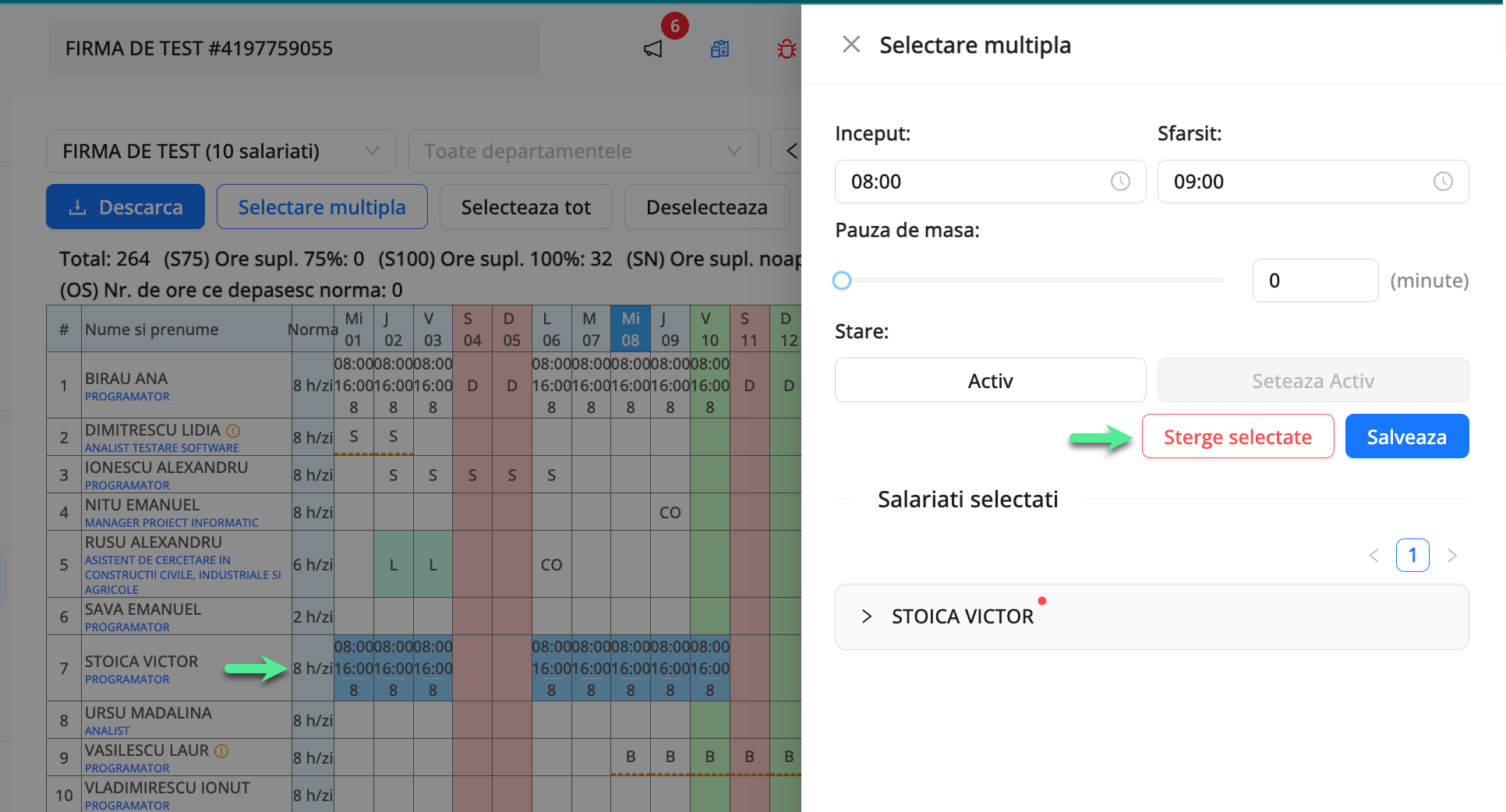
Modifica. - Selectezi
Sterge selectia.
Toate celulele selectate vor fi golite.
c) Stergerea intregii foi de pontaj
- Apesi
Selecteaza tot. - Alegi
Modifica. - Din panoul lateral selectezi
Sterge selectia.
Astfel, intregul pontaj va fi sters si il vei putea reface de la zero.
Salvarea si descarcarea pontajului
Pontajul se salveaza automat in pagina qPlus, pe masura ce este completat sau modificat.
De asemenea, il poti descarca in format editabil .xlsx prin apasarea butonului albastru Descarca.
Functionalitati conexe
1.Interval orar
Sectiunea Pontaj -> Interval orar afiseaza, intr-o forma tabelara intuitiva, numarul de salariati activi pe fiecare interval orar al zilei, pe baza pontajului deja completat in sectiunea Pontaj - Tabel pontaj
Este un instrument util atunci cand doresti sa verifici:
- acoperirea pe ture, adica numarul de persoane care lucreaza la fiecare ora;
- perioadele in care exista suprasolicitare sau lipsa de personal;
- necesarul de personal in functie de fluxul de activitate;
- uniformitatea repartizarii orelor de lucru pe zile si pe intervale.
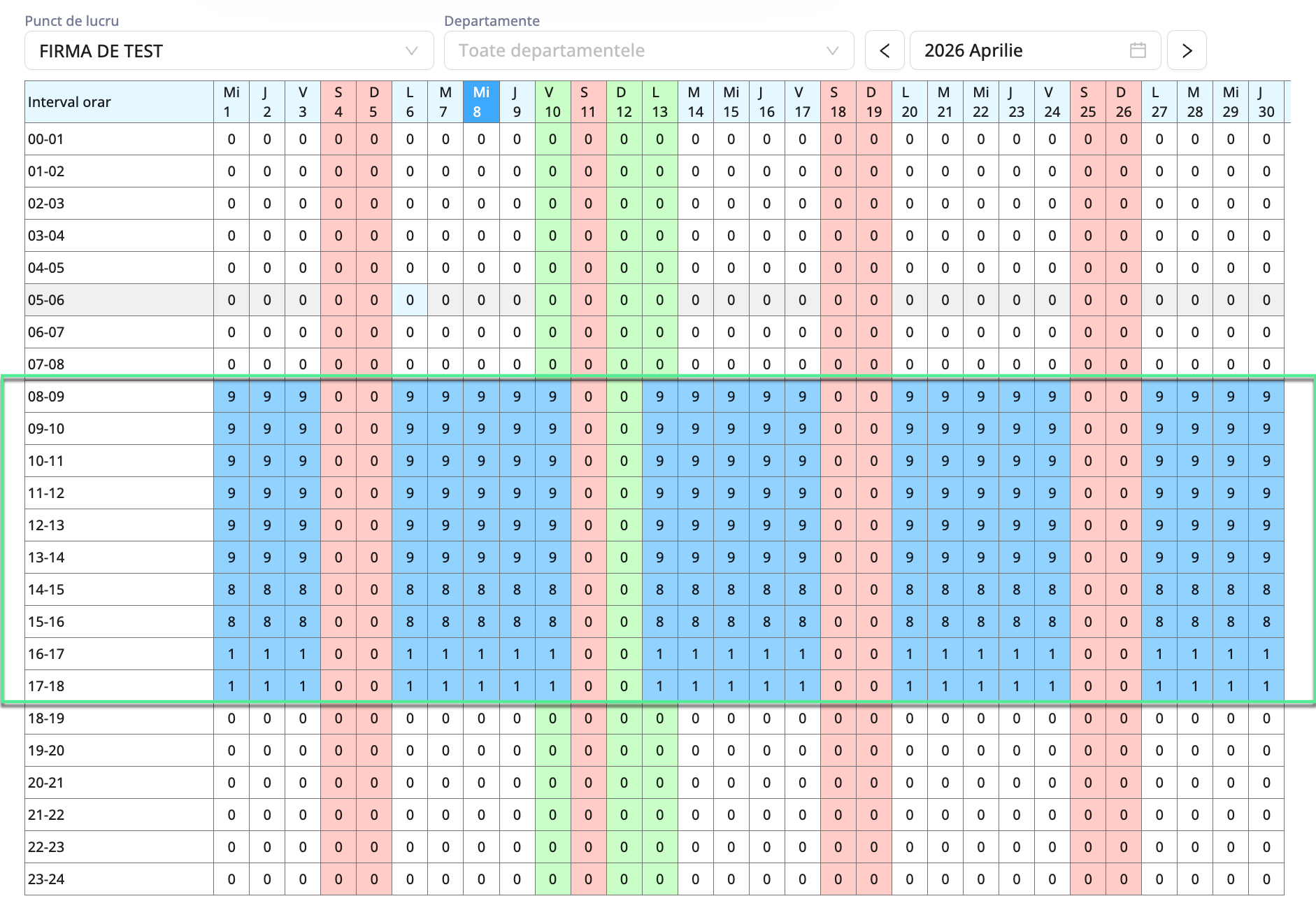
Selecteaza luna dorita din calendar, iar tabelul se va actualiza automat.
In tabel sunt afisate:
- intervalele orare in coloana din stanga, de exemplu
08-09,09-10; - numarul de salariati activi pentru fiecare zi si interval orar.
2.Printare conta
Sectiunea Pontaj -> Printare conta este dedicata generarii unei versiuni simplificate a pontajului, care contine doar numarul de ore lucrate pentru fiecare salariat.
Aceasta forma este ideala pentru transmiterea catre contabilitate, deoarece elimina informatiile suplimentare si pastreaza strict datele necesare calculului salarial.
In aceasta sectiune regasesti aceleasi optiuni ca in Tabel pontaj, astfel incat poti ajusta foarte rapid datele inainte de printare. Orice modificare facuta aici se va reflecta automat si in pontajul complet din sectiunea principala.
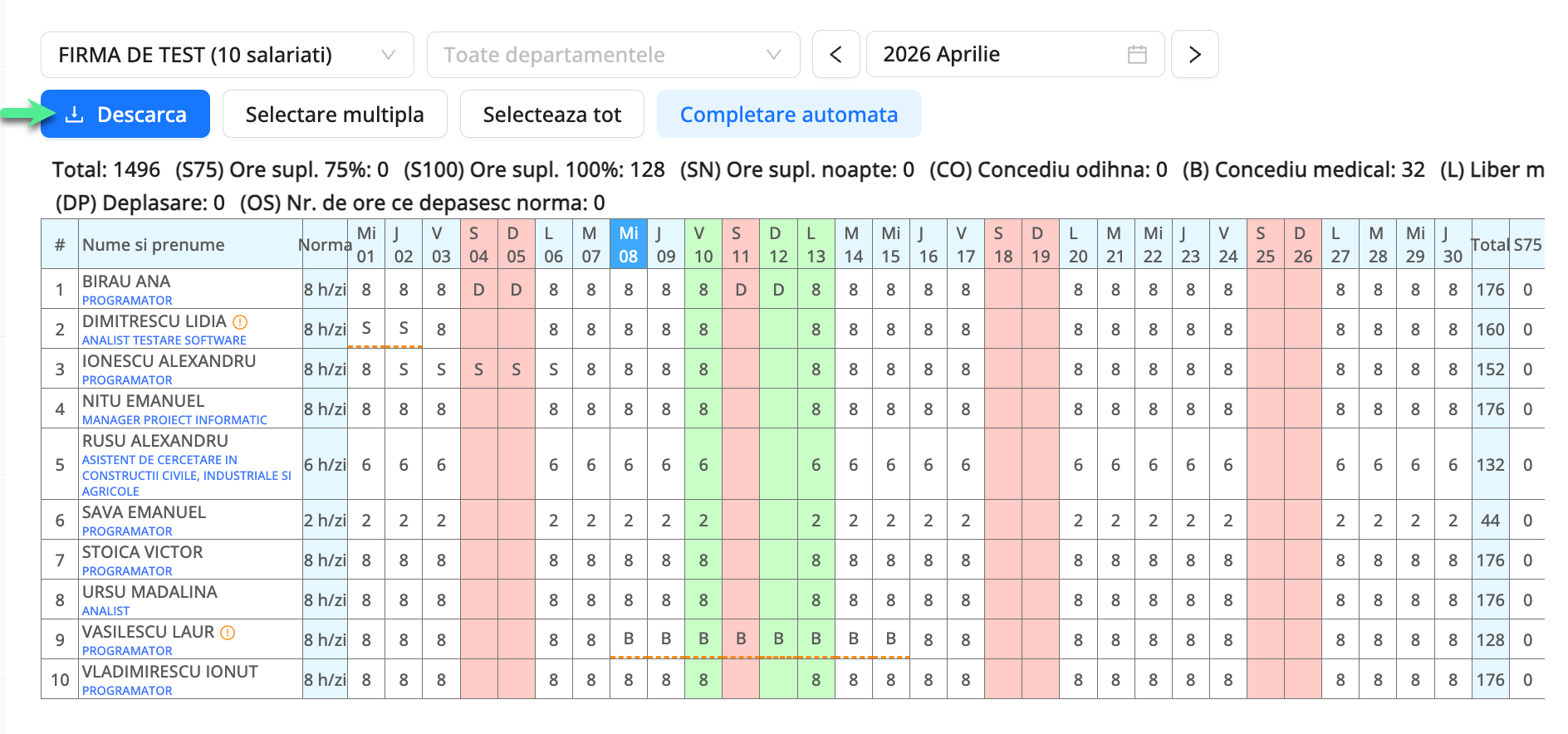
Pe scurt:
- alegi luna dorita;
- verifici orele si faci ajustarile necesare;
- apesi
Descarcapentru a obtine documentul cu numarul de ore.
Este cea mai rapida modalitate de a pregati pontajul pentru contabilitate, fara informatii suplimentare sau format complex.
3.Tichete de masa
In sectiunea Pontaj -> Tichete de masa este intocmita automat evidenta tichetelor de masa cuvenite fiecarui salariat, pe baza pontajului completat in sectiunea Pontaj -> Tabel pontaj.
Numarul de tichete este calculat tinand cont de numarul de zile lucrate si de norma de lucru.
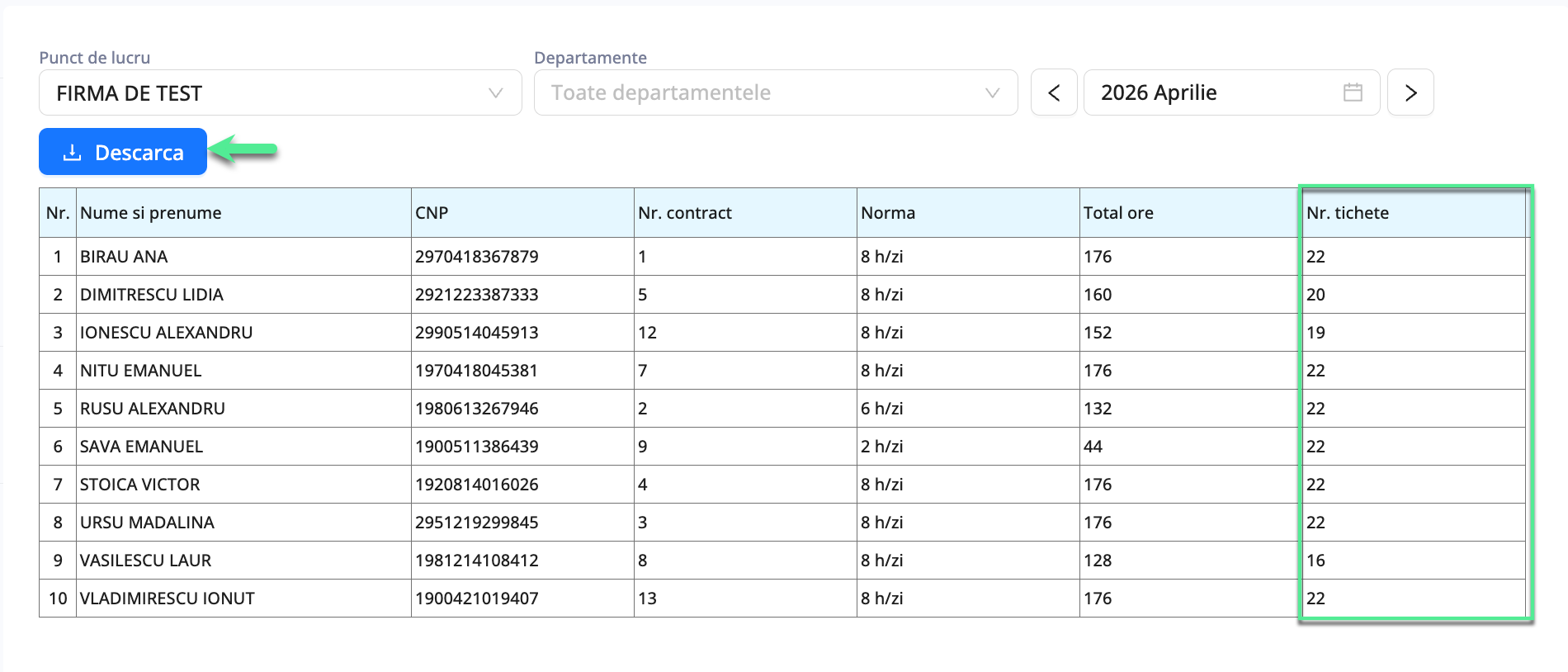
Evidenta poate fi descarcata in format .xlsx folosind butonul albastru Descarca.