Tipizate qPlus
Ce sunt tipizatele in qPlus
Tipizatele sunt sabloane de documente in format .docx, folosite de qPlus pentru generarea automata a documentelor HR, precum:
- contracte individuale de munca;
- acte aditionale;
- decizii;
- notificari;
- adeverinte;
- fise de post;
- alte documente specifice activitatii de resurse umane.
Un tipizat devine compatibil cu qPlus atunci cand in continutul acestuia sunt introduse tag-uri qPlus, precum {a_denumire}, {s_nume}, {c_data_inceput} sau tag-uri corespunzatoare campurilor aditionale.
La generarea unui document, qPlus inlocuieste automat tag-urile din tipizat cu informatiile completate in aplicatie la nivel de angajator, salariat, contract, operatie sau camp aditional.
Pentru ca qPlus sa poata completa automat un document, tipizatul trebuie sa contina tag-urile corespunzatoare informatiilor pe care vrei sa le preiei.
Daca un camp este completat in qPlus, dar tag-ul acestuia nu exista in tipizat, informatia nu va fi afisata in documentul generat.
Unde gasesti tipizatele
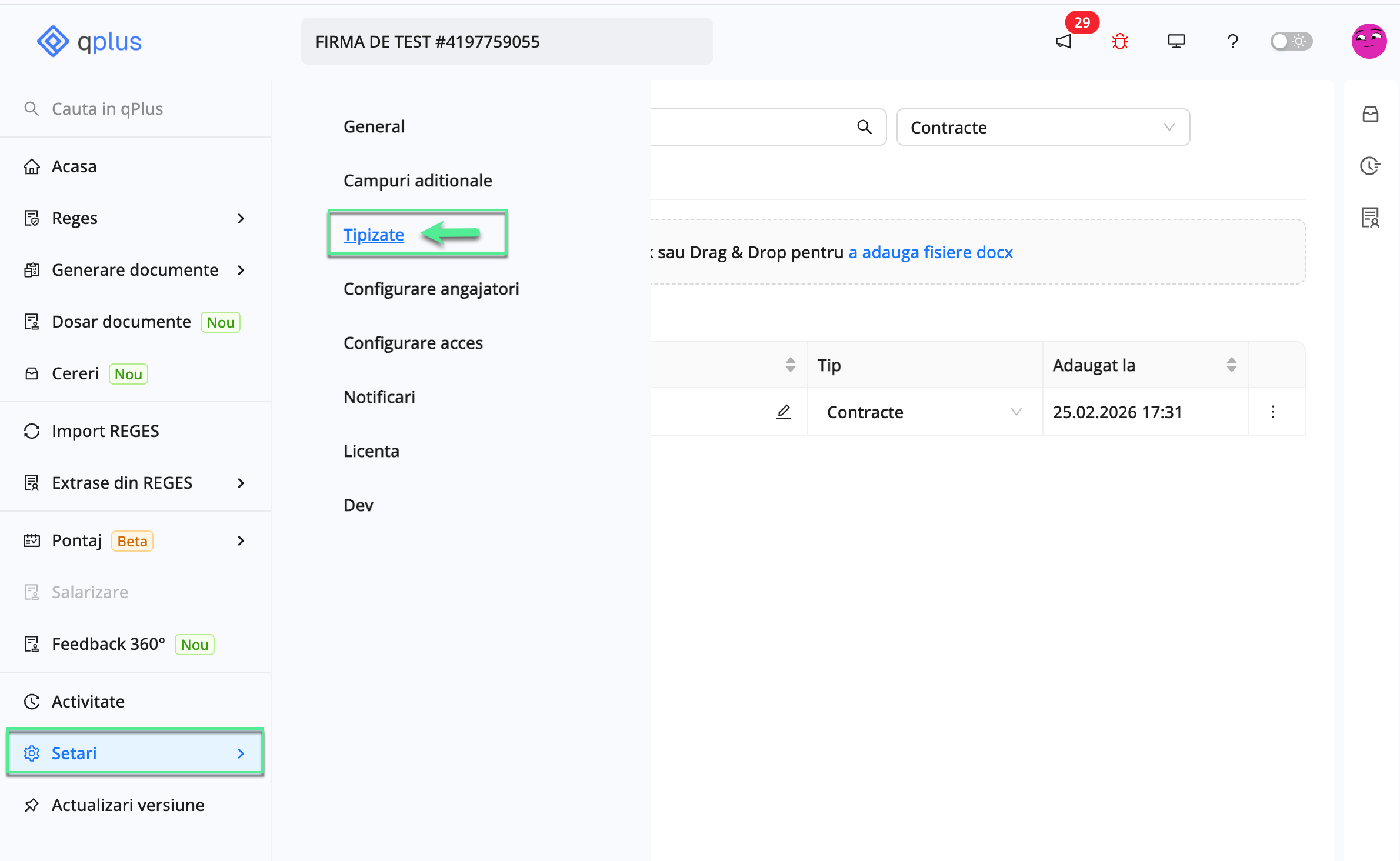
Acceseaza meniul Setari → Tipizate.
In aceasta pagina vei regasi doua sectiuni principale:
Tipizate spatiu
In sectiunea Tipizate spatiu sunt afisate:
- tipizatele incarcate de tine;
- tipizatele create direct in qPlus;
- tipizatele standard qPlus pe care le-ai clonat si personalizat.
Aceste tipizate apartin spatiului tau de lucru si pot fi editate, redenumite, duplicate, descarcate sau sterse.
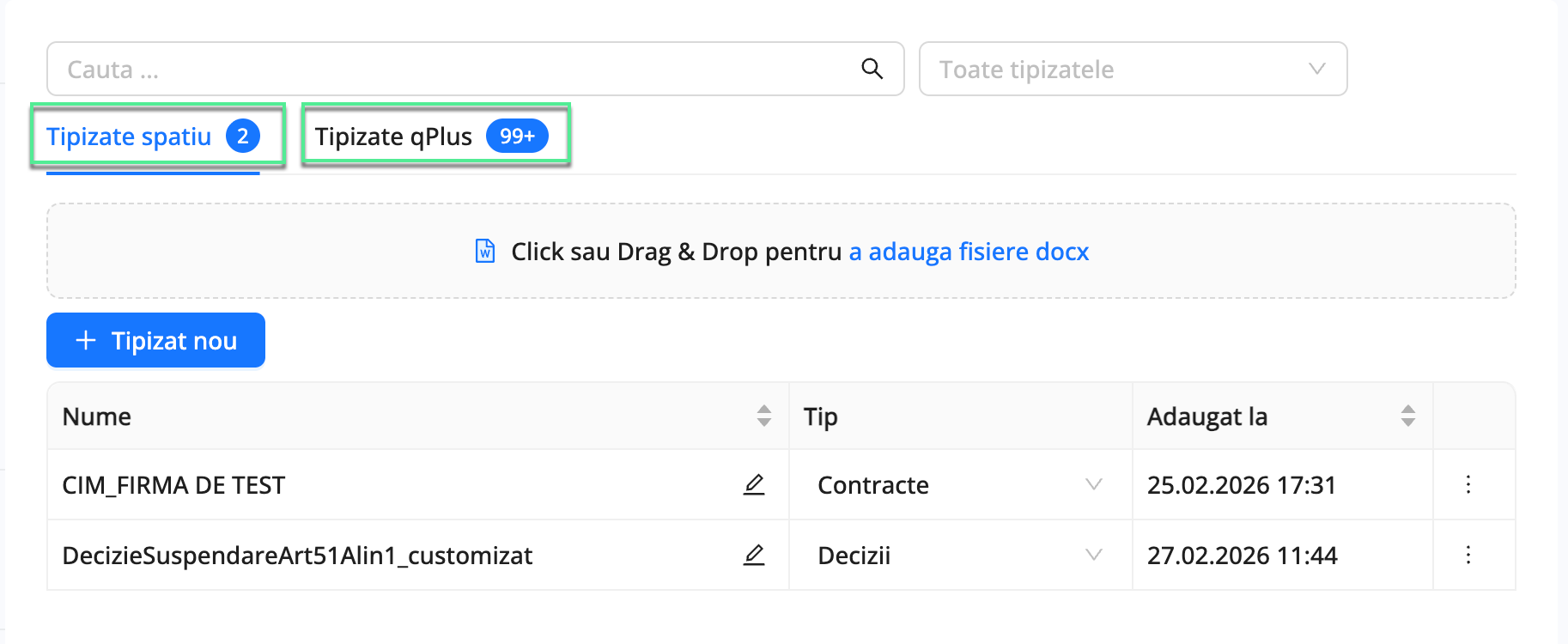
Tipizate qPlus
In sectiunea Tipizate qPlus sunt disponibile tipizatele standard oferite de qPlus.
Acestea pot fi descarcate sau clonate si personalizate in functie de nevoile fiecarui angajator.
Tipizatele standard nu pot fi modificate sau sterse direct. Pentru a personaliza un astfel de document, trebuie mai intai sa il clonezi.
In acest fel, modificarile tale sunt pastrate separat si nu sunt afectate atunci cand qPlus actualizeaza versiunea standard a tipizatului.
Cum gasesti rapid un tipizat
Pentru a identifica un tipizat, foloseste campul Cauta disponibil in partea de sus a paginii.
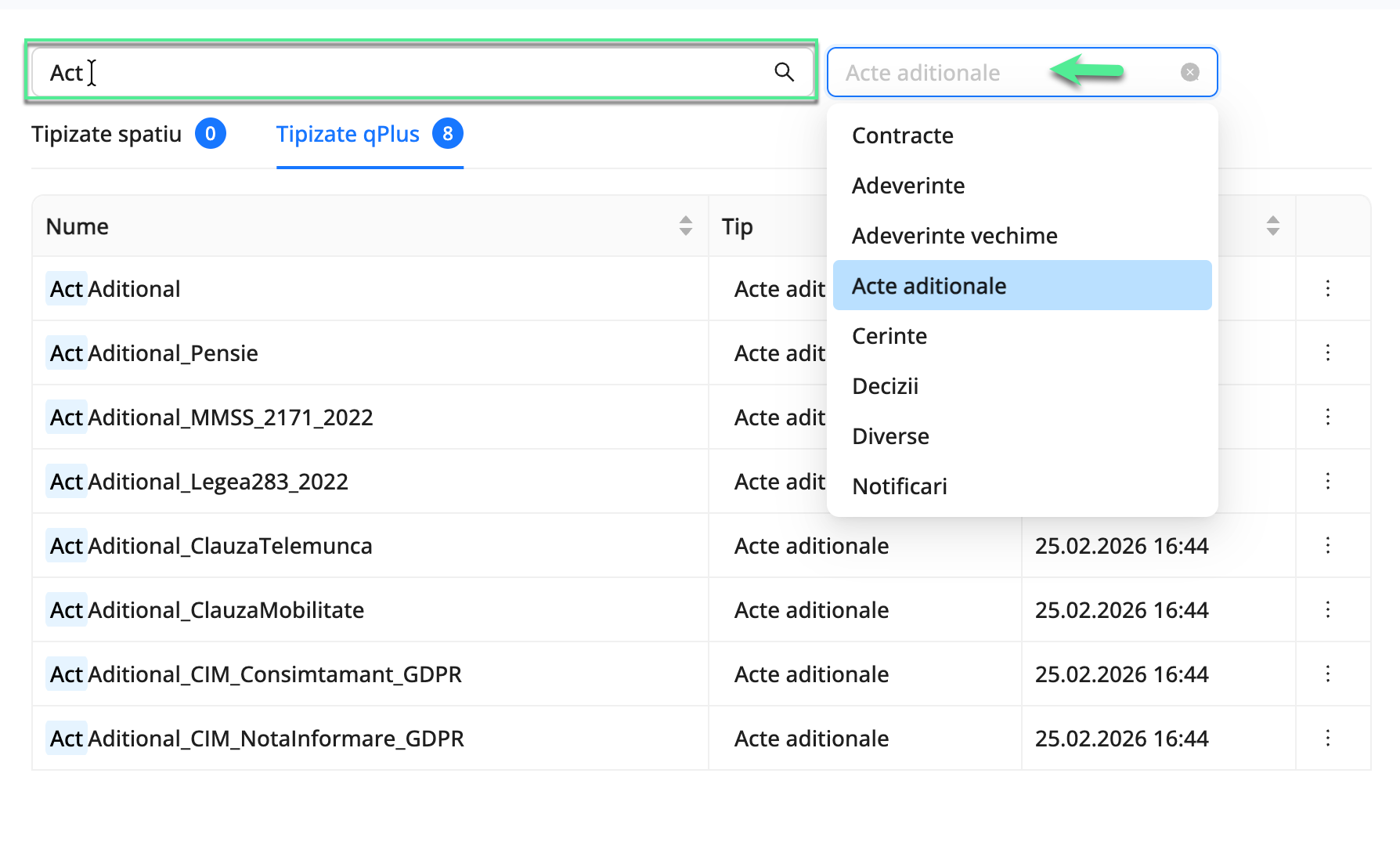
Daca vrei sa afisezi doar documentele dintr-o anumita categorie:
- Deschide selectorul
Toate tipizatele. - Selecteaza categoria dorita, de exemplu
Acte aditionale,Decizii,Fise de postsauAdeverinte vechime. - Verifica lista de tipizate afisata.
Foloseste impreuna campul Cauta si selectorul de categorii atunci cand in spatiul de lucru exista mai multe tipizate cu denumiri similare.
Cum incarci tipizate noi
Poti adauga in spatiul de lucru unul sau mai multe tipizate in format .docx.
- Acceseaza
Setari → Tipizate. - In zona de incarcare, trage fisierele folosind functia drag-and-drop sau selecteaza-le de pe unitatea de lucru.
- In selectorul
Tip document, alege categoria corespunzatoare. - Apasa butonul albastru
Incarca tipizate.
Poti incarca mai multe fisiere .docx in cadrul aceleiasi operatii.
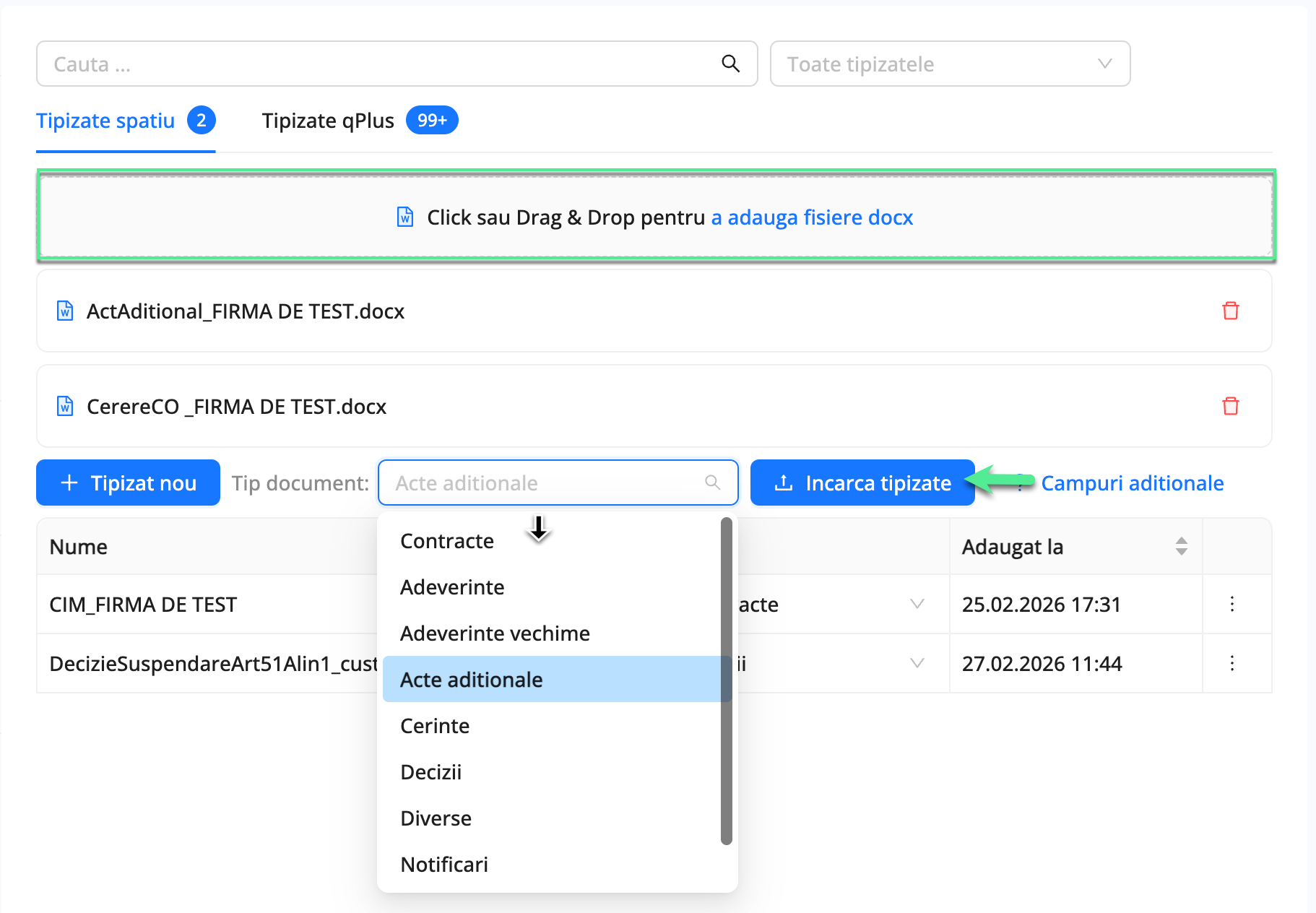
Categoria selectata in campul Tip document va fi atribuita tuturor tipizatelor incarcate in operatia respectiva.
Daca unul dintre documente trebuie sa apartina unei alte categorii, o poti modifica ulterior din lista de tipizate.
Cum modifici categoria unui tipizat
- Identifica tipizatul in lista.
- Mergi la coloana
Tip. - Deschide selectorul categoriei.
- Alege categoria corespunzatoare documentului.
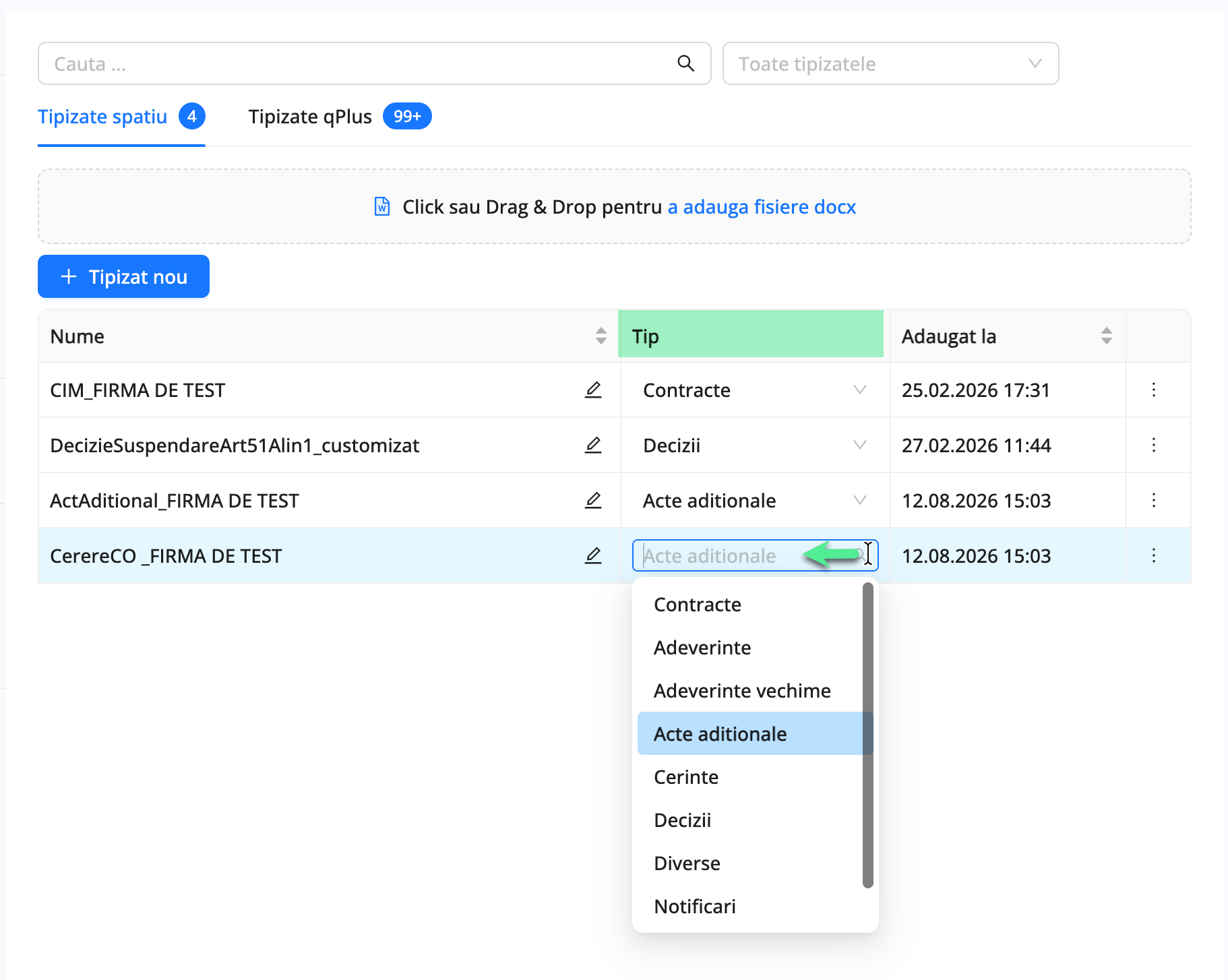
Categoria determina zonele sau modulele din qPlus in care tipizatul va fi disponibil pentru generare.
De exemplu:
- un document este afisat in
Generare documente → Fise de postdoar daca are atribuita categoriaFise de post; - un document poate fi selectat in
Generare documente → Adeverinta vechimedoar daca are atribuita categoriaAdeverinte vechime.
Daca tipizatul nu are categoria corecta, acesta nu va fi afisat in sectiunea corespunzatoare din qPlus.
Cum modifici sau personalizezi un tipizat
qPlus dispune de un editor de documente integrat. Astfel, poti modifica tipizatele direct in browser, fara sa fie necesar sa le descarci, sa le editezi in Microsoft Word si apoi sa le incarci din nou in spatiul de lucru.
Pasii difera usor in functie de tipul documentului pe care vrei sa il modifici.
Personalizarea unui tipizat standard qPlus
- Acceseaza sectiunea
Tipizate qPlus. - Identifica tipizatul pe care vrei sa il personalizezi.
- Apasa pe tipizat pentru a-l deschide in editor.
- Apasa butonul albastru
Cloneaza si editeaza, disponibil in coltul din dreapta-jos. - Modifica documentul in functie de nevoile tale.
- Salveaza modificarile.
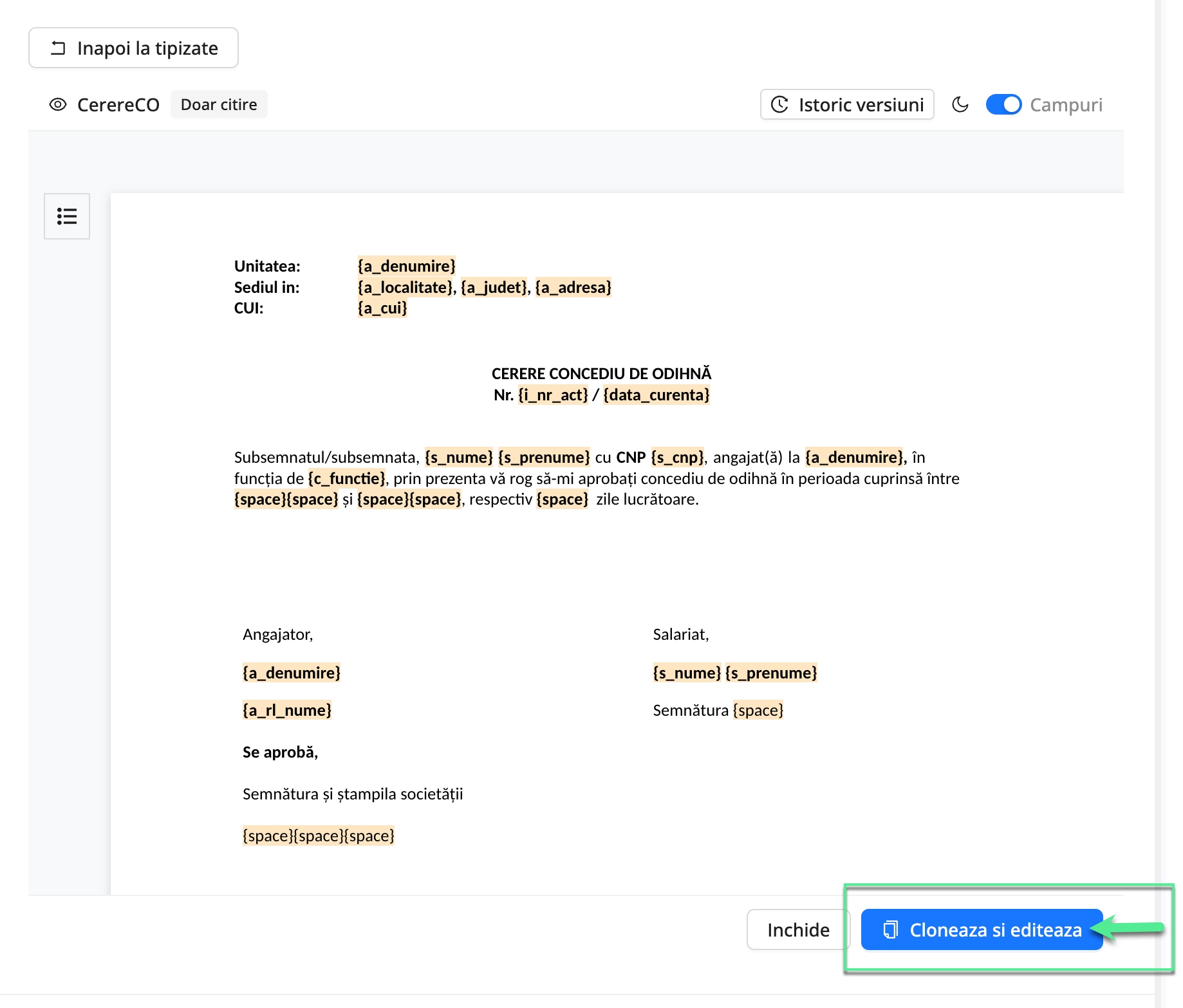
Dupa clonare, documentul este adaugat in sectiunea Tipizate spatiu, iar in denumirea acestuia este inclus cuvantul (copie).
Pentru a schimba denumirea, apasa pictograma sub forma de creion afisata langa titlul documentului si introdu o denumire usor de identificat.
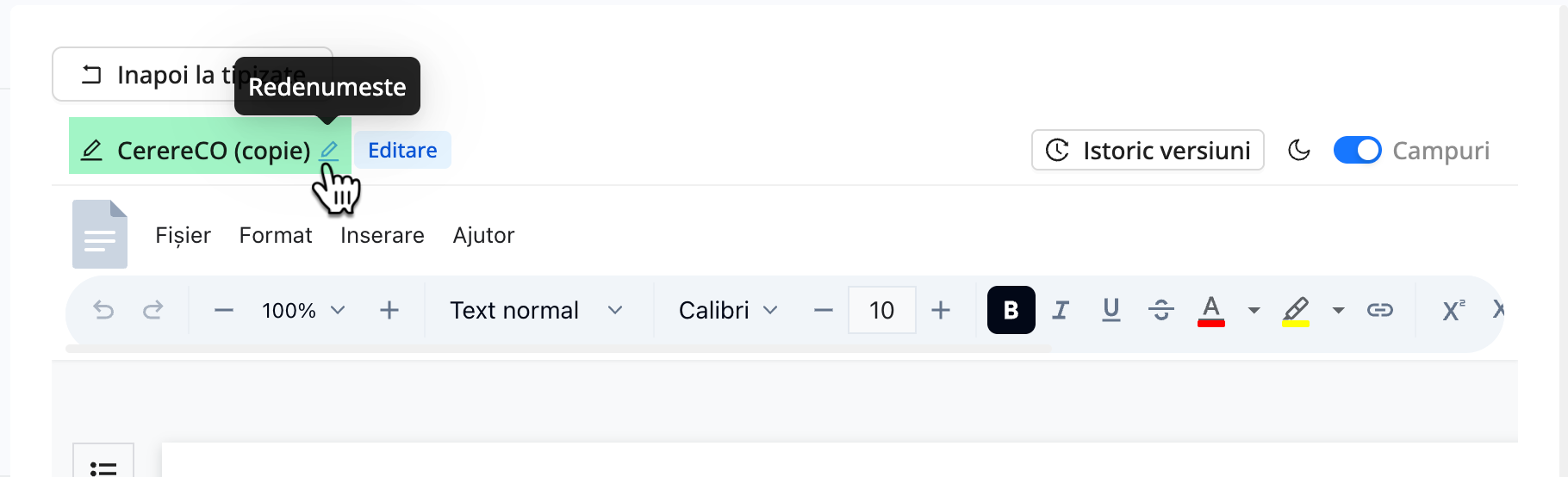
Foloseste o denumire care indica scopul sau angajatorul pentru care ai personalizat documentul. Astfel, vei putea identifica mai usor tipizatul atunci cand generezi documente.
Editarea unui tipizat din spatiul de lucru
Pentru tipizatele incarcate, create sau clonate anterior de tine:
- Acceseaza sectiunea
Tipizate spatiu. - Identifica tipizatul dorit.
- Apasa pe acesta pentru a-l deschide.
- Modifica documentul direct in editor.
- Salveaza modificarile.
Pentru aceste documente nu este necesara clonarea. Butonul Cloneaza si editeaza este disponibil doar pentru tipizatele standard qPlus.
Ce poti modifica in editor
Editorul integrat iti pune la dispozitie optiunile uzuale de editare si formatare a unui document Word.
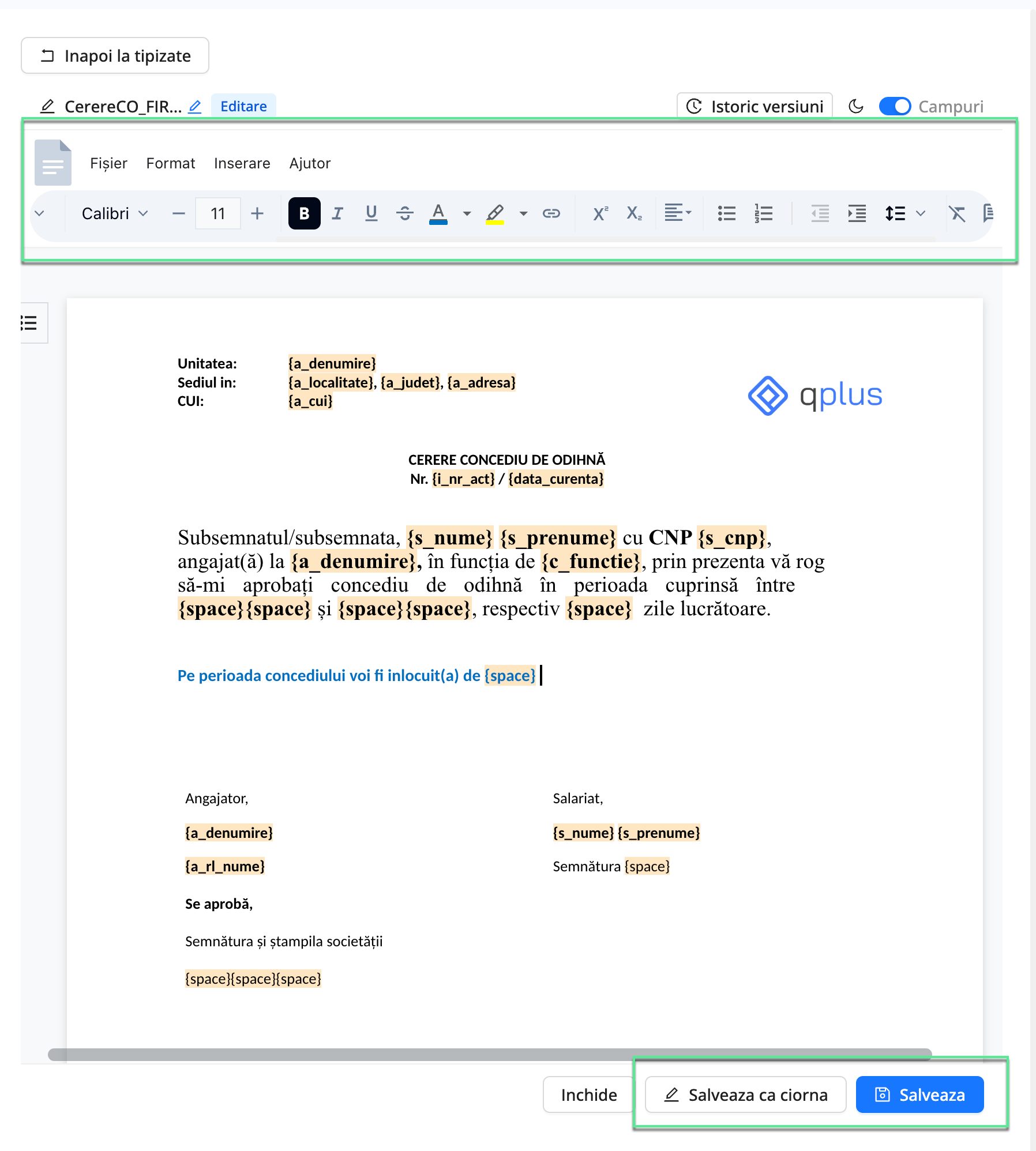
Poti:
- adauga, modifica sau sterge text;
- schimba fontul, dimensiunea sau culoarea textului;
- formata paragrafele;
- adauga imagini, inclusiv in antet;
- modifica informatiile existente;
- introduce tag-uri qPlus pentru completarea automata a documentului.
Cum inserezi tag-uri qPlus
Poti introduce tag-uri direct din editor, fara sa fie necesar sa le scrii manual.
- Deschide tipizatul in editor.
- Pozitioneaza cursorul in locul in care vrei sa fie completata informatia.
- Apasa click dreapta in document.
- Selecteaza optiunea
Insereaza camp. - Foloseste bara de cautare pentru a identifica informatia dorita dupa denumire sau descriere.
- Selecteaza campul pe care vrei sa il inserezi.
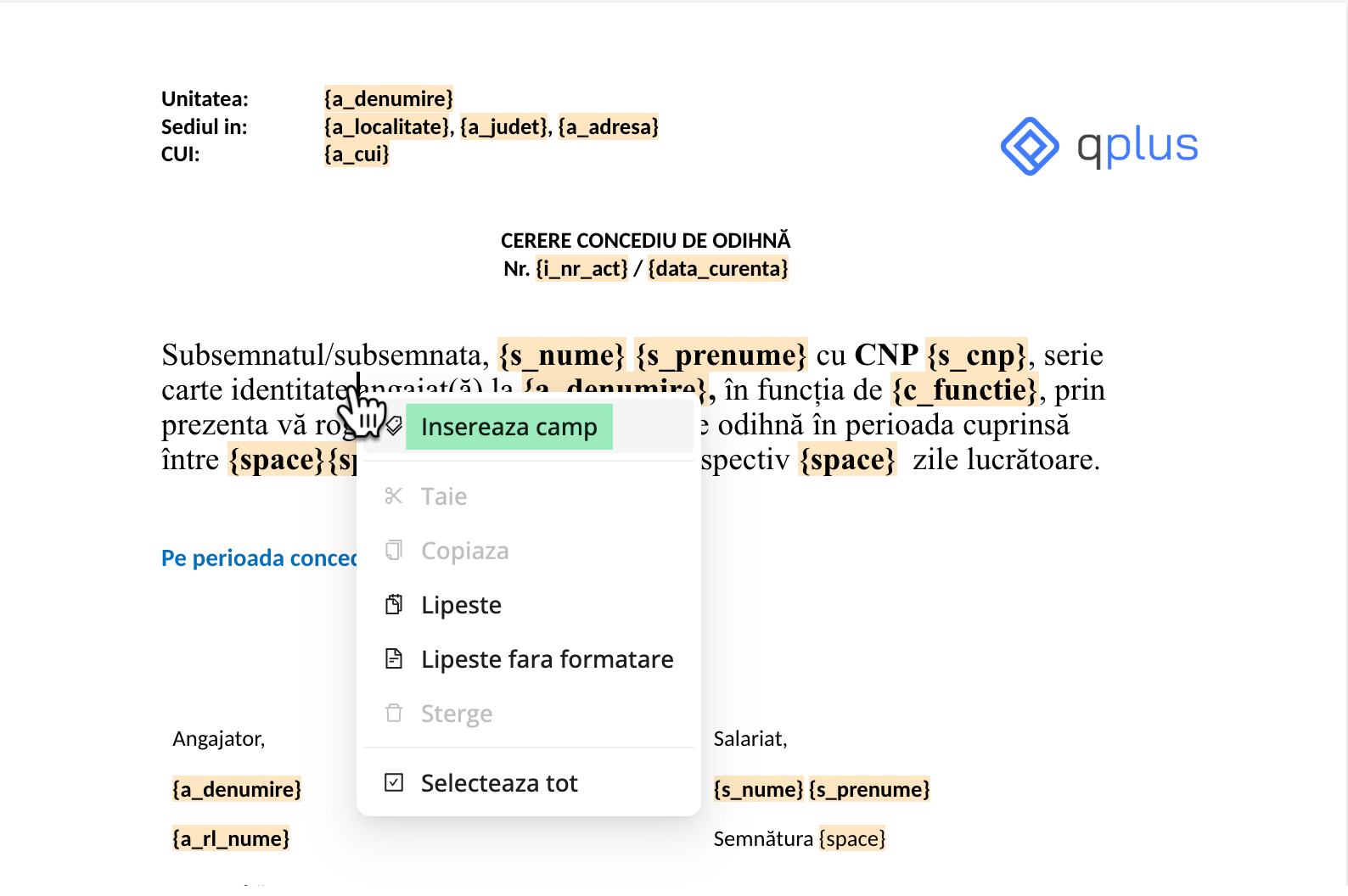
In lista sunt disponibile:
- campurile standard qPlus;
- campurile aditionale predefinite;
- campurile aditionale create in spatiul tau de lucru din
Setari → Campuri aditionale.
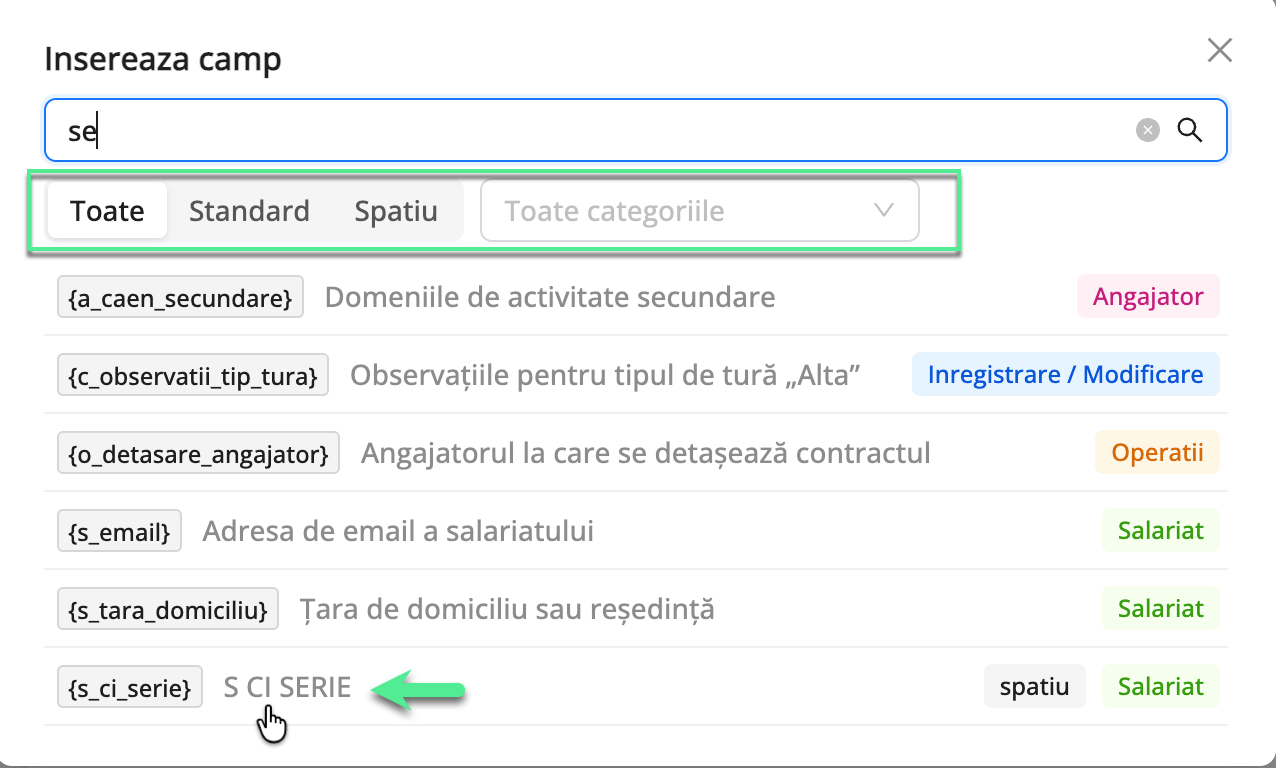
De exemplu, daca vrei ca seria cartii de identitate sa fie completata automat, cauta campul s_ci_serie si selecteaza-l. Tag-ul corespunzator va fi introdus in document la pozitia cursorului.
Foloseste optiunea Insereaza camp pentru a evita introducerea gresita a tag-urilor. Poti cauta un camp atat dupa denumirea tag-ului, cat si dupa descrierea informatiei pe care acesta o completeaza.
Salvarea modificarilor
Daca nu ai finalizat editarea documentului, apasa Salveaza ca ciorna.
Dupa salvare, tipizatul este afisat in lista cu eticheta Ciorna, astfel incat sa il poti identifica si sa continui editarea ulterior.
Cand documentul este finalizat:
- apasa
Publica ciorna, daca ai lucrat pe o versiune salvata anterior ca ciorna; - apasa
Salveaza, daca vrei sa salvezi direct modificarile efectuate.
Inainte de a publica tipizatul, verifica pozitionarea tag-urilor, formatarea textului si categoria documentului. Aceste elemente influenteaza continutul generat si zona din qPlus in care tipizatul va fi disponibil.
Istoricul versiunilor
Fiecare tipizat din spatiul de lucru pastreaza un istoric al versiunilor. Astfel, poti consulta modificarile anterioare si poti restaura o versiune mai veche a documentului.
Pentru a accesa istoricul:
- Deschide tipizatul.
- Apasa butonul
Istoric versiunidin partea dreapta-sus. - Identifica versiunea pe care vrei sa o consulti sau sa o restaurezi.
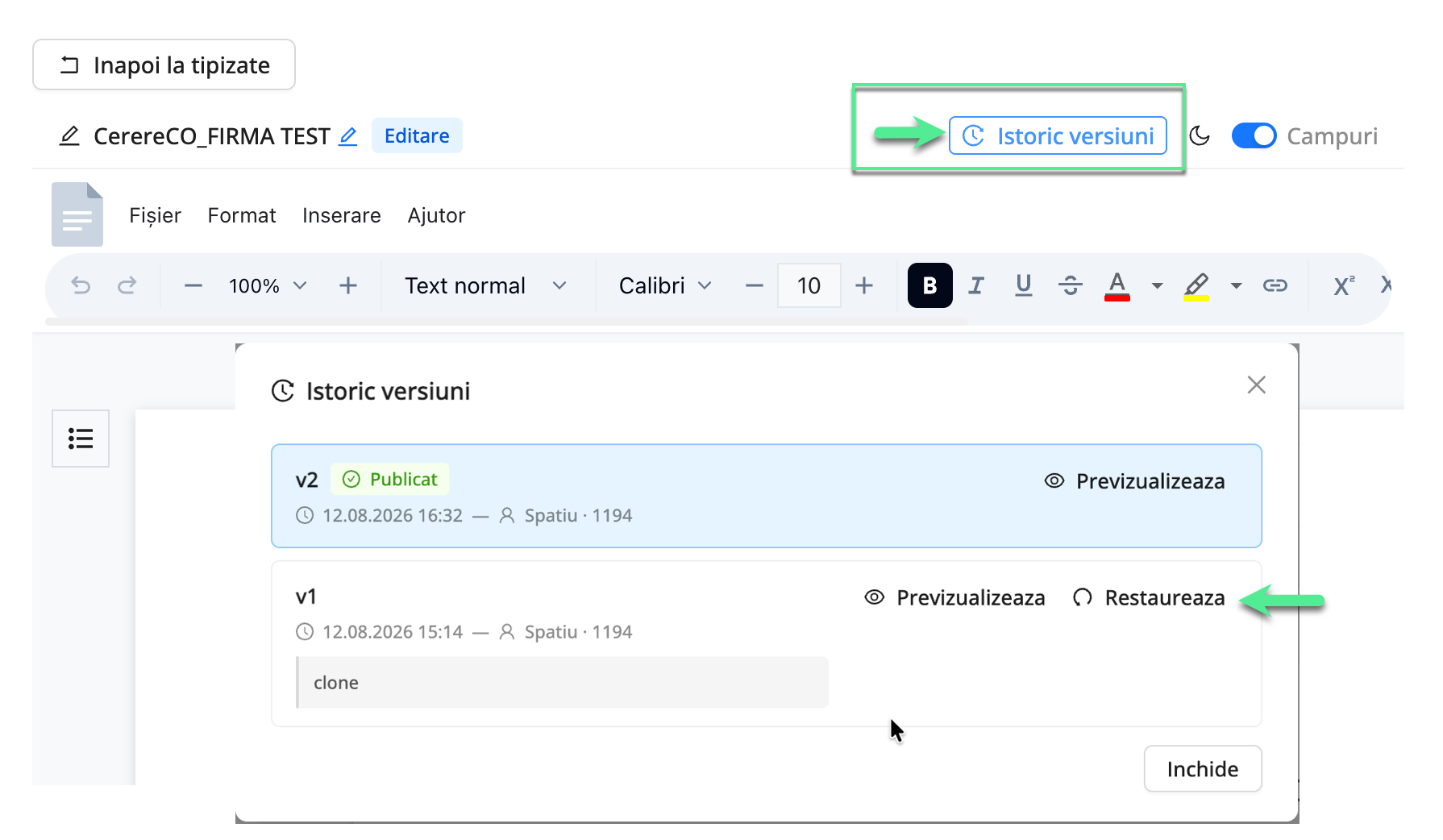
Nu este necesar sa creezi documente separate cu denumiri precum „V1”, „V2” sau „Final”. qPlus pastreaza versiunile anterioare in cadrul aceluiasi tipizat si iti permite sa le restaurezi atunci cand este necesar.
Cum creezi un tipizat nou direct in qPlus
Poti crea un document de la zero direct in editorul qPlus, fara sa incarci in prealabil un sablon Word.
-
Acceseaza
Setari → Tipizate. -
Apasa butonul
+ Tipizat nou.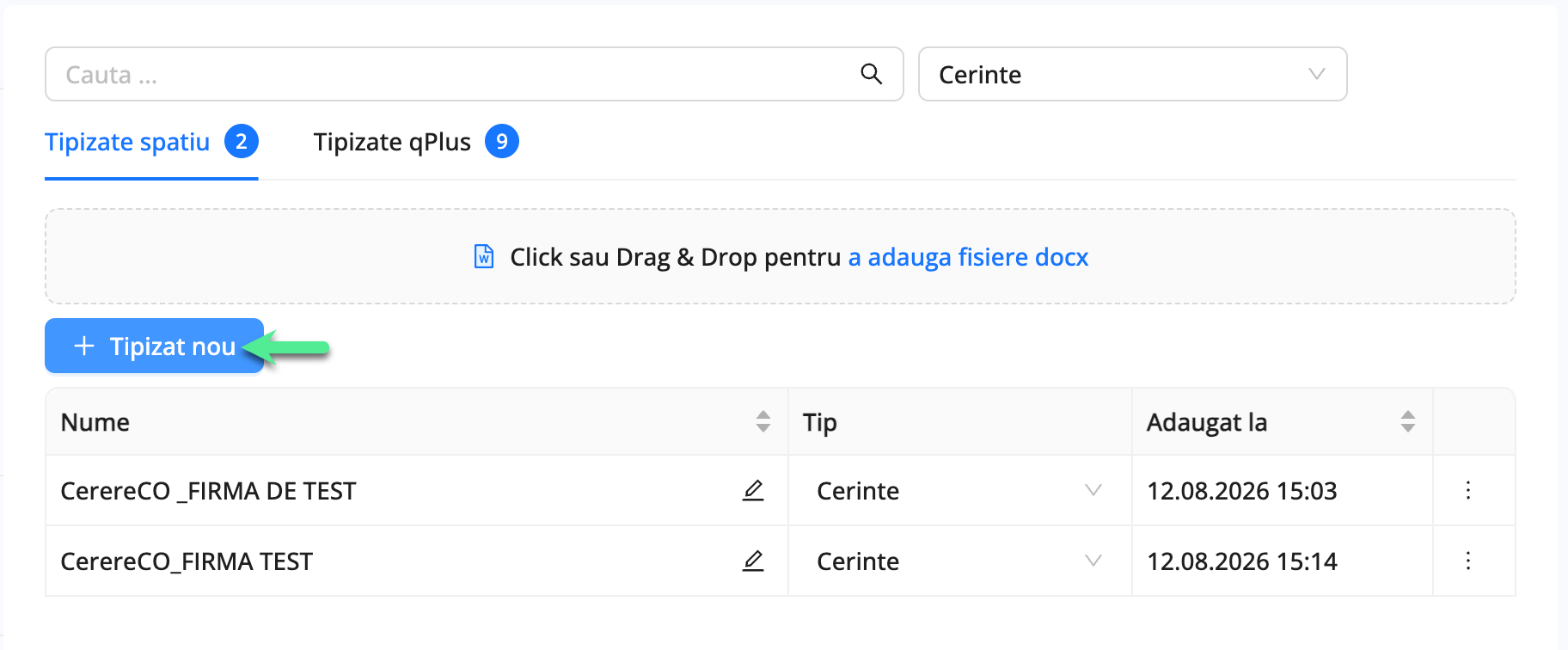
-
qPlus va deschide in editor un document nou, cu denumirea predefinita
Tipizat nou. -
Apasa pictograma sub forma de creion de langa denumire si introdu numele dorit.
-
Adauga si formateaza continutul documentului.
-
Pentru a introduce tag-uri qPlus, apasa clic dreapta in document si selecteaza
Insereaza camp. -
In coltul din dreapta-jos, deschide selectorul
Alege tipul. -
Selecteaza categoria documentului, de exemplu
Contracte,Adeverinte,Fise de postsauDecizii. -
Apasa
Salveaza.
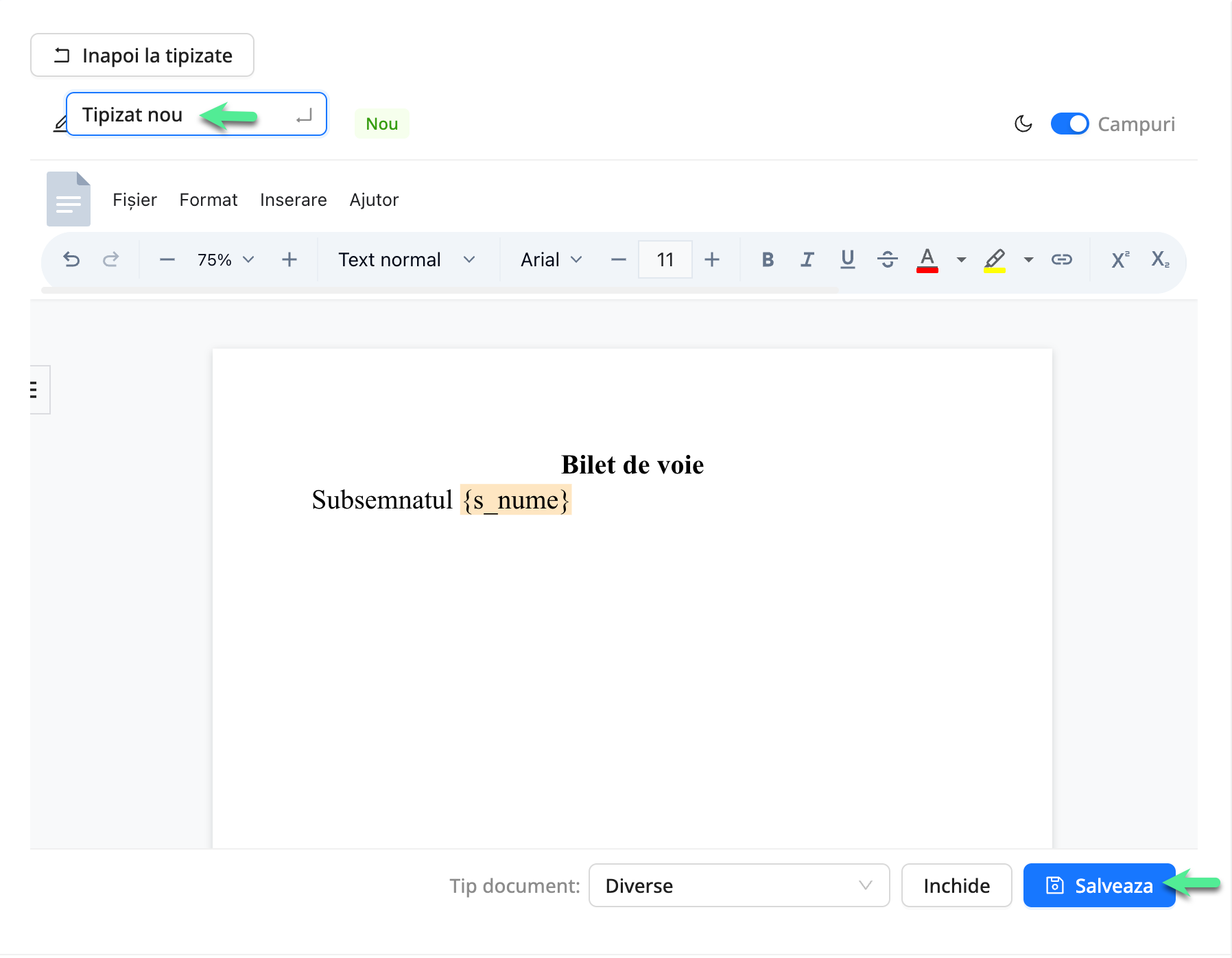
Documentul va fi adaugat in sectiunea Tipizate spatiu si va putea fi folosit la generarea documentelor din zona corespunzatoare categoriei selectate.
Alege categoria corecta din selectorul Alege tipul. Categoria stabileste unde va fi afisat tipizatul si pentru ce tip de document va putea fi folosit.
Alte actiuni disponibile pentru tipizate
Pentru a accesa actiunile disponibile, apasa clic dreapta pe un tipizat din lista sau deschide meniul marcat prin cele trei puncte din dreptul acestuia.
Pentru tipizatele din spatiul de lucru poti folosi optiunile:
Deschide;Duplica;Redenumeste;Descarca;Sterge.
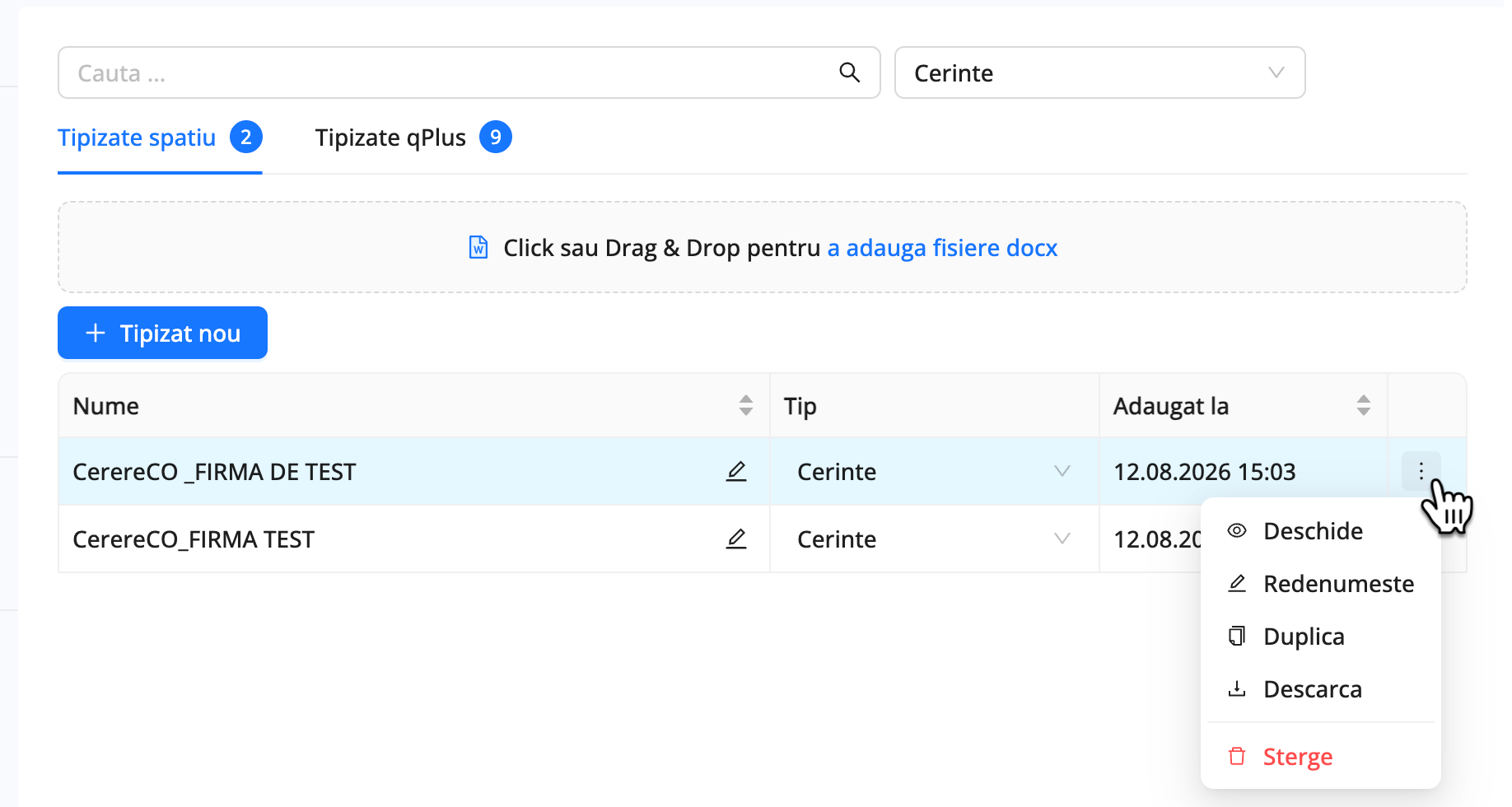
Pentru tipizatele standard qPlus sunt disponibile doar optiunile:
Deschide;Duplica;Descarca.
Tipizatele standard qPlus nu pot fi redenumite sau sterse.