Majorari salariale automate
Functionalitatea Majorari salariale iti permite sa efectuezi majorari de salariu in masa, pentru mai multe contracte odata.
Este utila in special in situatii precum:
- majorari salariale programate pentru mai multi salariati;
- cresterea salariului minim brut pe tara, cand angajatorul trebuie sa alinieze salariile conform minimului legal in vigoare.
- Accesezi
Reges → Contracte → Modificare multipla. - Apesi optiunea
Majorari salariale. - Filtrezi contractele pentru care vrei sa aplici majorarea.
- Selectezi contractele dorite si apesi
Continua. - Alegi modul de setare a salariului.
- Completezi
Data la care produce efecte. - Selectezi tipizatul pentru documentele generate.
- Apesi
Transmite. - Astepti validarea operatiilor si descarcarea documentelor.
Cum accesezi functia de majorari salariale
Functia este disponibila in meniul Reges → Contracte → Modificare multipla.
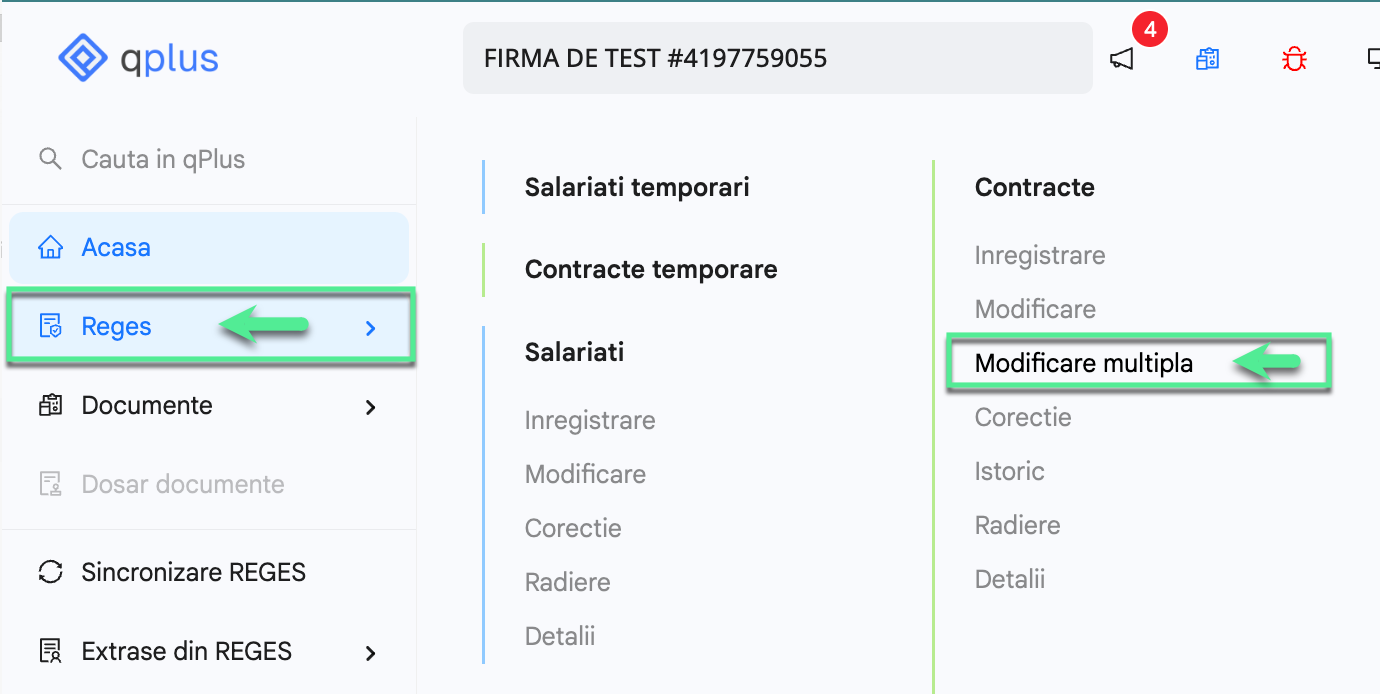
In pagina de modificare multipla, pentru a efectua exclusiv majorari salariale, apesi butonul Majorari salariale, afisat in partea de sus a ecranului, langa optiunea implicita Modificare contracte.

Filtrarea si selectarea contractelor
Dupa activarea optiunii Majorari salariale, poti folosi zona de filtrare pentru a identifica rapid contractele pentru care vrei sa aplici majorarea.
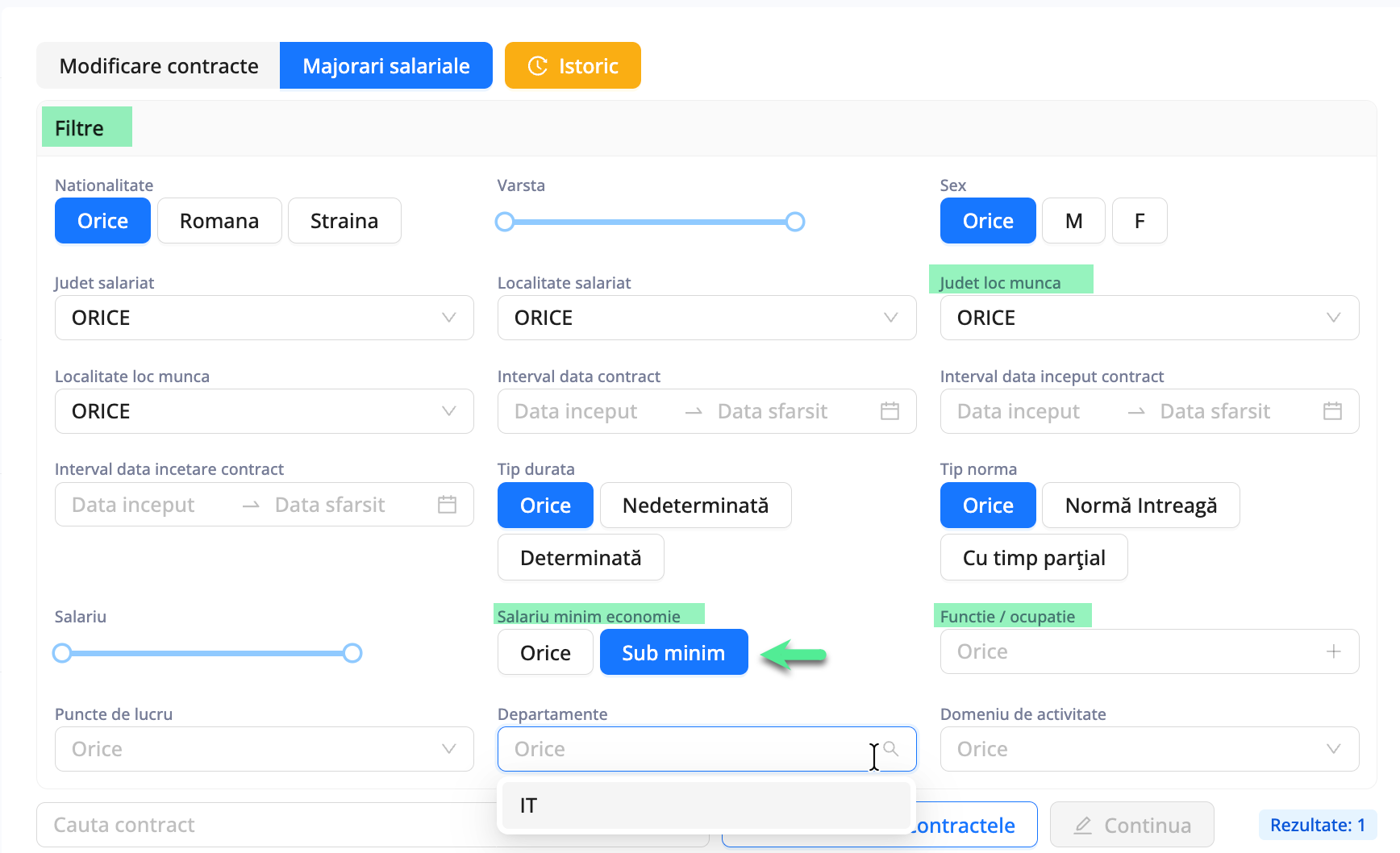
De exemplu:
- folosesti filtrul
Salariu minim economiesi selectezi optiuneaSub minimdaca vrei sa afisezi doar contractele active care au salariul sub minimul legal si trebuie majorate conform legii; - folosesti filtre precum
Departament,Punct de lucrusauFunctie/ocupatiedaca vrei sa aplici majorarea doar unei anumite categorii de salariati.
Dupa filtrare, selectezi contractele dorite:
- fie prin
Selecteaza toate contractele; - fie individual, prin bifarea casutelor din dreptul fiecarui contract.
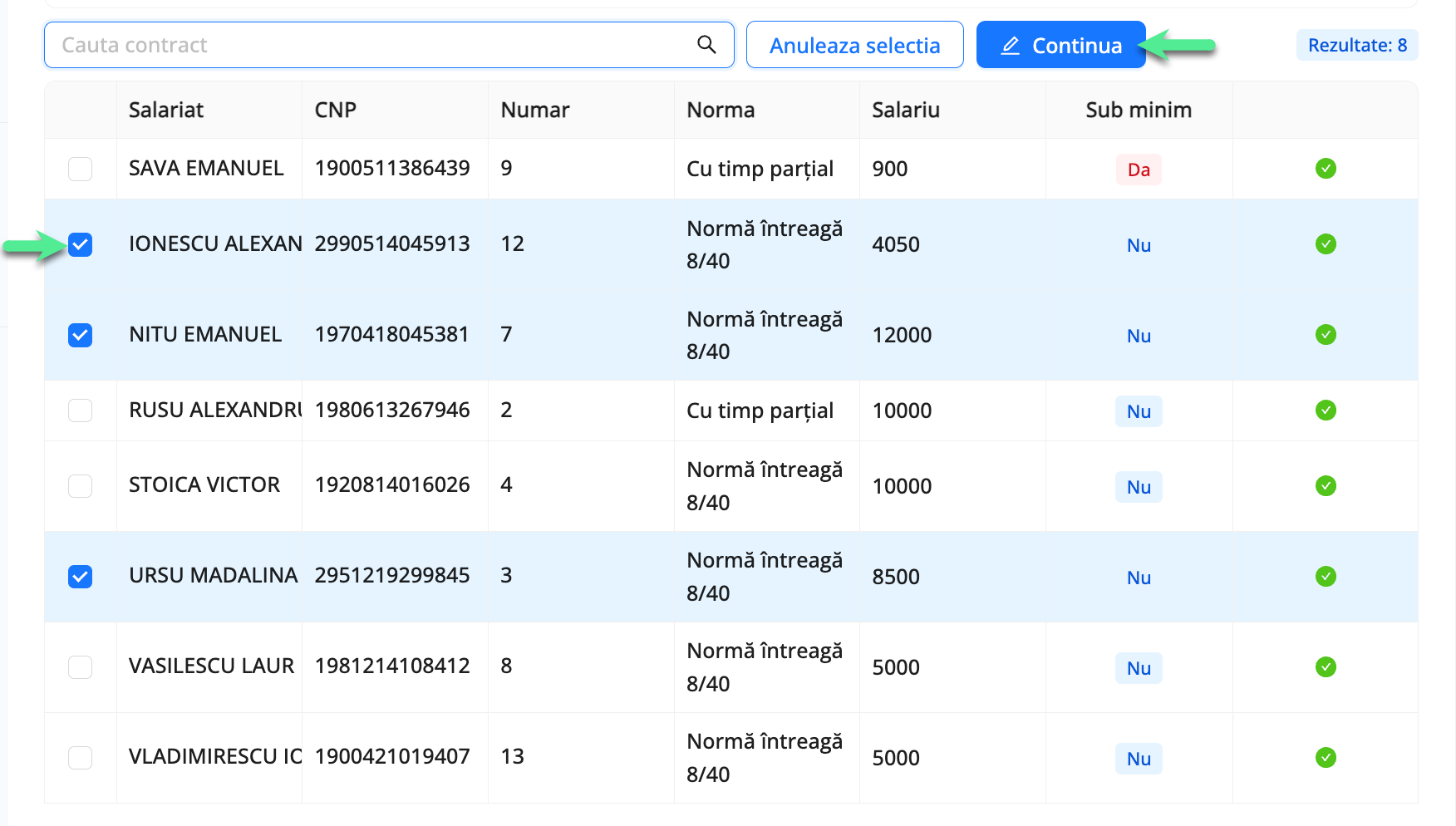
Dupa selectare, apesi Continua pentru a merge in pagina de efectuare a majorarilor. Aici vor fi afisate doar contractele selectate in etapa anterioara.
Cum este organizat tabelul de majorari
In tabelul afisat pentru contractele selectate sunt disponibile mai multe coloane care te ajuta sa intelegi rapid situatia fiecarui contract.
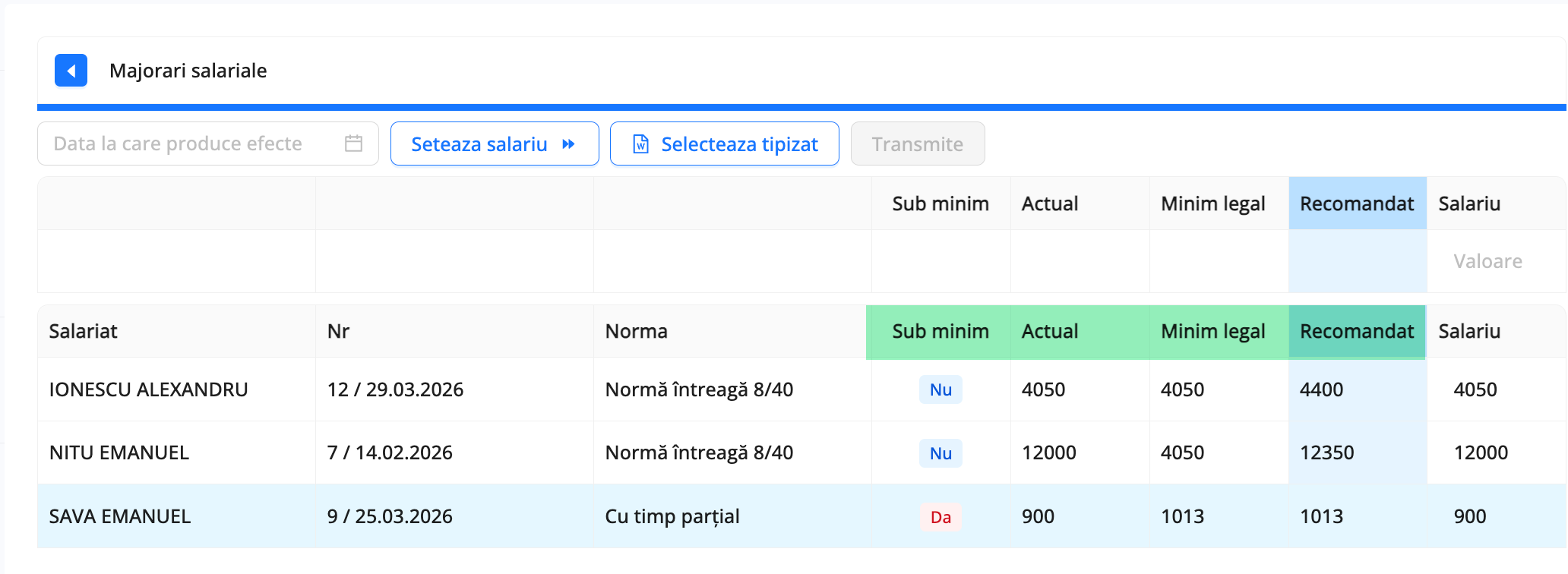
| Coloana | Explicatie |
|---|---|
| Sub minim | Arata daca salariul actual este sub minimul legal in vigoare. Da inseamna ca salariul actual este sub minimul legal, iar Nu inseamna ca salariul este deja peste minimul legal. |
| Salariu actual | Afiseaza salariul actual al contractului. |
| Minim legal actual | Afiseaza salariul minim legal aplicabil contractului respectiv, calculat in functie de norma. |
| Salariu recomandat | Este calculat automat de qPlus si reprezinta valoarea propusa pentru majorare.
|
Setarea salariului
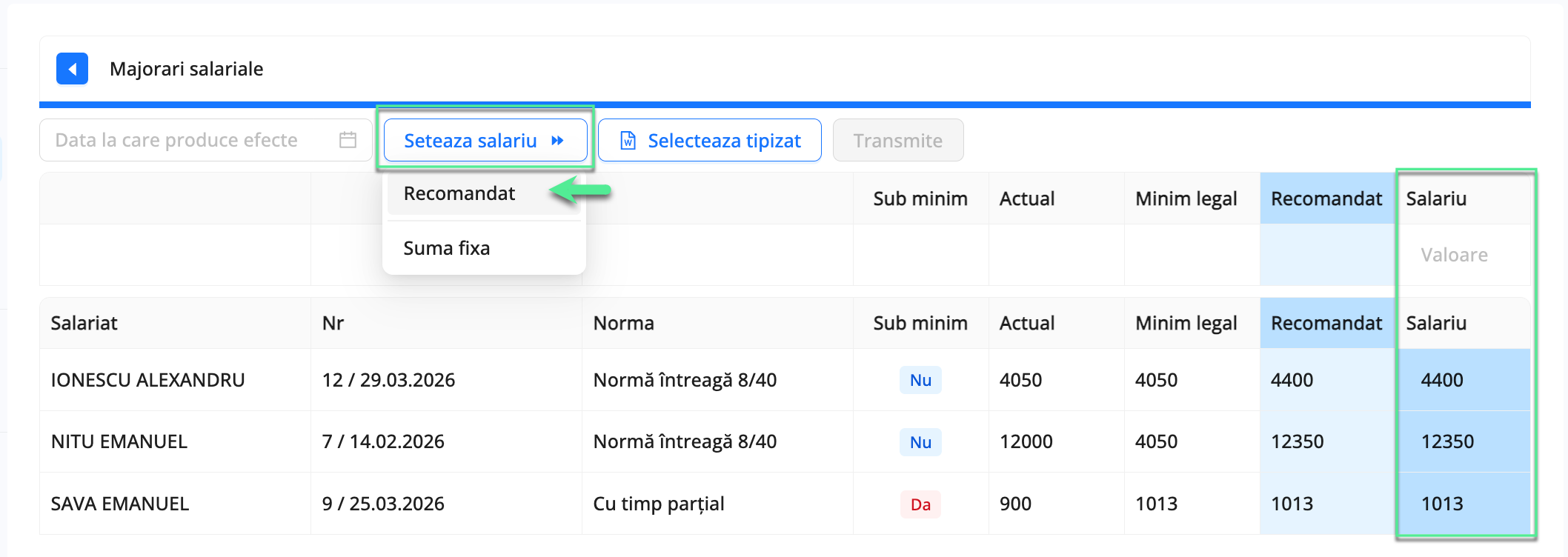
In partea de sus a paginii regasesti optiunea Seteaza salariu, care iti ofera doua variante utile.
1. Recomandat
Aceasta optiune este predefinita si completeaza automat salariul recomandat pentru fiecare contract:
- fie cu valoarea minima legala actuala;
- fie cu salariul actual plus diferenta dintre minimul actual si minimul anterior.
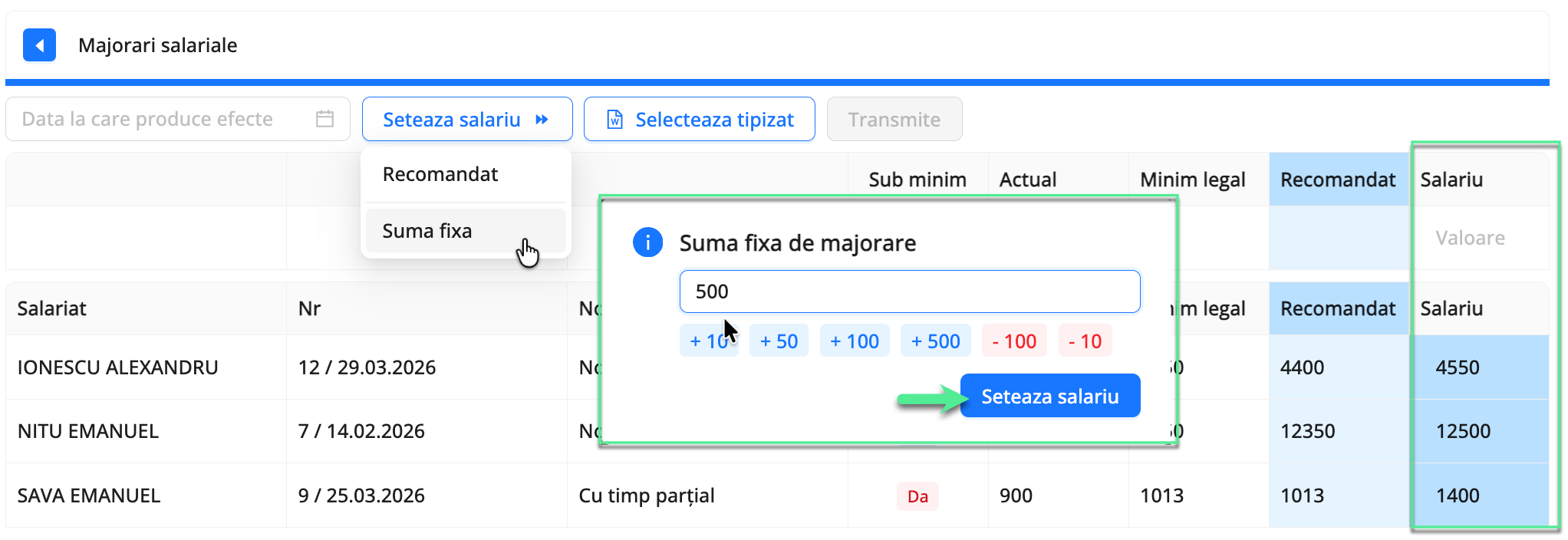
2. Suma fixa
Aceasta optiune iti permite sa adaugi o suma fixa stabilita de tine pentru toti salariatii selectati.
Astfel, chiar daca salariile actuale sunt diferite, toate contractele vor fi majorate cu aceeasi suma, iar salariul final va fi calculat automat de qPlus in functie de valoarea introdusa.
Selectarea tipizatului folosit la generarea documentelor
Dupa stabilirea salariilor, selectezi tipizatul care va fi folosit pentru generarea documentelor aferente operatiei de majorare salariala.
La accesarea butonului Selecteaza tipizat ai doua optiuni:
Act aditional: la selectarea optiuniiAct aditionalsunt afisate toate tipizatele din qPlus din categoria Acte aditionale. Alegi din lista tipizatul potrivit pentru modificarea salariala efectuata.
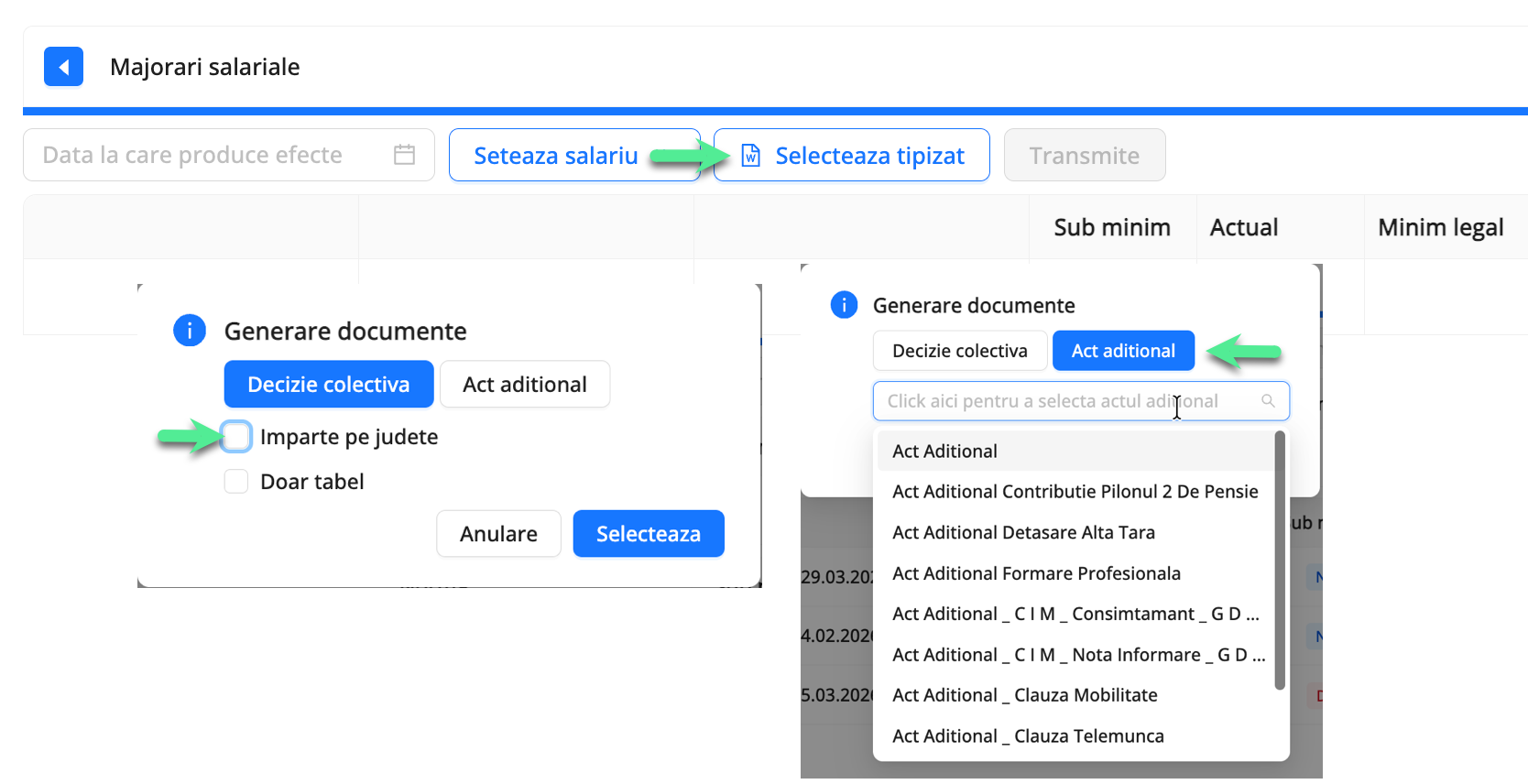
Decizie colectivase foloseste atunci cand vrei un document colectiv pentru mai multe contracte.
Decizia colectiva poate fi generata si prin gruparea contractelor dupa judet, prin selectarea optiunii Imparte pe judete.
Exemplu:
- se poate genera o decizie colectiva pentru toate contractele care au judet loc munca Alba;
- si o alta pentru contractele care au judet loc munca Constanta.
Daca nu vrei impartirea pe judete, poti genera o singura decizie pentru toate contractele, prin selectarea optiunii Doar tabel.
Data la care produce efecte modificarea salariilor
Inainte de transmitere, este obligatoriu sa completezi Data la care produce efecte.
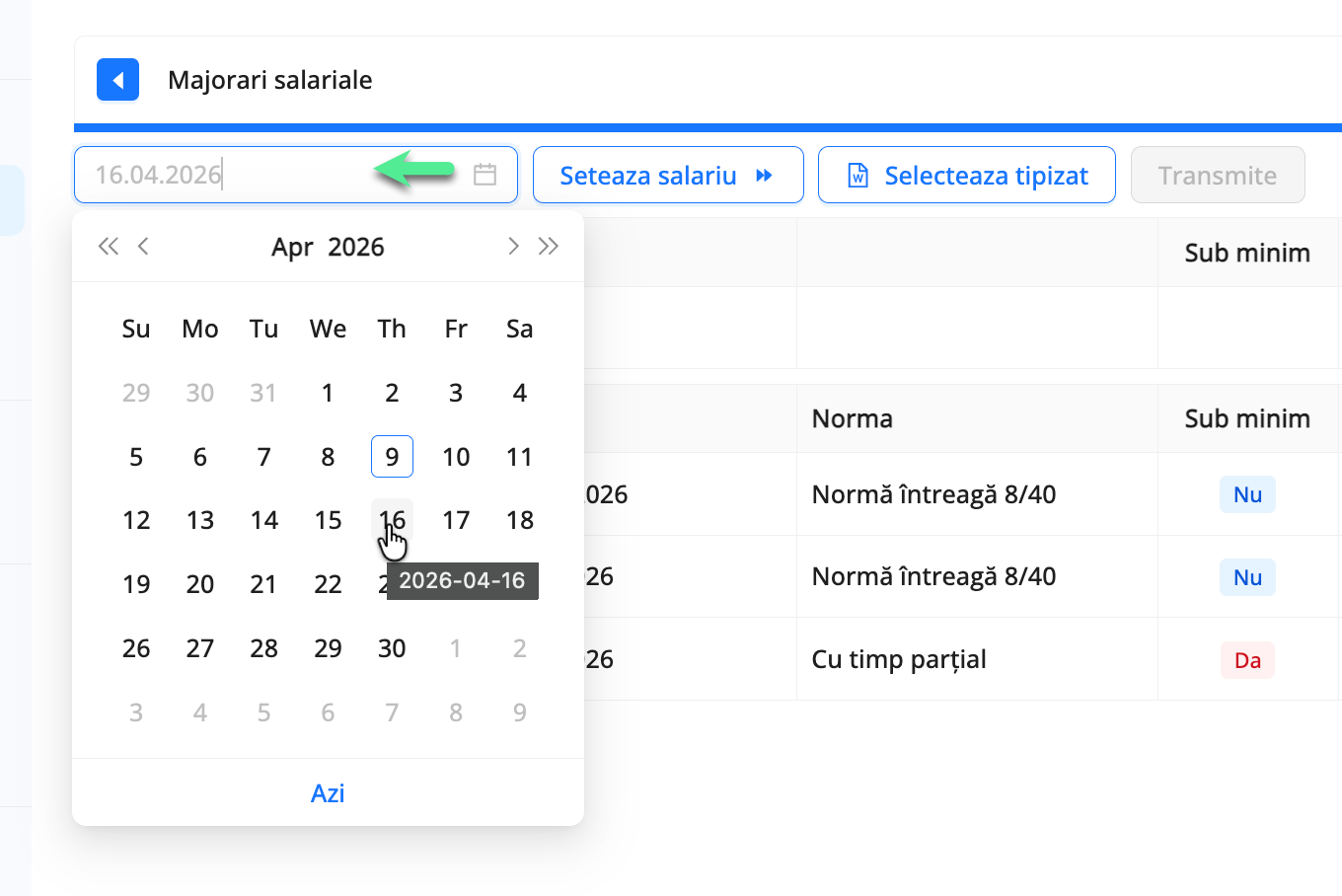
Aceasta este data la care produce efecte operatia de modificare a salariului si va fi transmisa in registrul firmei.
Transmiterea majorarilor salariale
Dupa ce ai selectat contractele, ai stabilit salariile, ai ales tipizatul si ai completat data de producere a efectelor, apesi butonul Transmite pentru a transmite operatiile.
-
Sistemul afiseaza mesajul: Operatiile au fost transmise. Va rugam sa asteptati validarea.
-
In acelasi timp, documentele se descarca automat pe unitatea de lucru, sub forma de arhiva.
-
Pentru fiecare contract selectat, vei primi in partea dreapta-sus un mesaj de validare sau eroare.
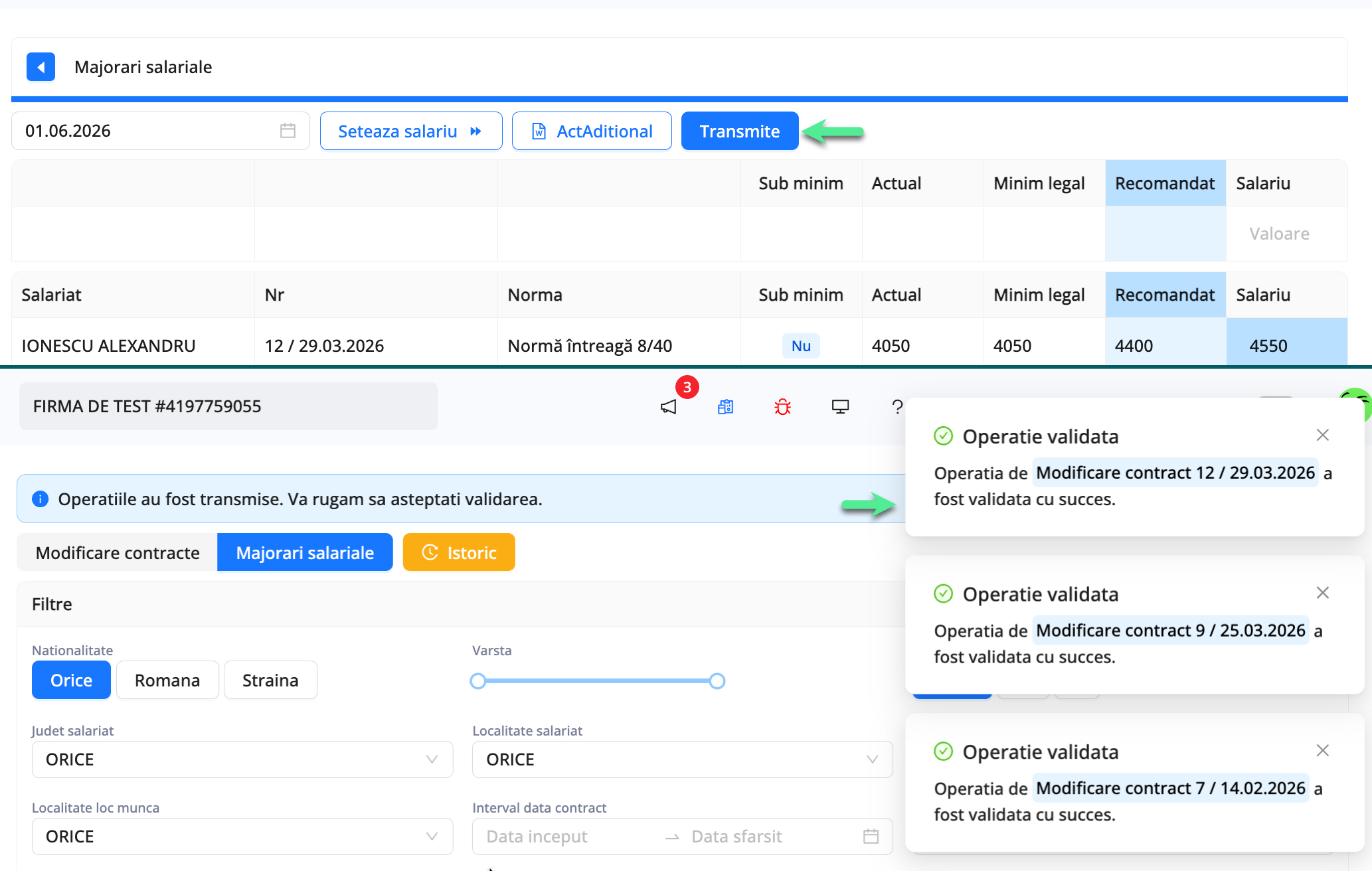
Dupa validare:
- modificarile sunt inregistrate in REGES Online;
- documentele generate sunt salvate automat;
- pentru fiecare contract se reflecta operatia de modificare salariu in istoricul contractului.
Cum consulti istoricul majorarilor salariale efectuate?
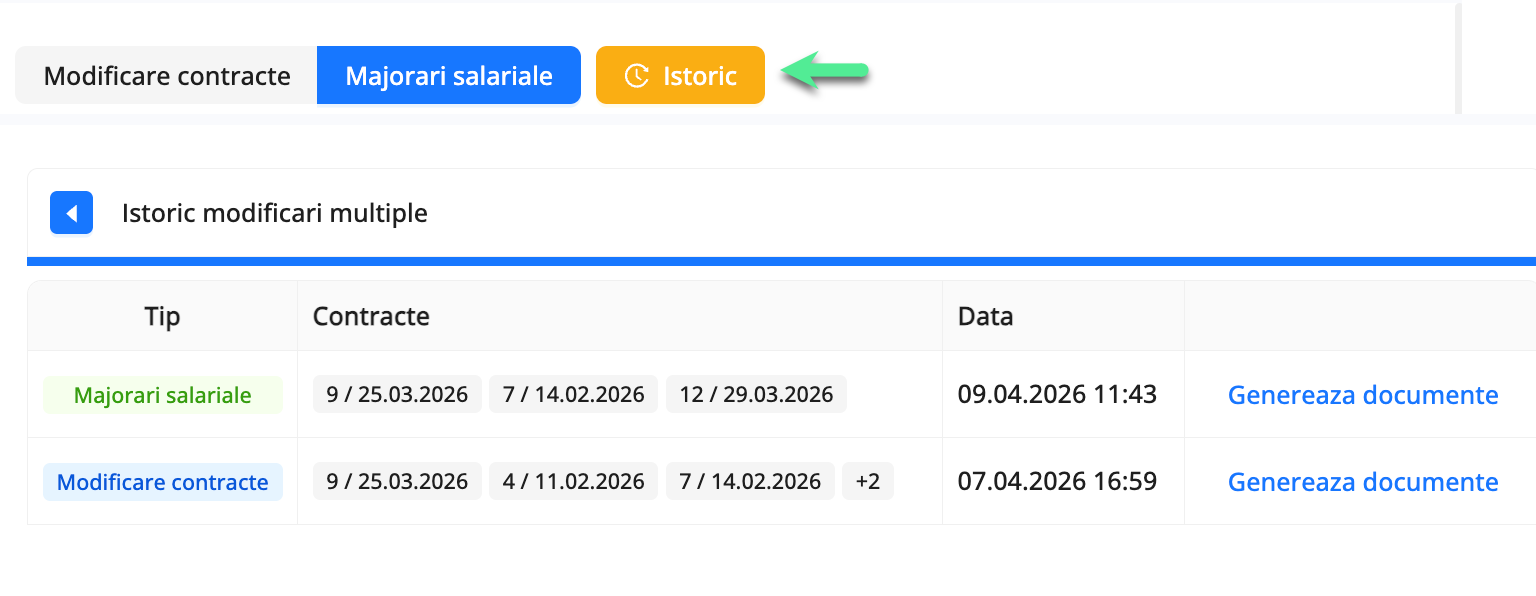
In meniul Reges → Contracte → Modificare multipla regasesti butonul portocaliu Istoric. La accesarea acestuia se deschide lista sesiunilor de modificare multipla efectuate anterior, inclusiv cele realizate prin optiunea Majorari salariale.
Pentru fiecare sesiune sunt afisate informatii precum:
- data efectuarii operatiei;
- contractele incluse in sesiunea de majorare salariala.
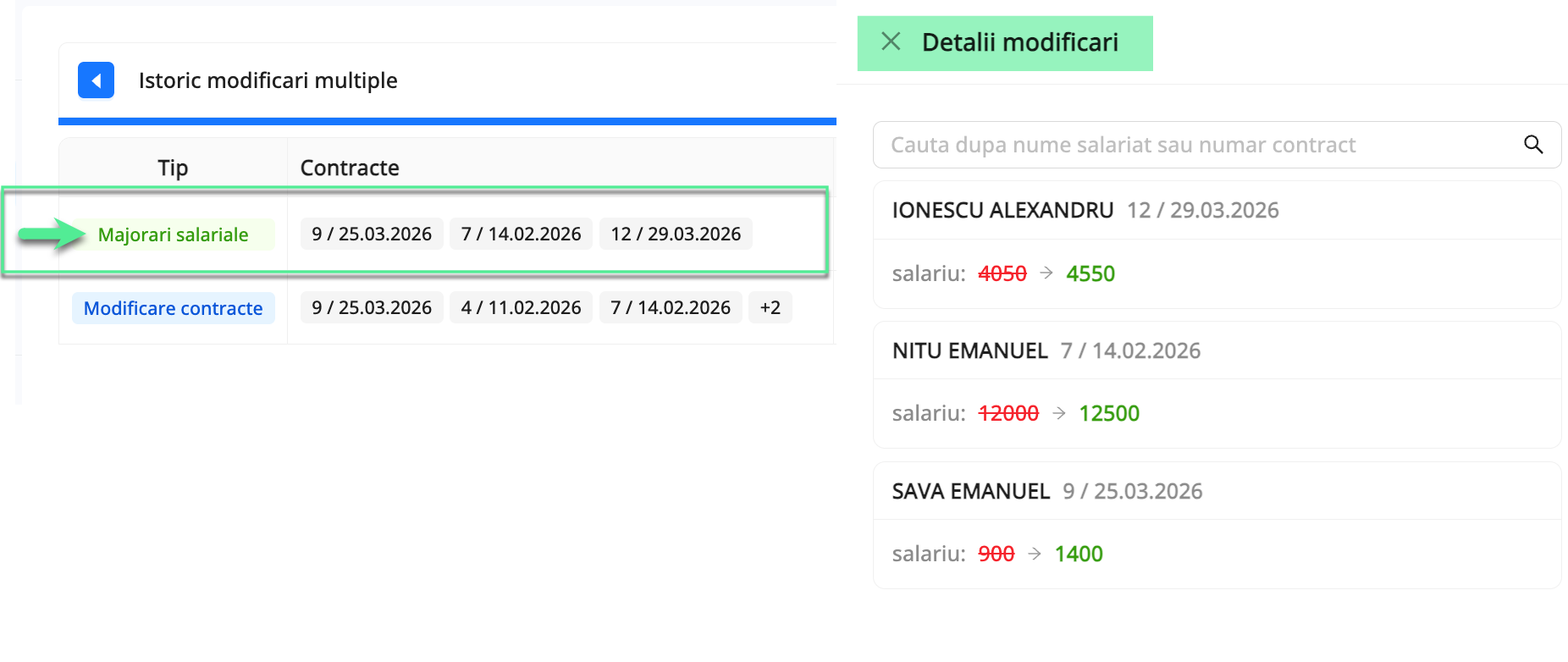
Daca apesi pe textul operatiei din prima coloana, se deschide o fereastra laterala in care poti consulta detaliat modificarile efectuate pentru fiecare contract inclus in sesiunea respectiva.
Pentru majorarile salariale, in aceasta zona poti verifica rapid ce salarii au fost modificate si care sunt contractele incluse in operatia transmisa.
In ultima coloana este disponibila optiunea Genereaza documente. Aceasta iti permite sa generezi din nou documentele aferente sesiunii de majorare salariala efectuate.
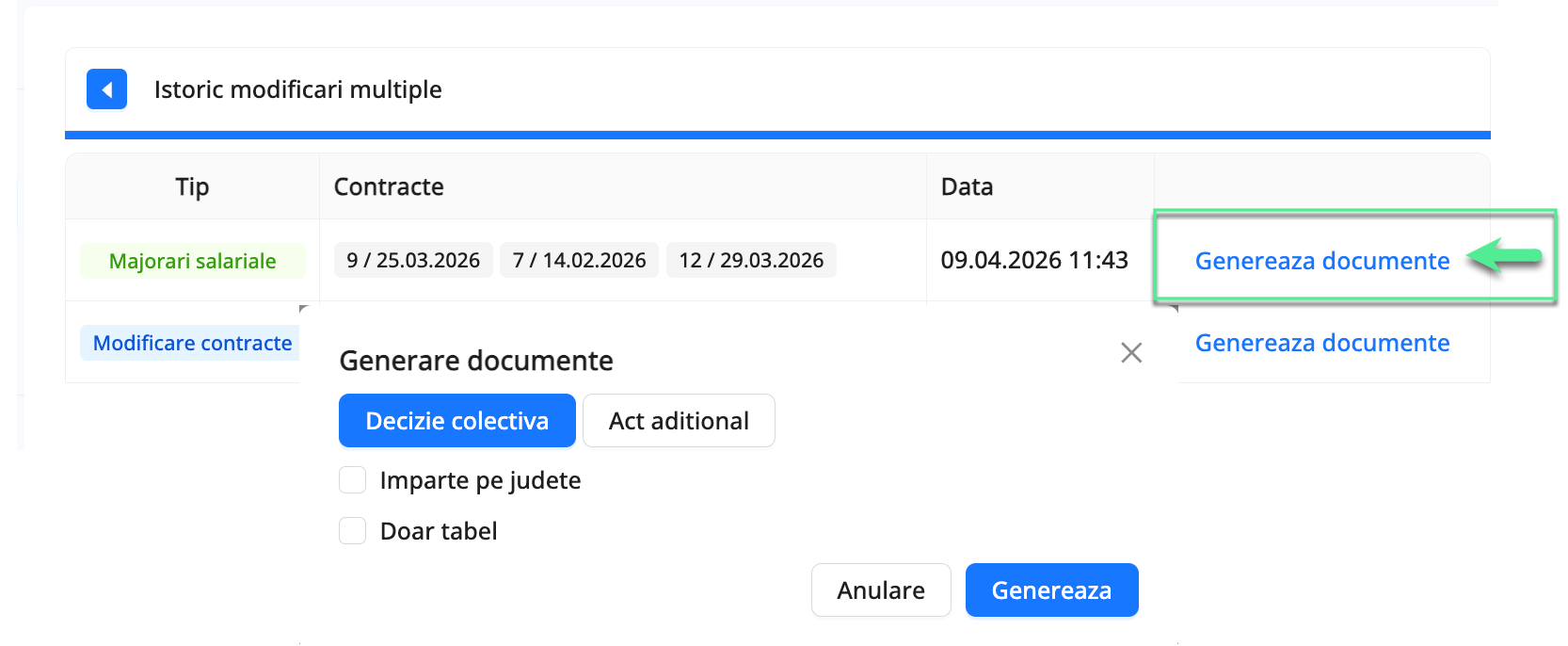
Optiunea este utila in situatii precum:
- vrei sa regenerezi documentele deja emise;
- vrei sa generezi un alt tip de document pentru aceeasi sesiune de majorare salariala.
Exemplu: daca initial ai generat acte aditionale, poti reveni ulterior in istoric pentru a genera decizii colective pentru aceeasi sesiune de majorari salariale.