Configurarea angajatorilor
qPlus permite configurarea individuala a firmelor sincronizate cu REGES Online. Pentru fiecare angajator poti stabili modul de numerotare a contractelor, poti defini domenii de activitate secundare si functii interne, poti completa campurile aditionale in masa si poti consulta sau actualiza conexiunea cu REGES.
Unde gasesti functionalitatea
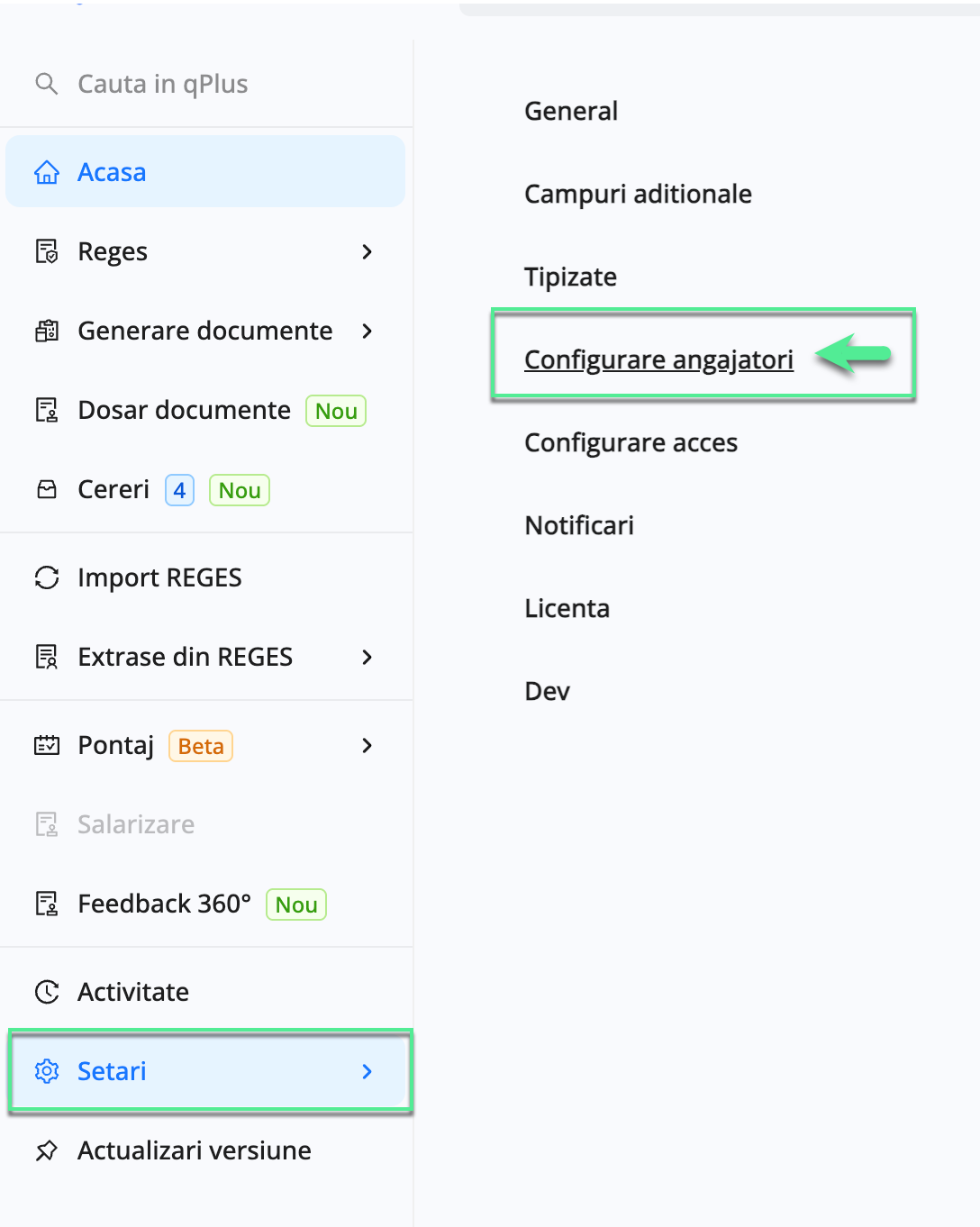
Optiunile de configurare a angajatorilor se acceseaza din meniul Setari → Configurare angajatori.
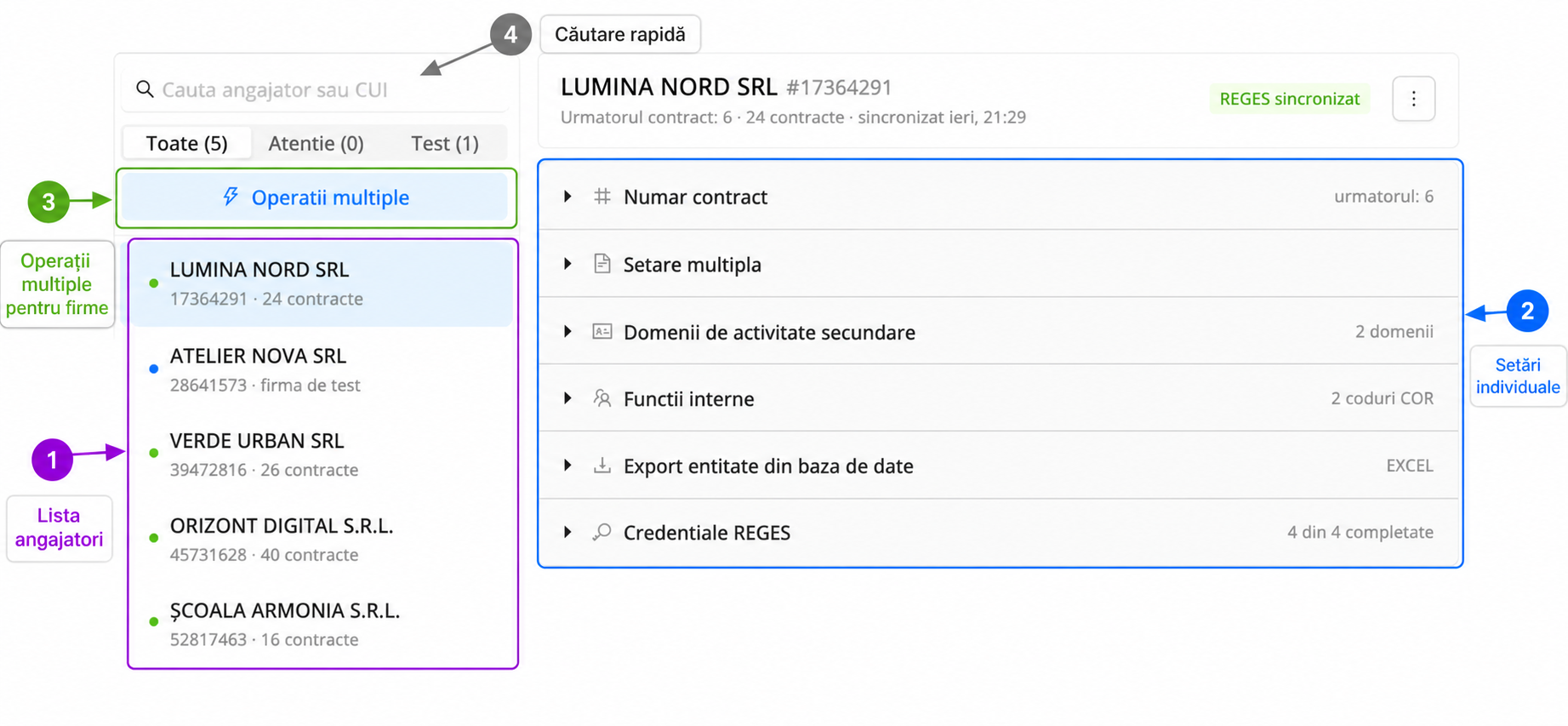
Pagina contine trei zone principale:
Lista angajatorilor
Sunt afisati angajatorii sincronizati in qPlus.
Setari individuale
Sunt afisate optiunile disponibile pentru angajatorul selectat.
Operatii multiple
Permite configurarea simultana a mai multor firme.
Selecteaza angajatorul
In partea stanga a paginii este afisata lista firmelor disponibile in qPlus. Selecteaza angajatorul pentru care doresti sa consulti sau sa modifici setarile.
Cautare rapida: introdu denumirea sau CUI-ul angajatorului in bara de cautare.
Dupa selectare: in partea dreapta sunt afisate denumirea si CUI-ul firmei, numarul contractelor, ultima sincronizare si starea conexiunii cu REGES.
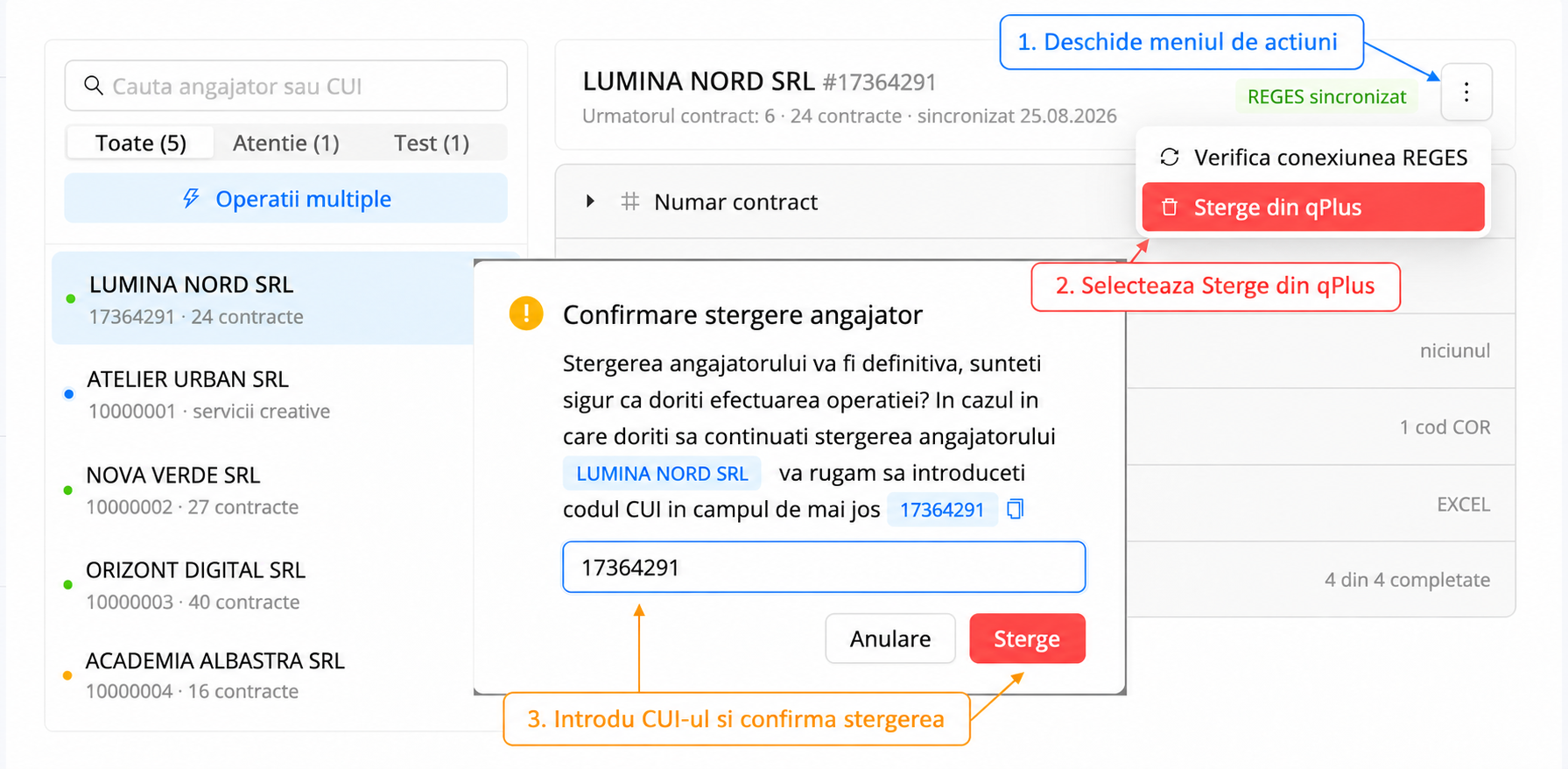
Stergerea firmei din qPlus
In dreptul firmei selectate, butonul deschide meniul de actiuni individuale. Din acest meniu poti:
- verifica conexiunea angajatorului cu REGES;
- elimina angajatorul din aplicatie folosind optiunea Sterge din qPlus.
Stergerea angajatorului din qPlus este definitiva. Pentru confirmarea operatiunii trebuie sa introduci CUI-ul firmei selectate.
Sub aceste informatii sunt disponibile urmatoarele sectiuni:
Numar contract
Configurarea numerotarii automate a contractelor.
Setare multipla
Completarea simultana a setarilor pentru mai multe inregistrari.
Domenii de activitate secundare
Gestionarea domeniilor de activitate secundare ale angajatorului.
Functii interne
Gestionarea functiilor interne definite pentru angajator.
Export entitate din baza de date
Exportarea informatiilor disponibile pentru entitatea selectata.
Credentiale REGES
Consultarea sau actualizarea conexiunii angajatorului cu REGES.
1. Numar contract
Sectiunea Numar contract permite configurarea formatului si a modului de incrementare a numerelor de contract propuse de qPlus.
Numarul configurat aici este completat automat la inregistrarea unui contract nou din meniul REGES → Contracte → Inregistrare. Inainte de salvarea contractului, numarul propus poate fi pastrat sau inlocuit manual.
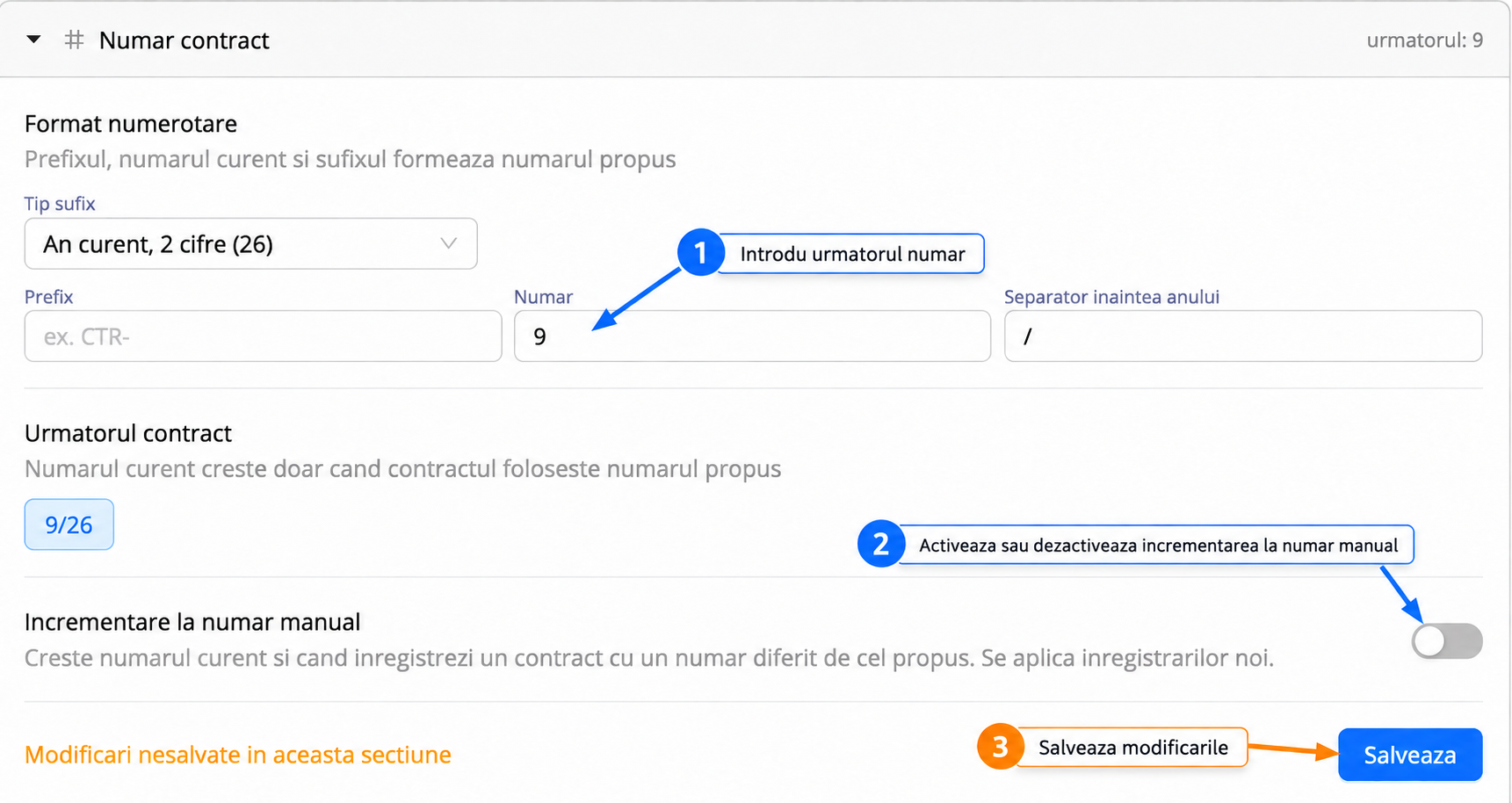
Configureaza formatul de numerotare
Numarul propus este format din prefix, numarul curent si sufix.
- 1Prefix
Text optional afisat inaintea numarului, de exemplu
CTR-sauCIM-. - 2Numar
Valoarea numerica propusa pentru urmatorul contract.
- 3Tip sufix
Stabileste ce se afiseaza dupa numar:
- Text fixCompletezi manual anul sau un alt text.
- An curent, 2 cifreAnul este adaugat automat in format scurt, de exemplu
26. - An curent, 4 cifreAnul complet este adaugat automat, de exemplu
2026.
- 4Separator
Caracterul afisat intre numar si anul adaugat automat, de exemplu
/.
Prin selectarea uneia dintre optiunile pentru anul curent, qPlus completeaza automat anul calendaristic in formatul ales. Daca doresti sa introduci manual anul sau sa folosesti un sufix personalizat, selecteaza Text fix.
Zona Urmatorul contract afiseaza o previzualizare a numarului care va fi propus.
9+Separator/+An26=9/26Dupa ce verifici previzualizarea, apasa .
Inainte de configurare, verifica ultimul numar de contract utilizat pentru angajator in REGES Online. Astfel, poti evita dublarea numerelor sau aparitia unor discontinuitati in numerotare.
Alege modul de incrementare
La inregistrarea unui contract, numarul propus de qPlus poate fi pastrat sau inlocuit manual. Optiunea Incrementare la numar manual stabileste cum avanseaza seria:
Numarul creste numai daca folosesti propunerea qPlus. Pentru un numar introdus manual, urmatoarea propunere ramane 9/26.
Numarul creste dupa fiecare contract inregistrat. Urmatoarea propunere va fi 10/26, chiar daca ai introdus manual un alt numar.
Setarea se aplica inregistrarilor noi.
Modificarile aduse formatului de numerotare si modului de incrementare devin active dupa apasarea butonului .
2. Setare multipla
Sectiunea Setare multipla permite exportarea si completarea simultana a campurilor aditionale definite in qPlus.
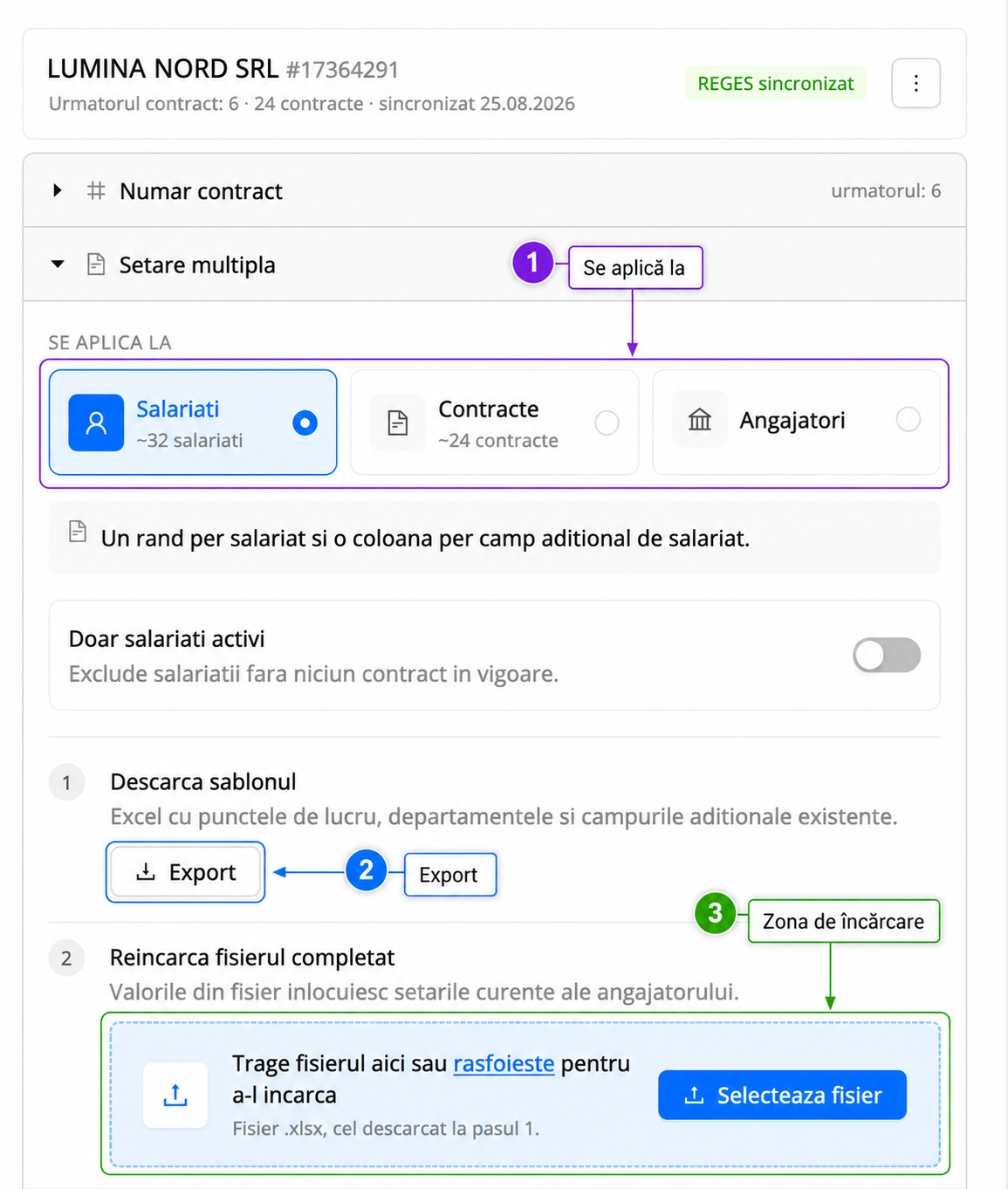
Functionalitatea poate fi utilizata pentru campurile create la urmatoarele niveluri:
Salariat
Completeaza sau actualizeaza datele pentru mai multi salariati.
Contract
Completeaza sau actualizeaza campurile asociate contractelor.
Angajator
Completeaza sau actualizeaza campurile definite pentru firma selectata.
Pentru nivelul selectat, qPlus genereaza un sablon Excel cu inregistrarile existente si coloanele aferente campurilor aditionale. Dupa completare, fisierul poate fi reincarcat in aplicatie, iar valorile sunt atribuite automat inregistrarilor corespunzatoare.
Procesul se realizeaza in doua etape:
- Selecteaza nivelul datelor si descarca sablonul Excel folosind butonul .
- Completeaza fisierul si incarca-l in zona Reincarca fisierul completat.
Foloseste fisierul .xlsx descarcat din qPlus si nu modifica denumirile coloanelor, informatiile de identificare sau structura acestuia. Valorile importate vor inlocui valorile existente pentru campurile incluse in fisier.
3. Domenii de activitate secundare
Sectiunea Domenii de activitate secundare permite adaugarea codurilor CAEN secundare utilizate de angajator.
Configurarea este utila atunci cand firma desfasoara activitati corespunzatoare mai multor coduri CAEN, iar anumite contracte trebuie asociate unui alt domeniu de activitate decat cel principal.
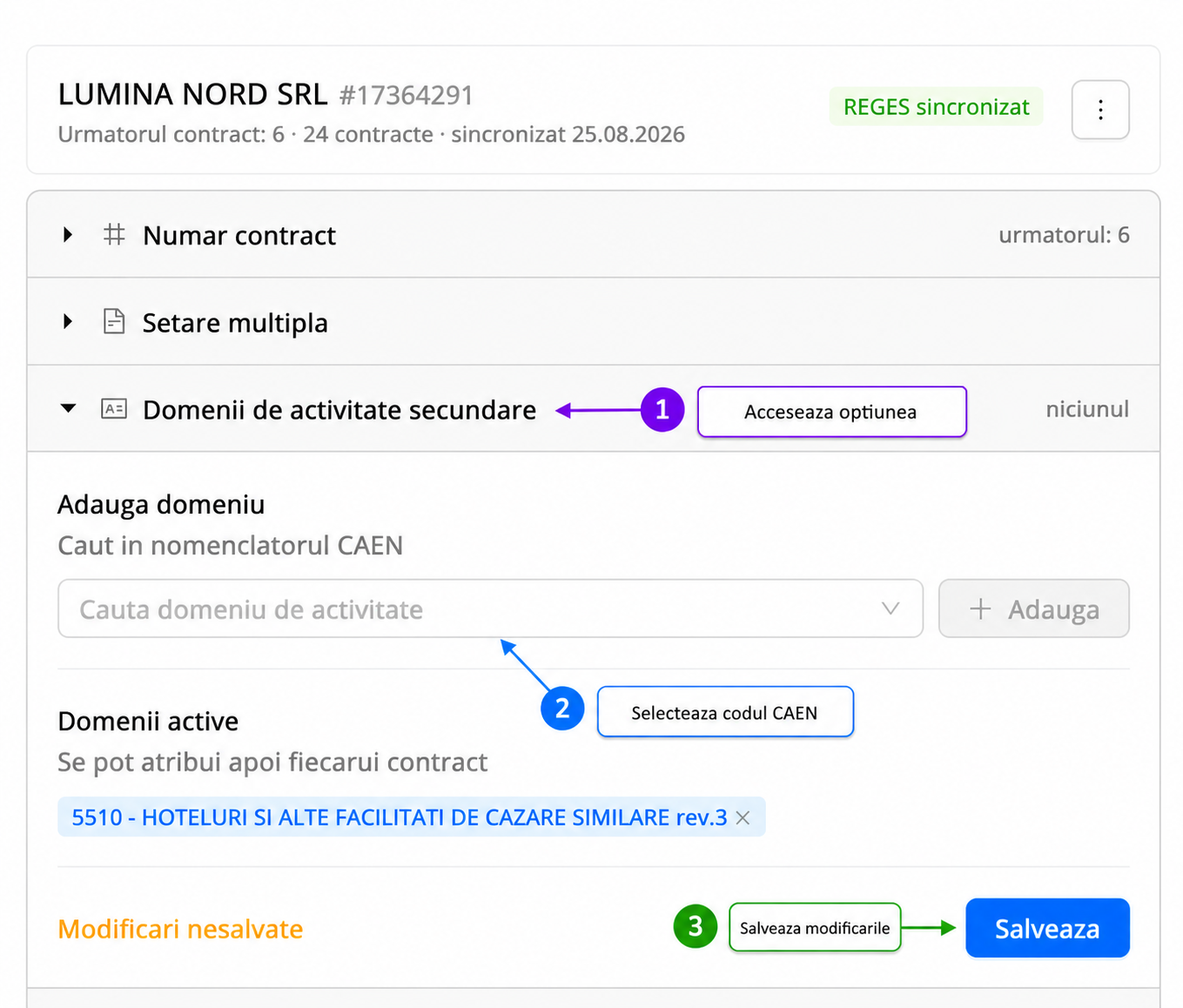
Adauga un domeniu secundar
Pentru a adauga un domeniu de activitate:
- Deschide sectiunea Domenii de activitate secundare.
- Cauta domeniul dorit in nomenclatorul CAEN.
- Selecteaza domeniul corespunzator.
- Apasa .
- Verifica lista domeniilor active si apasa .
Atribuire ulterioara
Domeniile adaugate pot fi atribuite ulterior contractelor inregistrate in qPlus.
Alerte si notificari
Pentru fiecare contract, qPlus utilizeaza regulile aferente codului CAEN selectat.
Adauga doar domeniile secundare utilizate efectiv de angajator. Astfel, la inregistrarea unui contract vei putea identifica si selecta mai usor codul CAEN corespunzator.
4. Functii interne
Sectiunea Functii interne permite asocierea functiilor standard din nomenclatorul COR cu denumirile utilizate intern de angajator. Configurarea este utila atunci cand denumirea folosita in cadrul firmei sau organizatiei difera de denumirea oficiala a functiei COR.
De exemplu, pentru o functie standard din nomenclatorul COR poti defini o denumire interna folosita in organigrama, in departament sau in documentele interne ale firmei.
Adauga o functie interna
Pentru a configura o functie interna:
- Deschide sectiunea Functii interne.
- Apasa .
- Selecteaza codul si functia COR.
- Introdu denumirea interna utilizata de angajator.
- Salveaza asocierea.
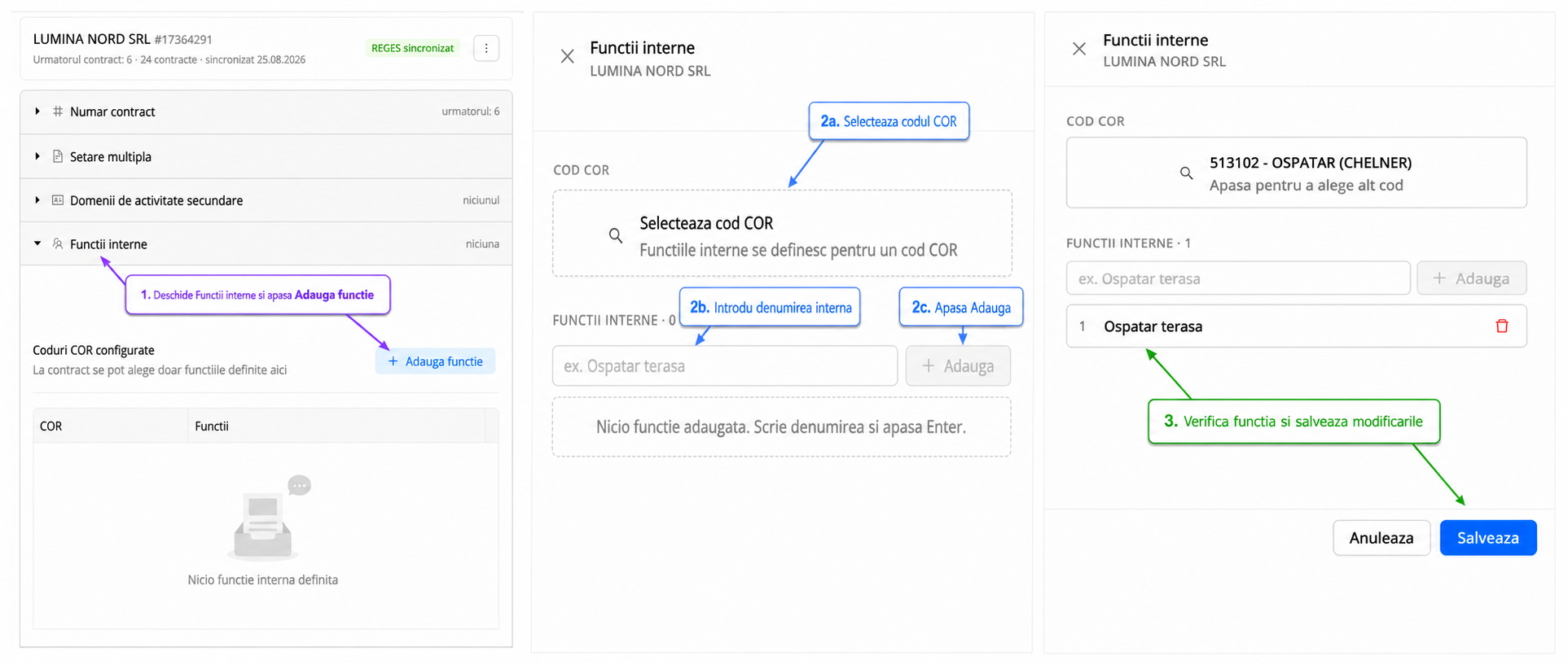
Functii configurate: sunt afisate intr-un tabel impreuna cu codul COR si denumirile interne asociate.
Actualizare: pentru a edita o inregistrare existenta, foloseste optiunea .
Utilizare: la inregistrarea unui contract, dupa selectarea functiei standard, poti selecta si functia interna asociata.
La inregistrarea contractelor pot fi selectate numai functiile interne definite in aceasta sectiune. Asigura-te ca functiile utilizate de angajator sunt configurate inainte de introducerea contractelor noi.
5. Export entitate din baza de date
Export entitate din baza de date permite descarcarea datelor curente ale angajatorului din REGES.
Selecteaza formatul fisierului, apoi exporta datele despre salariati, contracte sau contracte incetate. Fisierul generat contine informatiile disponibile in REGES la momentul descarcarii si este echivalent cu exportul disponibil in platforma oficiala REGES Online.
6. Credentiale REGES
Credentiale REGES contine datele utilizate pentru conectarea angajatorului la REGES Online: ID-ul si numele utilizatorului precum si utilizatorul API si parola API necesare pentru stabilirea conexiunii REGES cu o aplicatie terta.
Indicatorul din dreptul sectiunii arata cate informatii sunt completate. Parola salvata nu este afisata, iar la modificarea datelor trebuie reintrodusa inainte de a apasa .