Configurari multiple
Acceseaza meniul Setari -> Configurare angajatori. Optiunea Operatii multiple, este disponibila deasupra listei angajatorilor din pagina si permite realizarea simultana a unor configurari pentru mai multe firme.
Foloseste aceasta optiune atunci cand aceeasi setare trebuie aplicata:
- mai multor angajatori selectati;
- tuturor angajatorilor disponibili.
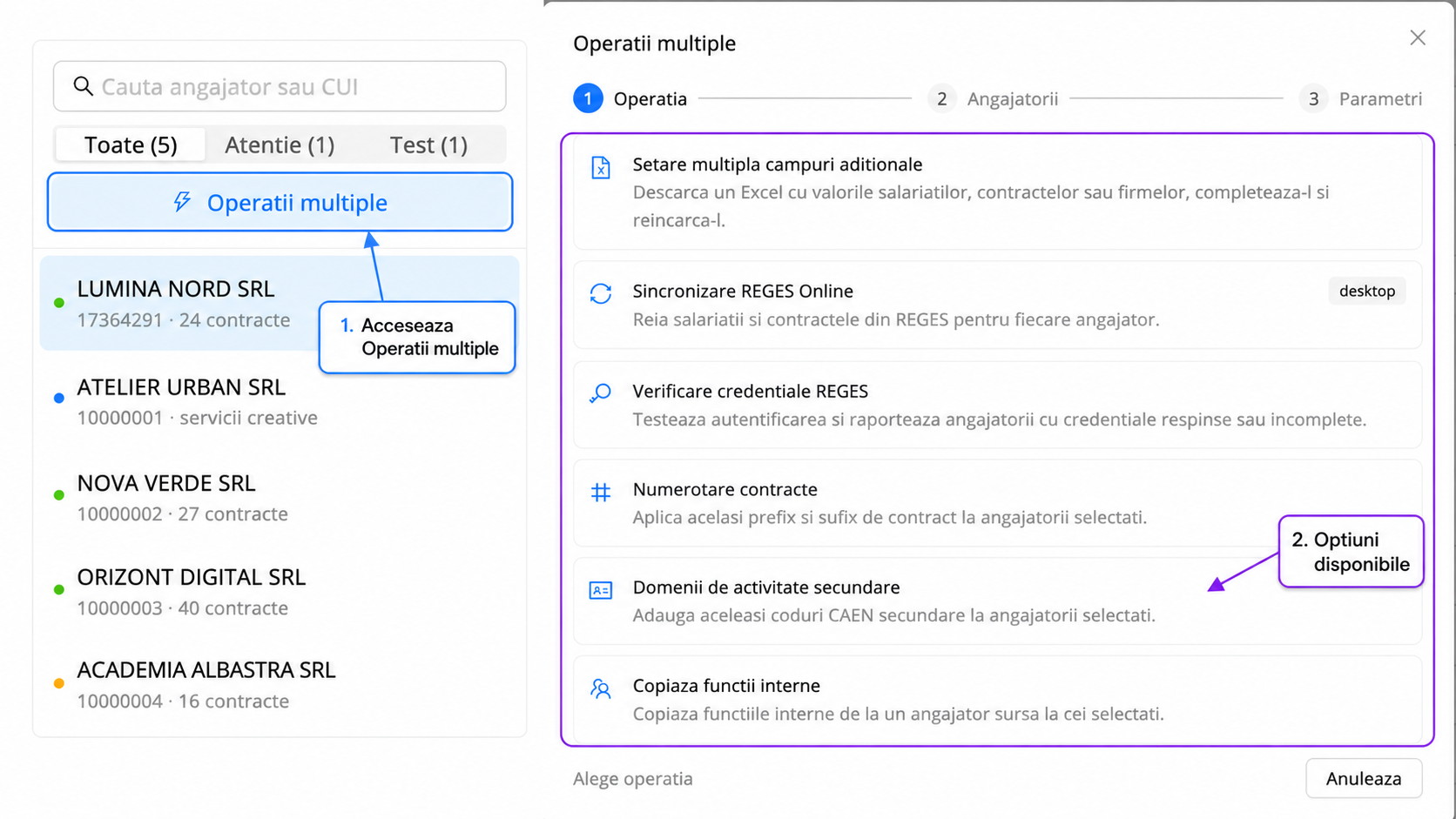
1. Setarea multipla a campurilor aditionale
Optiunea Setare multipla campuri aditionale permite completarea sau actualizarea datelor aferente campurilor aditionale pentru mai multi angajatori prin intermediul unui singur fisier Excel. qPlus pregateste fisierul cu inregistrarile si campurile potrivite, iar dupa completare il poti incarca inapoi pentru aplicarea valorilor.
Selecteaza firmele
Din Operatii multiple, alege Setare multipla campuri aditionale, apoi bifeaza angajatorii doriti.
Alege nivelul datelor
In zona Parametri, selecteaza tipul inregistrarilor care vor fi incluse in fisier:
Pentru salariati si contracte poti include numai inregistrarile active. qPlus afiseaza o estimare a numarului de inregistrari care vor fi exportate.
Descarca si completeaza fisierul
qPlus genereaza un fisier .xlsx cu structura necesara nivelului ales.
Completeaza valorile necesare si salveaza fisierul, pastrand formatul .xlsx.
Incarca fisierul completat
Trage fisierul in zona de incarcare sau foloseste Rasfoieste ori Selecteaza fisier. qPlus identifica fiecare angajator dupa CUI-ul foii si aplica valorile inregistrarilor corespunzatoare.
Pastreaza structura fisierului: nu modifica denumirile foilor, coloanele sau informatiile de identificare. Acestea sunt folosite pentru asocierea corecta a datelor.
2. Sincronizare REGES Online
Optiunea Sincronizare REGES Online actualizeaza intr-o singura operatiune informatiile preluate din REGES pentru mai multi angajatori. Este utila, de exemplu, dupa ce au fost facute modificari direct in REGES Online sau atunci cand conexiunea unei firme cu REGES nu mai functioneaza. Pentru fiecare angajator selectat sunt resincronizate datele firmei, salariatii si contractele.
Functionalitatea nu este disponibila din browser. Autentificarea in REGES Online prin semnatura electronica sau ROeID poate fi realizata numai din aplicatia desktop qPlus.
Selecteaza firmele
Din Operatii multiple, alege Sincronizare REGES Online si bifeaza angajatorii doriti. Pentru o selectie rapida poti folosi Toti angajatorii, Doar cei cu probleme sau Deselecteaza tot.
Autentifica-te in REGES Online
qPlus deschide automat fereastra de autentificare. Foloseste semnatura electronica sau ROeID pentru a permite accesarea registrelor firmelor selectate.
Verifica si porneste procesul
Verifica lista angajatorilor si numarul total al firmelor care urmeaza sa fie procesate, apoi apasa .
Informatiile comune qPlus si REGES vor fi actualizate. Datele adaugate exclusiv in qPlus — precum campurile aditionale, punctele de lucru sau departamentele — sunt pastrate.
Urmareste rezultatele
Firmele sunt procesate pe rand, iar sincronizarea poate dura cateva minute in functie de numarul de firme selectate si de disponibilitatea serverelor REGES. In lista sunt afisate progresul, numarul salariatilor si contractelor preluate, starea credentialelor si rezultatul fiecarei firme.
Pastreaza aplicatia deschisa pana cand toate firmele au fost procesate si apare mesajul de finalizare.
Daca toate operatiile s-au incheiat corect, qPlus afiseaza mesajul „Angajatorii selectati au fost sincronizati cu succes”.
3. Verificare credentiale REGES
Optiunea Verificare credentiale REGES testeaza conexiunea dintre qPlus si registrele angajatorilor, fara sa modifice datele sau setarile firmelor. Foloseste verificarea pentru a afla rapid daca qPlus poate transmite in continuare operatii, fara sa deschizi fiecare firma in REGES Online pentru a cauta lacatul din dreptul registrului.
Registrul este blocat in REGES Online, iar qPlus poate transmite operatii pentru angajator.
Cheia API anterioara nu mai poate fi folosita, iar firma trebuie resincronizata.
Selecteaza firmele
Din Operatii multiple, alege Verificare credentiale REGES si bifeaza angajatorii doriti. Poti folosi selectarea individuala sau optiunile Toti angajatorii, Doar cei cu probleme si Deselecteaza tot.
Porneste verificarea
Apasa butonul de continuare, pe care este afisat si numarul angajatorilor selectati. In etapa Parametri, apasa .
qPlus testeaza numai autentificarea si identifica credentialele incomplete, respinse sau care nu mai pot fi utilizate.
Urmareste progresul
Rezultatele apar pe masura ce firmele sunt verificate. Operatia continua pe server, astfel incat poti inchide fereastra sau pagina fara sa intrerupi procesul.
Rezolva firmele cu probleme
La final sunt afisate firmele verificate cu succes si cele pentru care autentificarea a esuat, impreuna cu motivul identificat.
Daca un registru a fost deblocat, deschide aplicatia desktop qPlus si resincronizeaza firma din Import REGES. Astfel este configurata o noua cheie API si poti relua transmiterea operatiunilor.
Cand numai unele verificari esueaza, foloseste Reia doar angajatorii esuati pentru a retesta exclusiv firmele cu probleme.
Verifica credentialele inainte de transmiterea operatiunilor importante. Vei identifica din timp firmele care trebuie resincronizate si vei evita intreruperea lucrului.
4. Numerotare contracte
Optiunea Numerotare contracte aplica acelasi prefix si sufix numerelor de contract pentru mai multi angajatori. Configurarea stabileste un format comun, dar permite fiecarei firme sa continue implicit de la propriul numar curent.
Selecteaza firmele
Din Operatii multiple, alege Numerotare contracte si bifeaza angajatorii doriti. Poti folosi selectarea individuala sau optiunea Toti angajatorii pentru a selecta toti angajatorii.
Stabileste formatul
In zona Parametri, completeaza textul afisat inaintea numarului in campul Prefix si textul afisat dupa acesta in campul Sufix.
Q/Numar curent2Sufix/2026Alege cum continua numerele
Atentie la resetare: valoarea existenta a fiecarei firme va fi inlocuita. Verifica ultimul numar utilizat pentru a evita dublurile sau discontinuitatile.
Verifica si aplica
Consulta previzualizarea si numarul angajatorilor inclusi, apoi apasa .
Numarul configurat pentru fiecare firma se incrementeaza automat la inregistrarea unui contract nou din meniul REGES → Contracte → Inregistrare. Prefixul si sufixul raman neschimbate.
5. Domenii de activitate secundare
Optiunea Domenii de activitate secundare adauga aceleasi coduri CAEN secundare pentru mai multi angajatori. Este utila atunci cand firmele selectate desfasoara activitati in domenii comune si vrei sa eviti configurarea lor individuala.
Selecteaza firmele
Din Operatii multiple, alege Domenii de activitate secundare, apoi bifeaza angajatorii individual sau foloseste optiunile de selectie rapida.
Alege codurile CAEN
In Domenii CAEN de adaugat, cauta si selecteaza unul sau mai multe coduri. Inainte de aplicare, elimina din selectie orice cod ales din greseala.
Aplica domeniile
Verifica domeniile si numarul firmelor, apoi apasa . Operatia continua pe server chiar daca inchizi pagina.
qPlus adauga noile coduri tuturor firmelor selectate si afiseaza numarul angajatorilor procesati. Codurile configurate pot fi alese ulterior la inregistrarea contractelor, iar alertele si notificarile vor tine cont de domeniul CAEN asociat.
6. Copiaza functii interne
Optiunea Copiaza functii interne preia codurile COR si denumirile interne configurate pentru un angajator si le adauga la una sau mai multe firme. Este utila atunci cand mai multi angajatori folosesc aceleasi denumiri interne pentru functii.
Alege firmele destinatie
Din Operatii multiple, selecteaza Copiaza functii interne, apoi bifeaza firmele individual sau foloseste optiunile de selectie rapida.
Selecteaza sursa
In campul Copiaza functiile interne de la, alege angajatorul de la care qPlus va prelua functiile configurate.
Confirma copierea
Verifica sursa si numarul firmelor destinatie, apoi apasa .
Pentru un cod COR deja configurat la o firma destinatie, qPlus pastreaza asocierea existenta si omite acel cod. Functiile noi vor putea fi selectate ulterior la inregistrarea contractelor, dupa alegerea functiei standard din nomenclatorul COR.