Cum adaug o suspendare in istoricul contractului
Cand folosesti aceasta optiune
Folosesti aceasta optiune:
- cand o suspendare din trecut lipseste din istoricul contractului, inclusiv dupa trecerea de la Revisal la Reges Online;
- cand o suspendare nu a putut fi inregistrata la momentul declansarii si pe contract exista deja alte operatii inregistrate, de exemplu concedii medicale primite mai tarziu de angajator.
Pasii pentru adaugarea unei suspendari in istoric
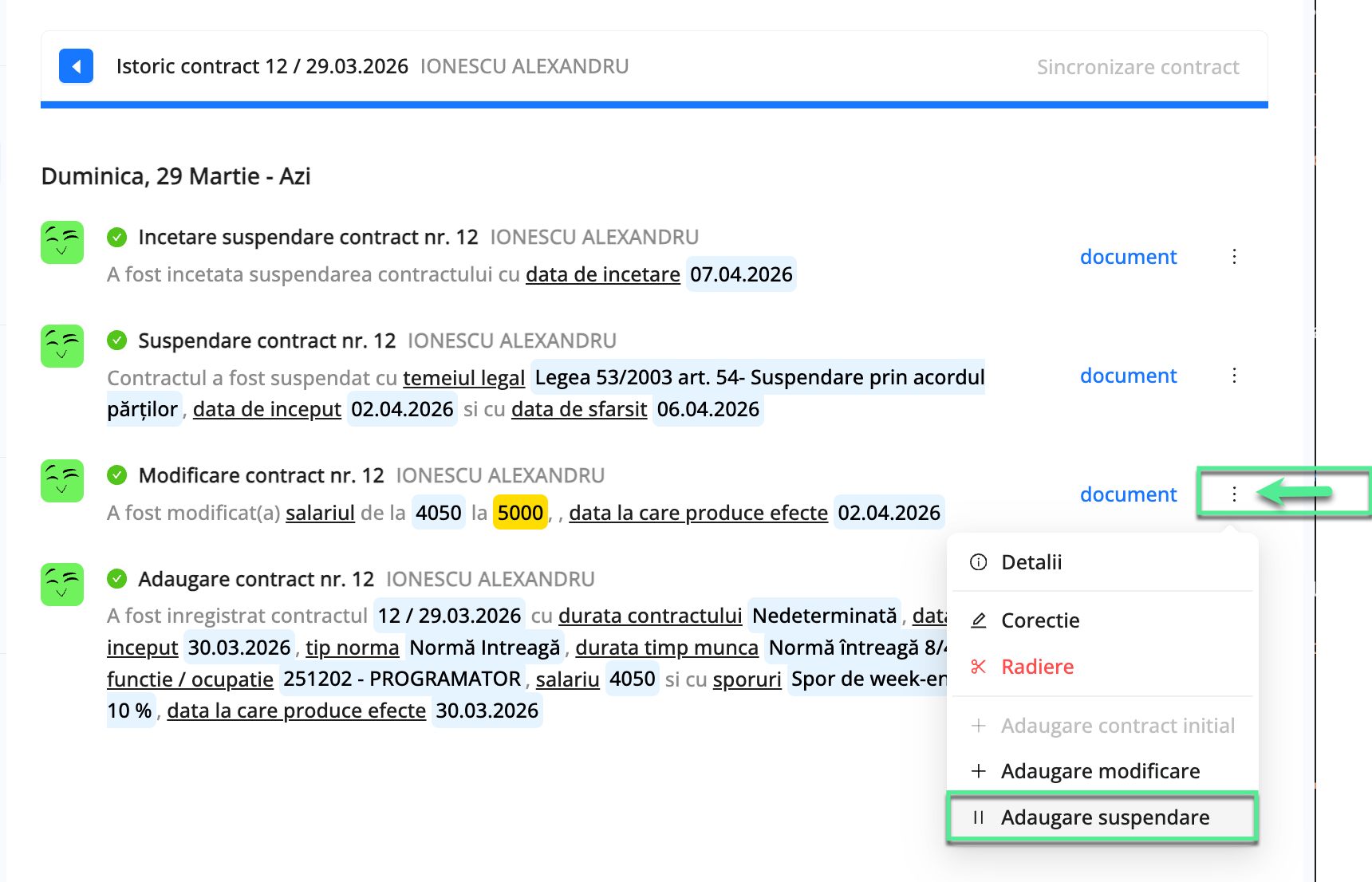
1️⃣ Acceseaza meniul Reges → Contracte → Istoric si selecteaza contractul dorit.
2️⃣ Identifica operatia anterioara pozitiei unde trebuie inserata suspendarea, pentru a pastra cronologia.
3️⃣ Apasa butonul cu 3 puncte din dreptul operatiei respective.
4️⃣ Selecteaza optiunea Adaugare suspendare.
5️⃣ Completeaza perioada si datele suspendarii.
6️⃣ Finalizeaza transmiterea prin apasarea butonului .
Reguli importante
- data suspendarii trebuie sa se incadreze in perioada activa a contractului;
- suspendarea nu poate fi suprapusa cu o alta suspendare sau cu data incetarii contractului.
Ce se intampla dupa transmitere
In cazul adaugarii unei suspendari in istoric, operatia de Incetare suspendare va fi adaugata automat in istoricul contractului, cu data corespunzatoare primei zile in care contractul redevine activ, adica ziua imediat urmatoare datei de sfarsit a suspendarii.
Atunci cand completezi data de inceput si data de sfarsit a suspendarii, asigura-te ca data de sfarsit este corecta, deoarece aceasta determina automat si data incetarii suspendarii.
Daca un concediu medical este primit dupa ce pe contract exista deja o operatie ulterioara, precum o majorare salariala, suspendarea nu se mai introduce prin REGES → Suspendare → Inregistrare suspendare. In acest caz se foloseste Adaugare suspendare in istoric, pentru a pastra ordinea cronologica corecta.