Campuri aditionale qPlus
Campurile aditionale iti permit sa pastrezi in qPlus informatii suplimentare despre angajatori, salariati, contracte, puncte de lucru, departamente sau operatii efectuate asupra contractelor.
Principalul avantaj este ca introduci informatia o singura data in qPlus, iar apoi o poti prelua automat in documentele generate, fara sa mai fie nevoie sa completezi manual documentele dupa generare.
Creezi sau alegi campul → Completezi valoarea → Introduci tag-ul in tipizat → Generezi documentul
Unde gasesti campurile aditionale
Acceseaza Setari → Campuri aditionale.
Pagina este impartita in trei zone principale.
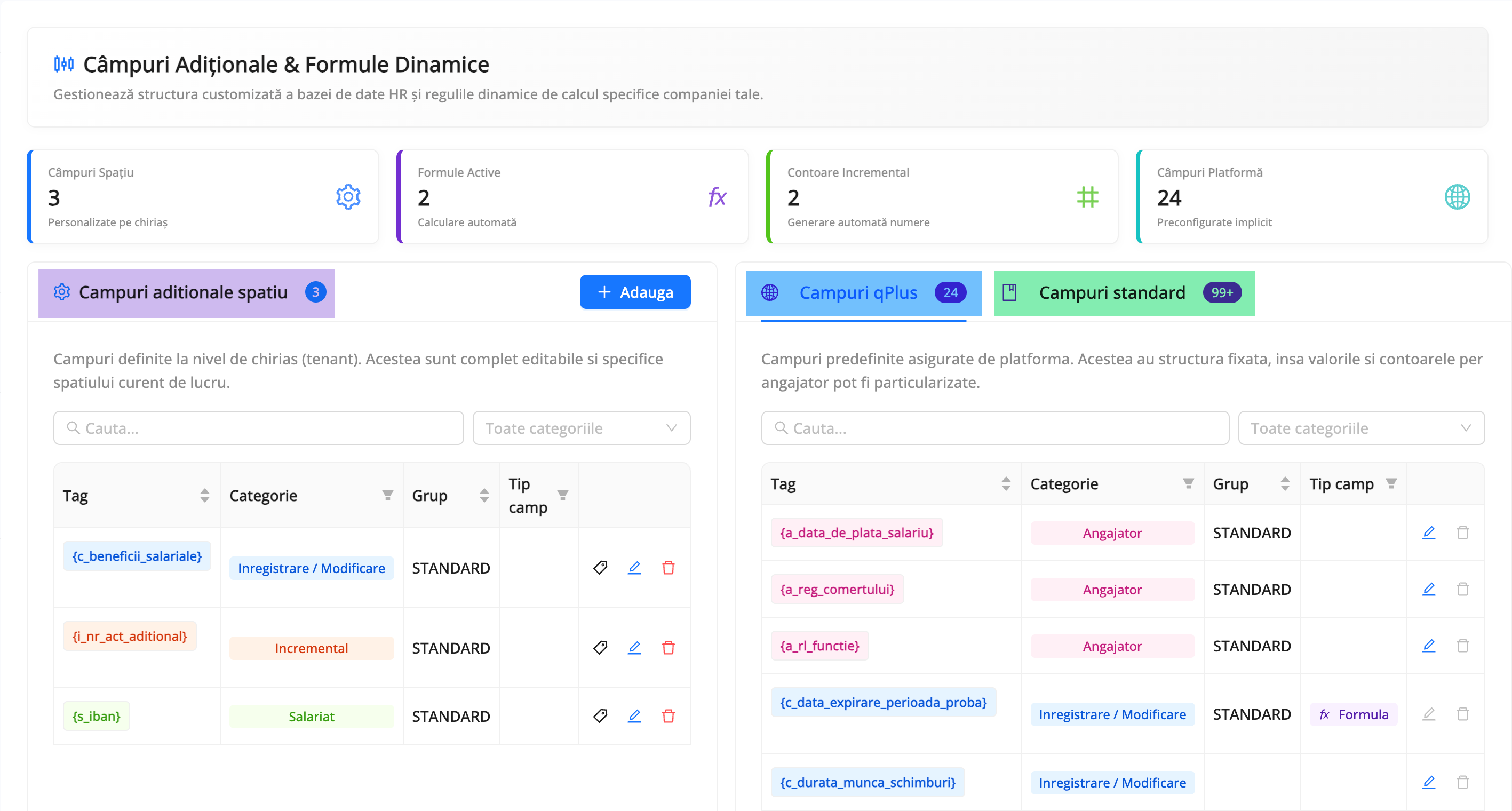
Campuri aditionale spatiu
Aici sunt afisate campurile create de tine pentru nevoile specifice spatiului de lucru. Aceste campuri pot fi adaugate, modificate sau sterse.
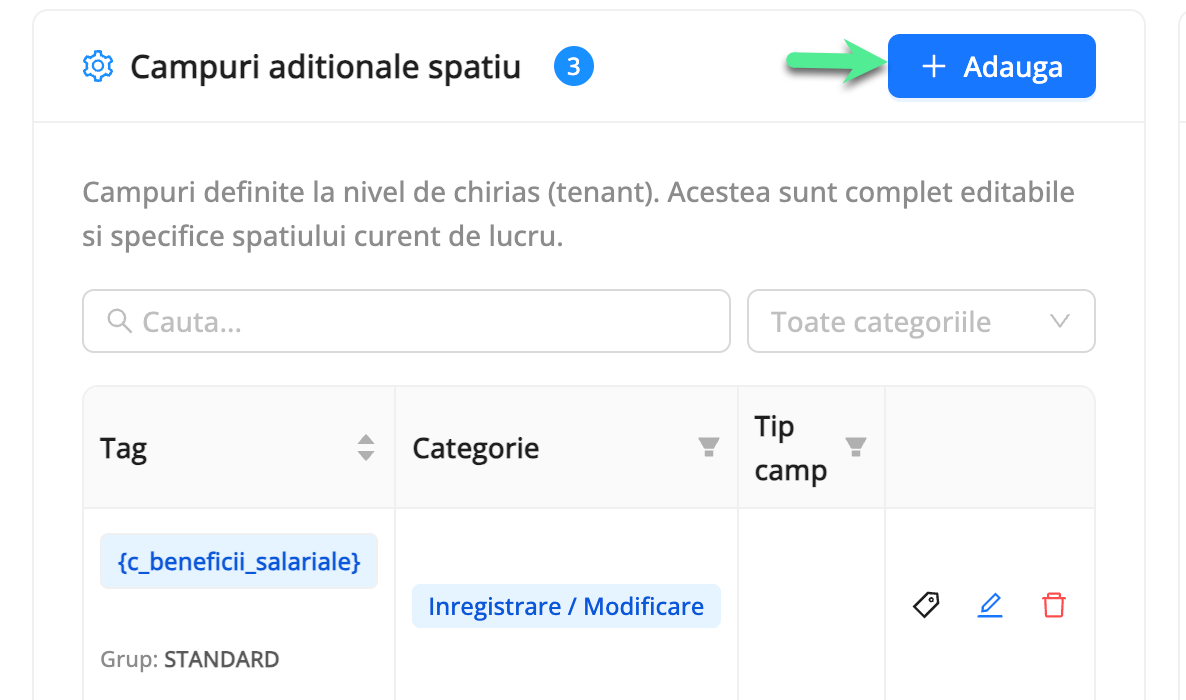
Pentru a crea un camp nou, apasa Adauga.
Campuri qPlus
Sunt campuri aditionale predefinite in qPlus pentru informatii utilizate frecvent.
- seria cartii de identitate;
- numarul cartii de identitate;
- numarul de zile de concediu;
- modalitatea de plata;
- alte informatii suplimentare utilizate in documentele HR.
Aceste campuri exista deja in aplicatie si trebuie doar completate atunci cand ai nevoie de ele.
Campuri standard
Sunt campurile de baza existente in qPlus pentru angajatori, salariati, contracte si operatii.
Tag-urile campurilor standard sunt utile in special atunci cand creezi sau personalizezi propriile tipizate.
Cum creezi un camp aditional
Din zona Campuri aditionale spatiu, apasa Adauga.
Unde va fi folosit → Ce informatie contine → Cum va fi completata
Pasul 1. Alege categoria campului
Campul Categorie stabileste unde va aparea campul pentru completare in qPlus.
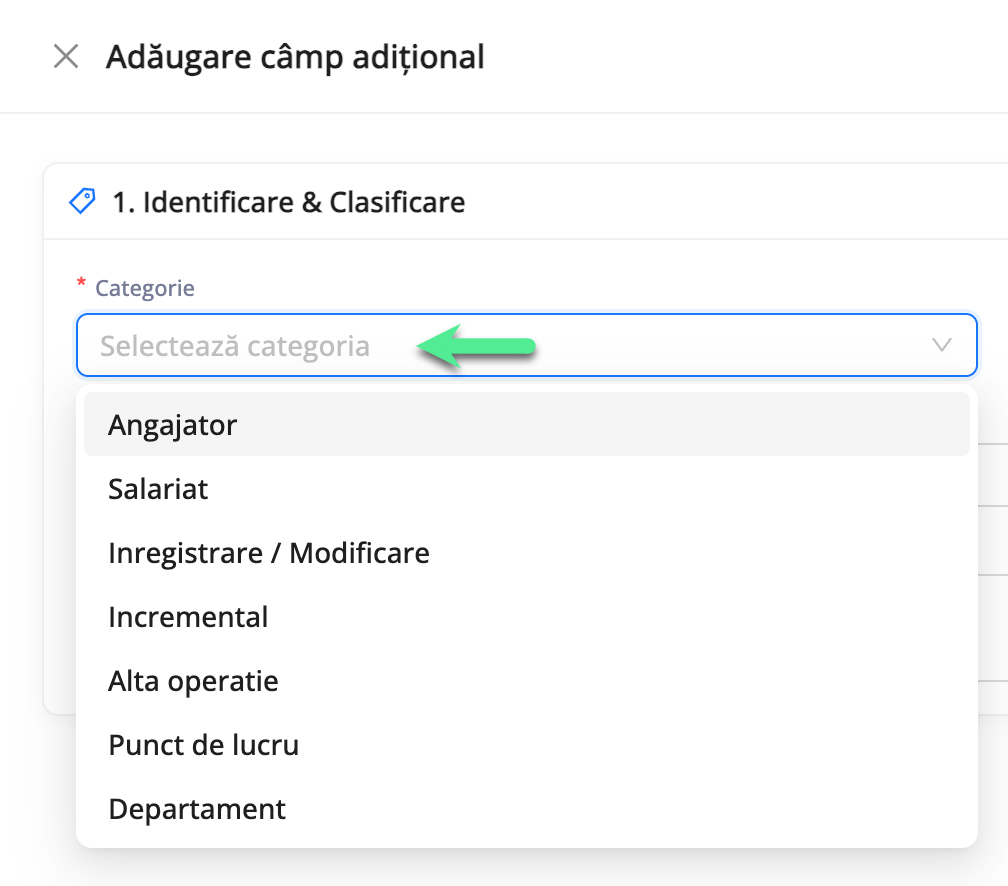
Poti alege:
Angajator
Foloseste aceasta categorie pentru informatii asociate firmei.
Campul va putea fi completat la nivelul angajatorului.
Campul poate fi completat in sectiunea Reges → Angajator → Modificare campuri aditionale.
Salariat
Foloseste categoria pentru informatii asociate salariatului.
Campul va putea fi completat in zona:
Reges → Salariati → Inregistrare / Modificare
si, dupa caz, prin operatia de corectie de la nivelul salariatului.
Inregistrare / Modificare
Foloseste aceasta categorie pentru informatii asociate contractului individual de munca.
Campul va putea fi completat in zona:
Reges → Contracte → Inregistrare / Modificare
si, dupa caz, prin operatia de corectie.
Alta operatie
Alege aceasta categorie daca informatia este legata de o anumita operatie efectuata asupra contractului.
Dupa selectarea categoriei, qPlus iti solicita sa alegi si operatia:
Suspendare, Detasare, Incetare, Reactivare, Mutare.
Campul va fi disponibil in pagina operatiei: de exemplu, Reges → Suspendare contract sau Reges → Incetare contract.
Punct de lucru
Campul va putea fi completat la modificarea unui punct de lucru.
Departament
Campul va putea fi completat la modificarea unui departament.
Incremental
Aceasta categorie este utilizata pentru valori care trebuie numerotate automat la generarea documentelor.
Incrementarea se poate stabili la nivel de Angajator, Salariat sau Contract.
Pasul 2. Completeaza numele campului
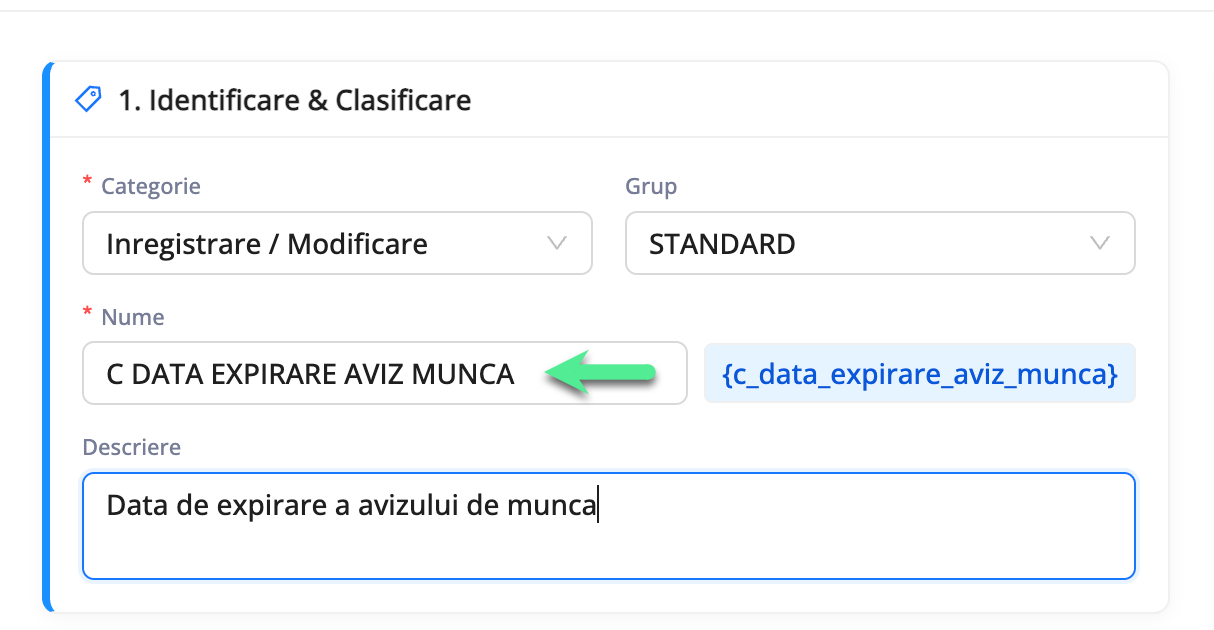
In campul Nume, introdu denumirea informatiei pe care vrei sa o pastrezi.
Pe baza denumirii si categoriei selectate, qPlus genereaza automat tag-ul campului:
{c_data_expirare_aviz_munca}In functie de categoria aleasa, tag-ul va incepe cu:
{c_{a_{o_suspendare_{i_Acesta este tag-ul pe care il vei putea utiliza ulterior in tipizate.
Optional, poti completa si o Descriere, pentru a explica rolul sau modul de utilizare al campului.
Pasul 3. Alege tipul de informatie
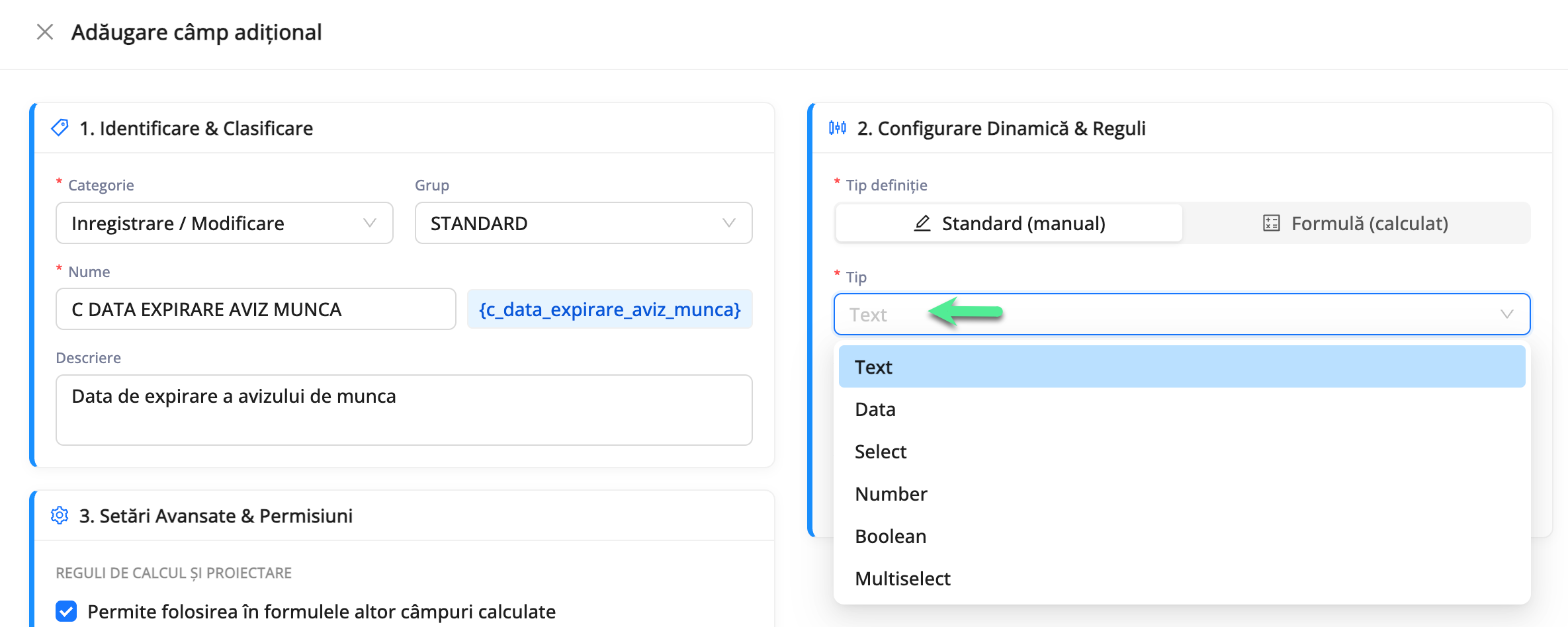
In zona Configurare Dinamica & Reguli, selecteaza tipul campului.
Tipul stabileste modul in care utilizatorul va completa informatia.
Text
Pentru informatii introduse liber.
Data
Pentru informatii de tip data calendaristica.
Utilizatorul va putea selecta data din calendar.
Number
Pentru valori numerice.
Select
Pentru situatiile in care utilizatorul trebuie sa aleaga o singura varianta dintr-o lista definita.
Plata cash / Virament bancar
Multiselect
Pentru situatiile in care pot fi selectate mai multe variante.
Tichete de masa, Abonament medical, Abonament sala
Se pot selecta 2 sau mai multe variante dintre cele create.
Boolean
Pentru informatii de tip Da / Nu.
Campul este afisat sub forma unui comutator. Activeaza-l pentru Da sau lasa-l dezactivat pentru Nu.
Beneficiaza de tichete de masa: Da / Nu
Pasul 4. Optional Seteaza o valoare implicita, daca este necesar
Pentru anumite campuri poti defini o valoare care sa fie completata automat.
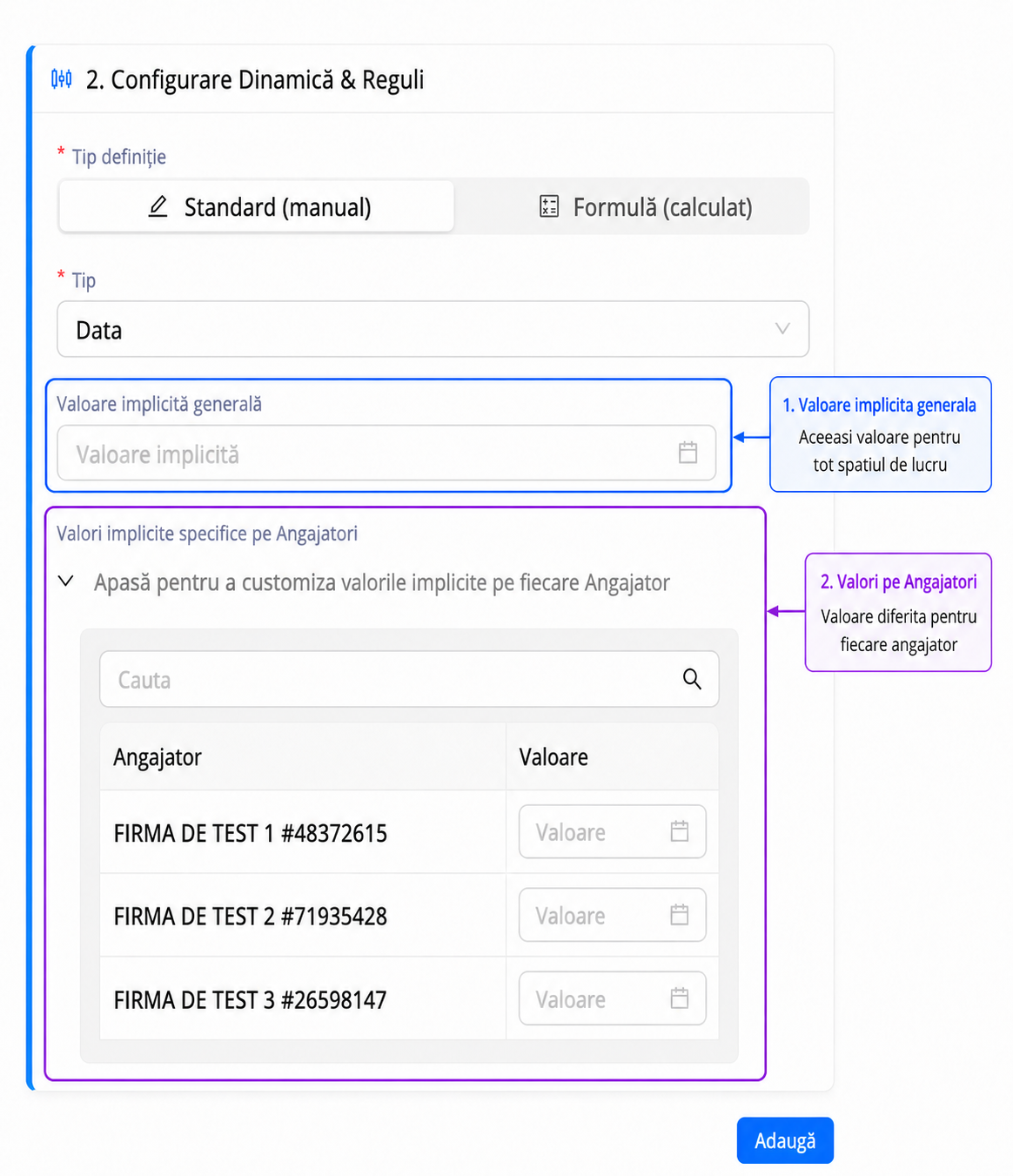
Ai doua posibilitati.
Valoare implicita generala
Aceeasi valoare va fi utilizata pentru tot spatiul de lucru.
Este utila atunci cand informatia este aceeasi pentru toti angajatorii.
Valori implicite specifice pe Angajatori
Daca informatia difera de la o firma la alta, poti seta separat valoarea pentru fiecare angajator.
Setezi automat valoarea corespunzatoare fiecarei firme, astfel incat aceasta sa fie deja completata atunci cand inregistrezi un contract / salariat nou.
Setari suplimentare
In functie de tipul campului, qPlus poate afisa si optiuni suplimentare.
De exemplu, pentru un camp de tip Data, poti activa optiunea:
Astfel, data completata este utilizata pentru atentionari automate. Inainte cu 15 zile de termenul stabilit qPlus iti va transmite notificari.
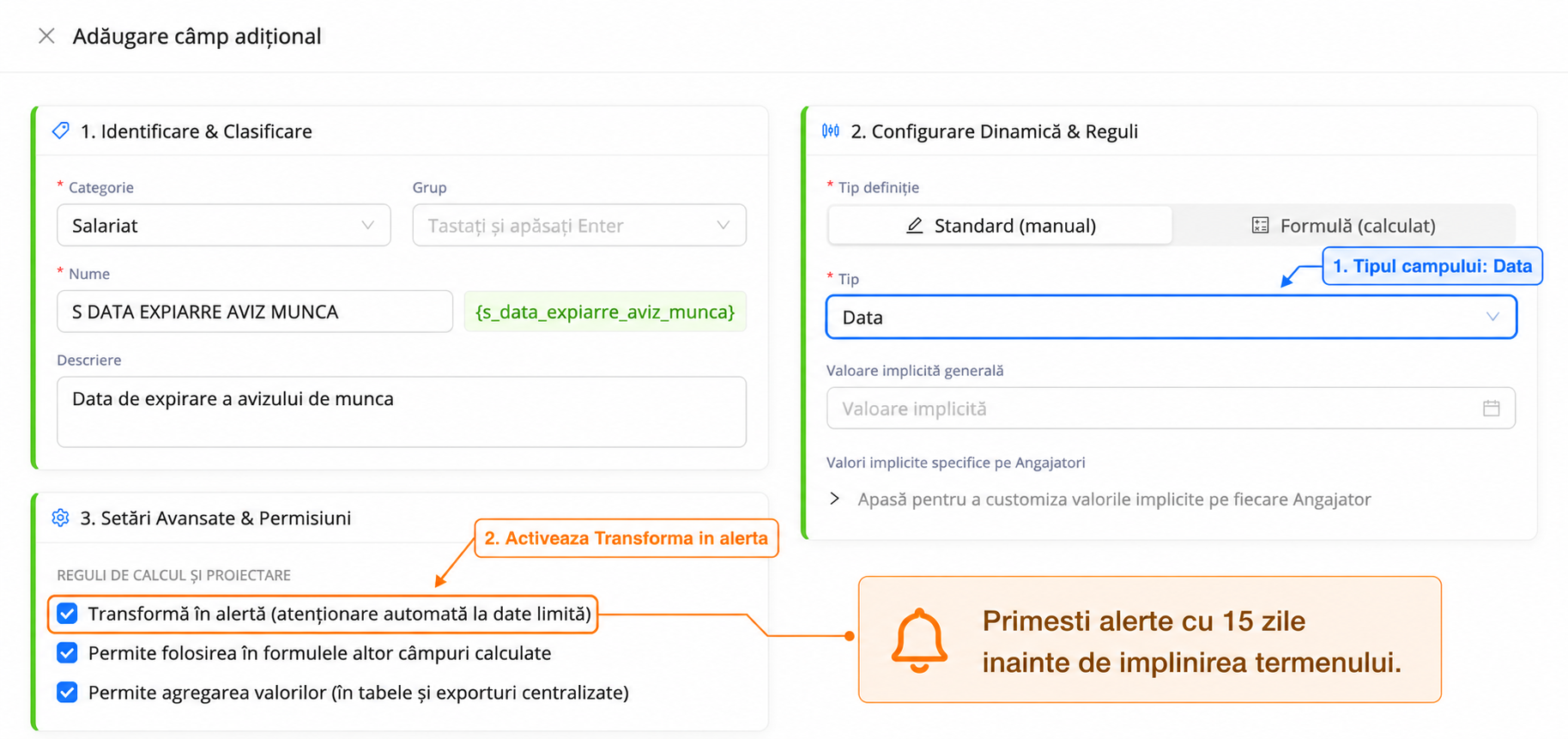
Pasul 5. Salvezi campul si il adaugi in tipizate
Salveaza campul
Salvezi campul prin apasarea butonului .
Odata adaugat, il vei regasi in lista de Campuri aditionale spatiu sub forma de tag.
Completarea informatiilor aferente se face din pagina corespunzatoare, detaliata la Pasul 1.
Adauga campul in tipizat
Pentru a-l adauga in tipizate, accesezi Setari → Tipizate.
- Selectezi tipizatul.
- Faci click dreapta.
- Alegi Insereaza camp.
- Selectezi campul din lista pentru a-l insera.
Scenarii avansate
Descopera modalitati suplimentare de configurare si utilizare a campurilor aditionale in qPlus.