Campuri incrementale qPlus
Campurile aditionale de tip incremental sunt folosite pentru numerotarea automata a documentelor generate din qPlus. Acestea sunt utile atunci cand vrei ca documente precum deciziile sau actele aditionale sa primeasca automat un numar unic, fara completare manuala.
La fiecare document generat, qPlus foloseste numarul curent al campului si apoi il incrementeaza automat pentru urmatorul document.
Alegi sau creezi campul incremental → Stabilesti nivelul contorului → Setezi numarul de pornire → Introduci campul in tipizat → Generezi documentul
Campul incremental standard {i_nr_act}
qPlus include campul incremental standard {i_nr_act}, pe care il poti folosi pentru numerotarea automata a deciziilor, actelor aditionale si a altor documente.
Numerotarea acestui camp este gestionata separat pentru fiecare angajator. Astfel, poti stabili un numar de pornire diferit pentru fiecare firma din spatiul de lucru.
Cum setezi numarul de pornire
Acceseaza Setari → Campuri aditionale, apoi identifica tag-ul standard in sectiunea Campuri qPlus.
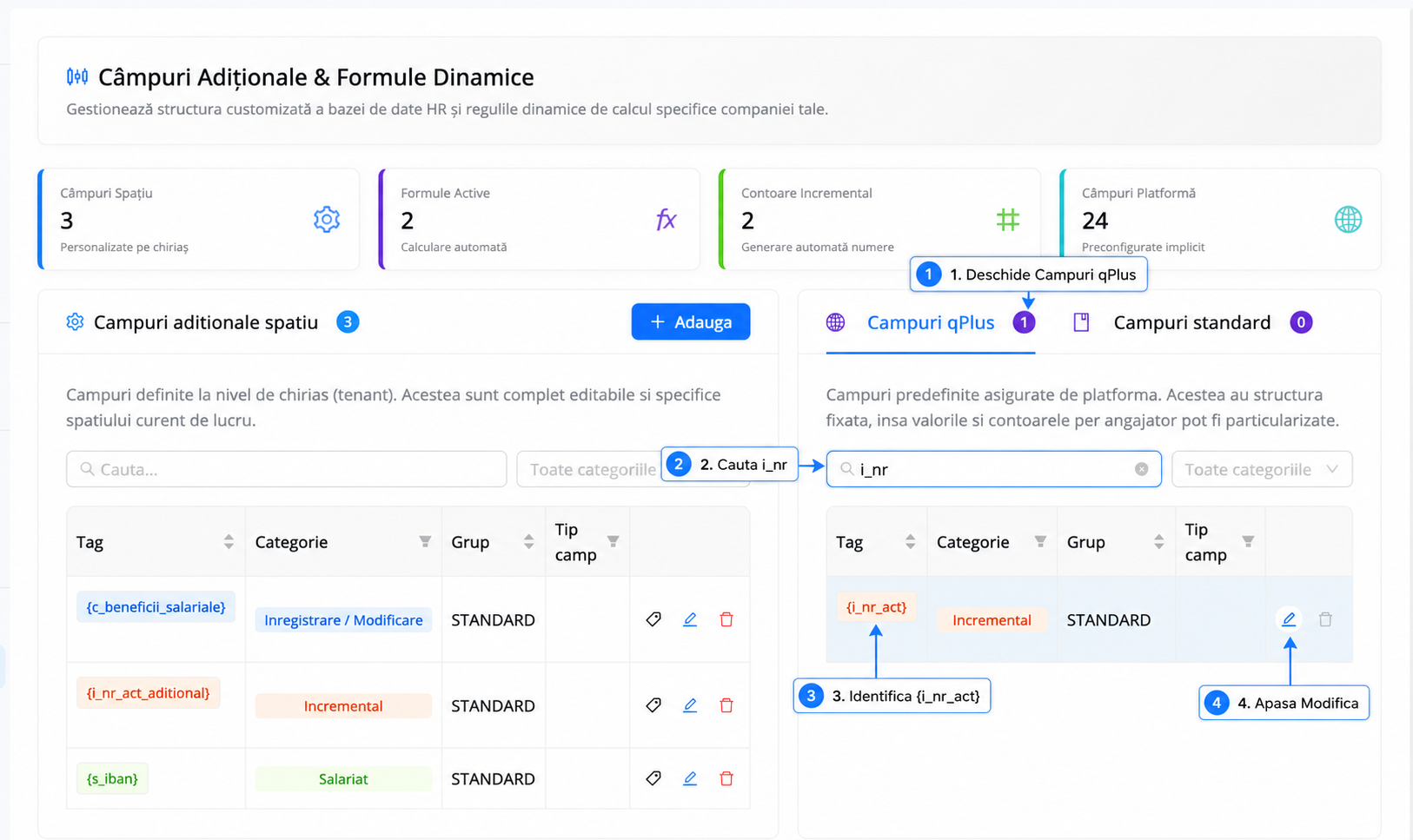
Foloseste filtrul de cautare si cauta
i_nr_act.In dreptul campului
{i_nr_act}, apasa Modifica, folosind pictograma in forma de creion.In sectiunea 2. Configurare dinamica & reguli, selecteaza Apasa pentru a edita numerele de pornire.
- qPlus va afisa lista tuturor angajatorilor din spatiul de lucru.
Pentru fiecare firma, completeaza coloana Numar cu valoarea de la care vrei sa inceapa numerotarea documentelor.
- Salveaza modificarile.
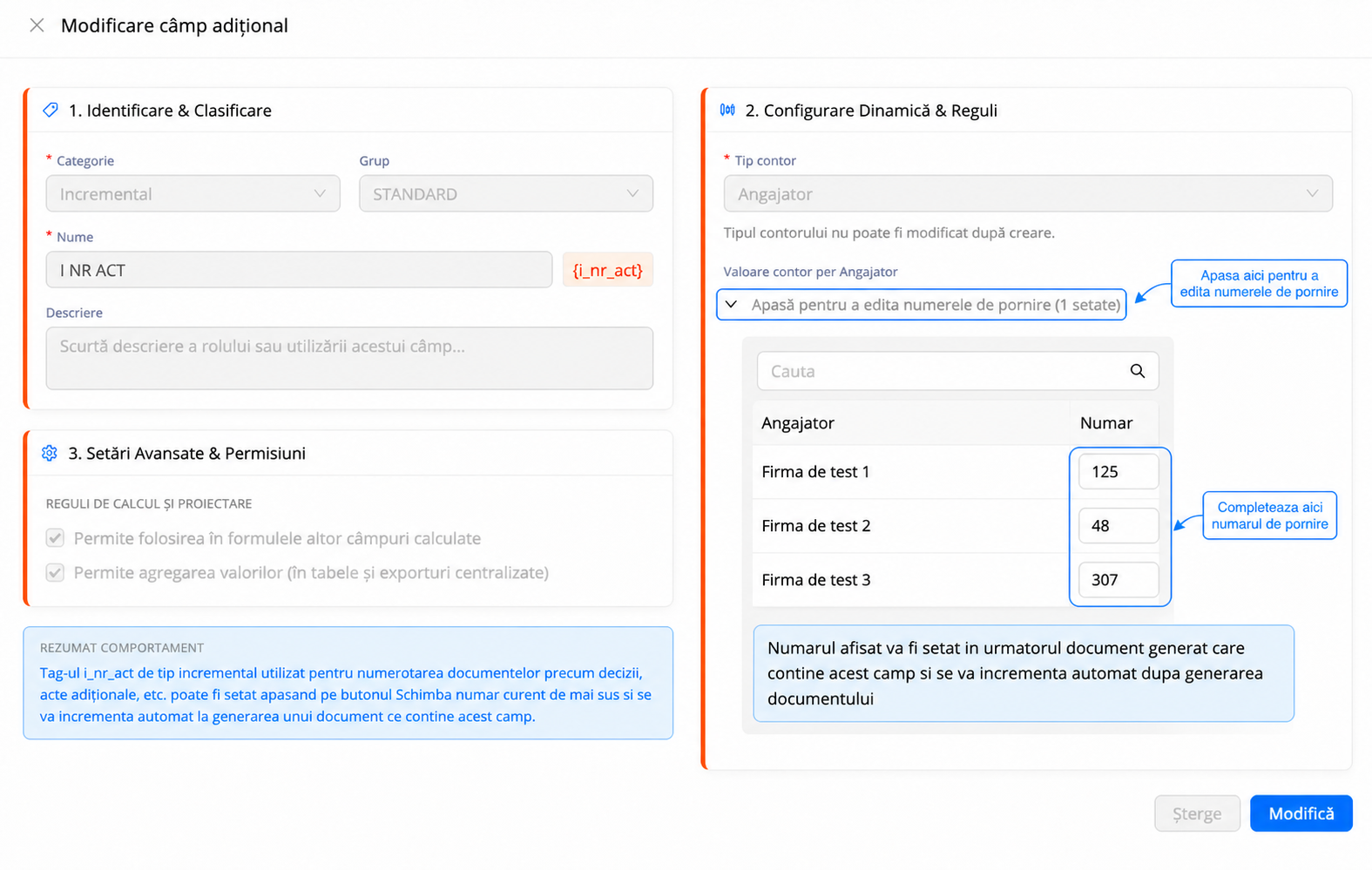
La urmatorul document care contine tag-ul {i_nr_act}, qPlus va utiliza numarul stabilit pentru angajatorul respectiv. Dupa generare, numarul va fi incrementat automat.
Cand ai nevoie de un camp incremental nou
Creeaza un camp aditional incremental atunci cand:
- vrei o numerotare separata pentru un anumit tip de document;
- documentele trebuie numerotate individual pentru fiecare salariat;
- numerotarea trebuie gestionata separat pentru fiecare contract;
- nu vrei ca documentele respective sa foloseasca sirul de numere al campului standard
{i_nr_act}.
Cum creezi un camp aditional incremental
Pasul 1. Adauga un camp nou
Acceseaza Setari → Campuri aditionale si apasa butonul .
Pasul 2. Configureaza informatiile campului
La Categorie, selecteaza Incremental.
La Grup, selecteaza un grup existent sau introdu o denumire noua.
La Nume, foloseste o denumire usor de identificat, de exemplu I NR ACT ADITIONAL.
La Descriere, explica pe scurt rolul campului, de exemplu Se incrementeaza numarul actelor aditionale.
La Tip contor, stabileste nivelul la care va fi gestionata numerotarea.
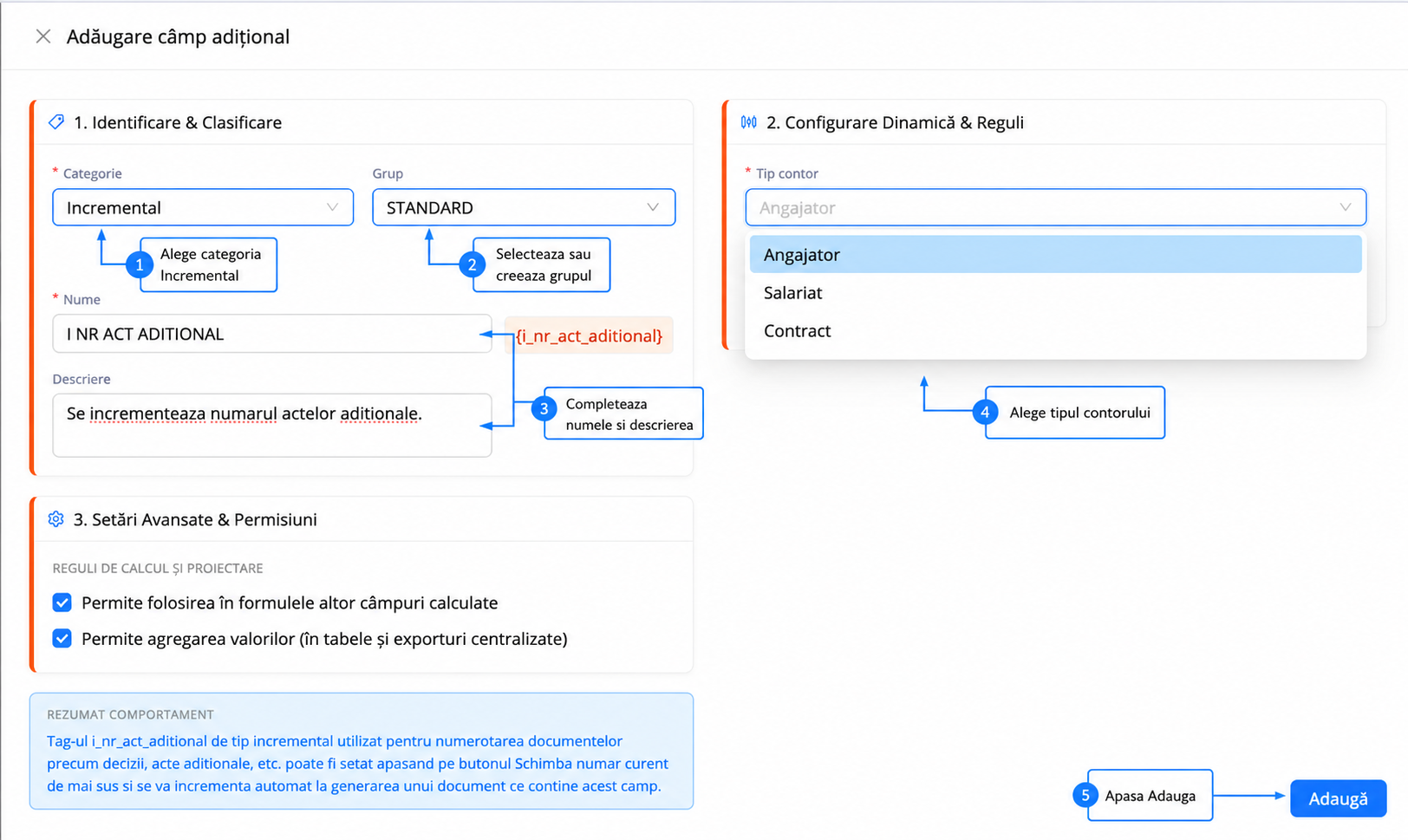
Alege nivelul contorului
Selecteaza nivelul in functie de modul in care tii evidenta documentelor.
Angajator
Fiecare firma are propriul sir de numere.
Documentele generate pentru acelasi angajator folosesc si incrementeaza contorul firmei respective.
Salariat
Fiecare salariat are propriul sir de numere.
Alege aceasta optiune daca tii separat evidenta documentelor intocmite pentru fiecare salariat.
Contract
Fiecare contract are propriul sir de numere.
Toate documentele generate pentru acel contract, care contin tag-ul campului, folosesc contorul contractului respectiv.
Valorile contoarelor pentru fiecare angajator, salariat sau contract pot fi configurate dupa crearea si salvarea campului.
Pasul 3. Salveaza campul
Dupa ce ai completat configurarea, apasa .
qPlus va genera campul incremental si tag-ul asociat acestuia. Tag-ul va putea fi introdus ulterior in tipizatele in care ai nevoie de numerotare automata.
Pasul 4. Seteaza numerele de pornire
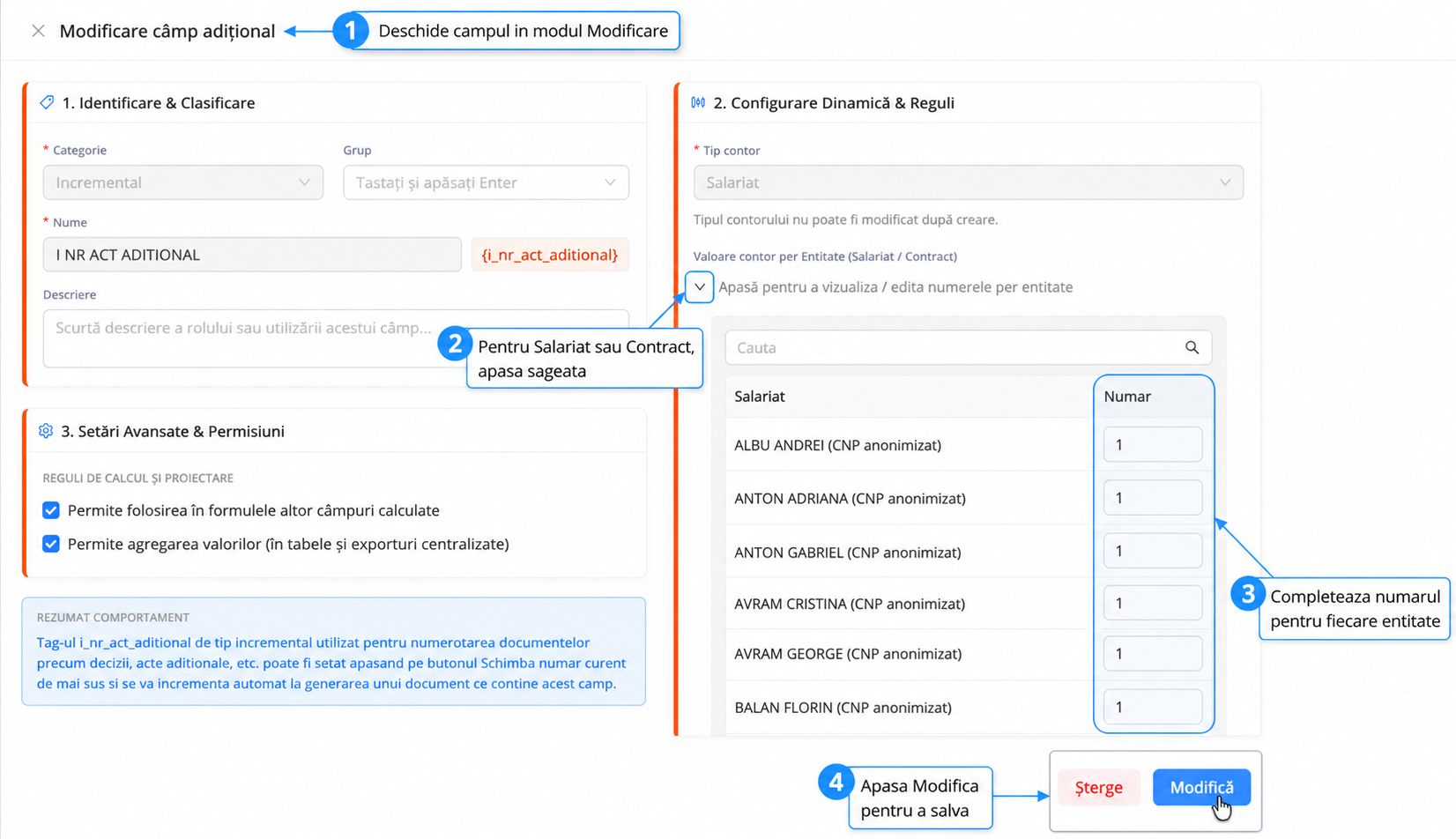
- Selecteaza campul incremental creat din lista de campuri aditionale si apasa Modifica, folosind pictograma in forma de creion.
Apasa Apasa pentru a vizualiza/edita numerele per entitate.
- qPlus va afisa entitatile corespunzatoare nivelului selectat pentru contor.
- Completeaza numarul de pornire pentru fiecare entitate pentru care vei genera documente.
- Apasa Modifica pentru a salva valorile.
| Tip contor | Ce afiseaza qPlus | Cum se aplica numerotarea |
|---|---|---|
| Angajator | Firmele din spatiul de lucru | Stabilesti separat numarul de pornire pentru fiecare firma. |
| Salariat | Salariatii disponibili | Fiecare salariat incepe numerotarea de la valoarea configurata pentru el. |
| Contract | Contractele disponibile | Fiecare contract foloseste propriul numar de pornire. |
Numarul completat pentru o entitate va fi numarul utilizat la primul document generat din qPlus care contine tag-ul campului incremental. Urmatorul document va primi numarul incrementat.
Pasul 5. Introdu campul in tipizat
Pentru ca numarul sa fie completat automat, tag-ul campului incremental trebuie introdus in continutul tipizatului.
- Acceseaza Setari → Tipizate.
- Selecteaza tipizatul in care vrei sa folosesti numerotarea automata.
- Pozitioneaza cursorul in locul in care trebuie afisat numarul.
- Fa click dreapta si selecteaza Insereaza camp.
- Alege campul incremental creat.
- Salveaza tipizatul.
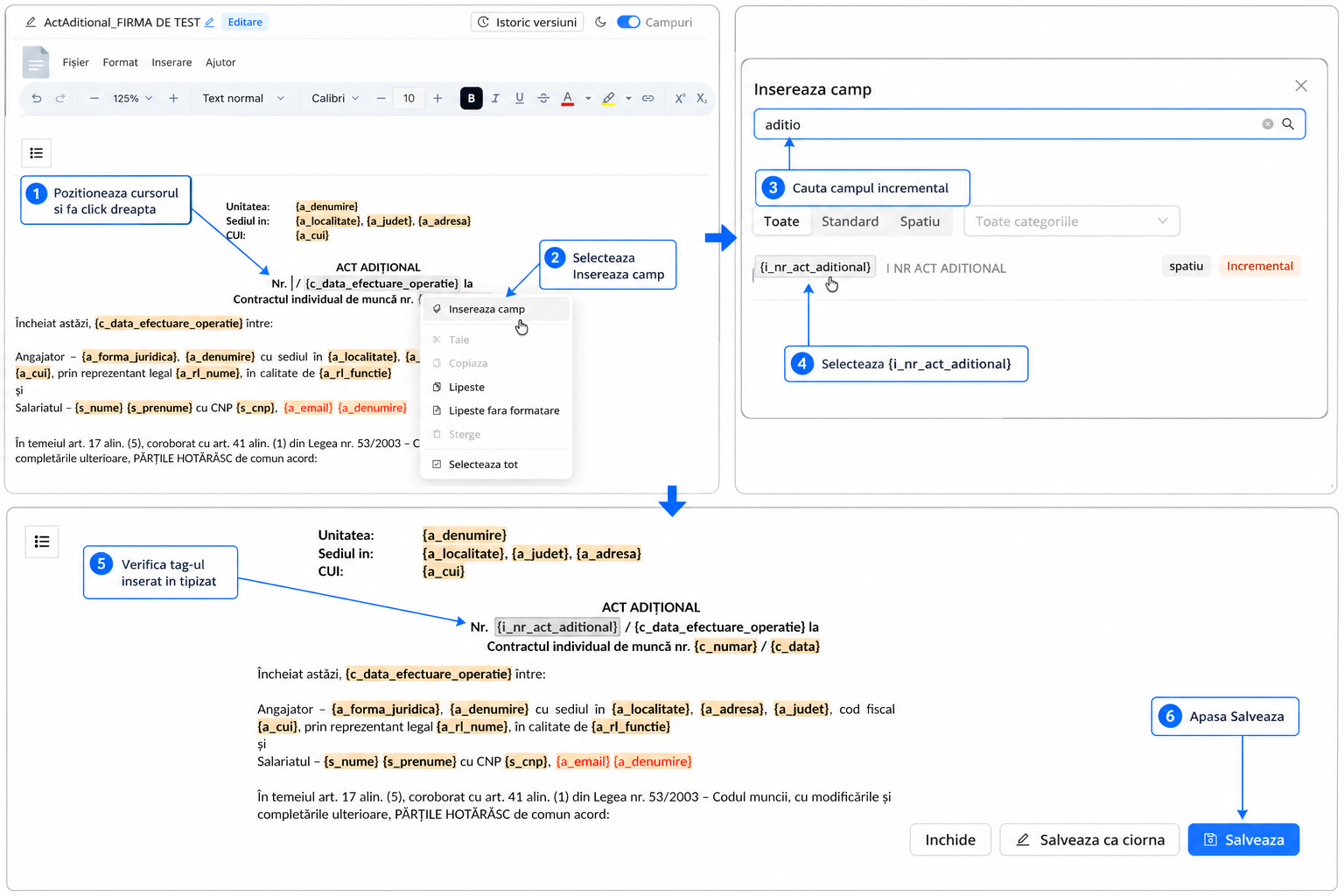
Daca folosesti un tipizat standard oferit de qPlus, selecteaza mai intai Cloneaza si editeaza. Dupa clonare, vei putea modifica tipizatul si introduce campul incremental.