Setare multipla a campurilor in qPlus
Qplus permite exportarea si completarea in masa a campurilor aditionale definite in qPlus la nivel de salariat, contract sau angajator. Astfel, datele pot fi actualizate simultan, fara a mai fi necesara accesarea si completarea individuala a fiecarui salariat sau contract.
Unde gasesti functionalitatea
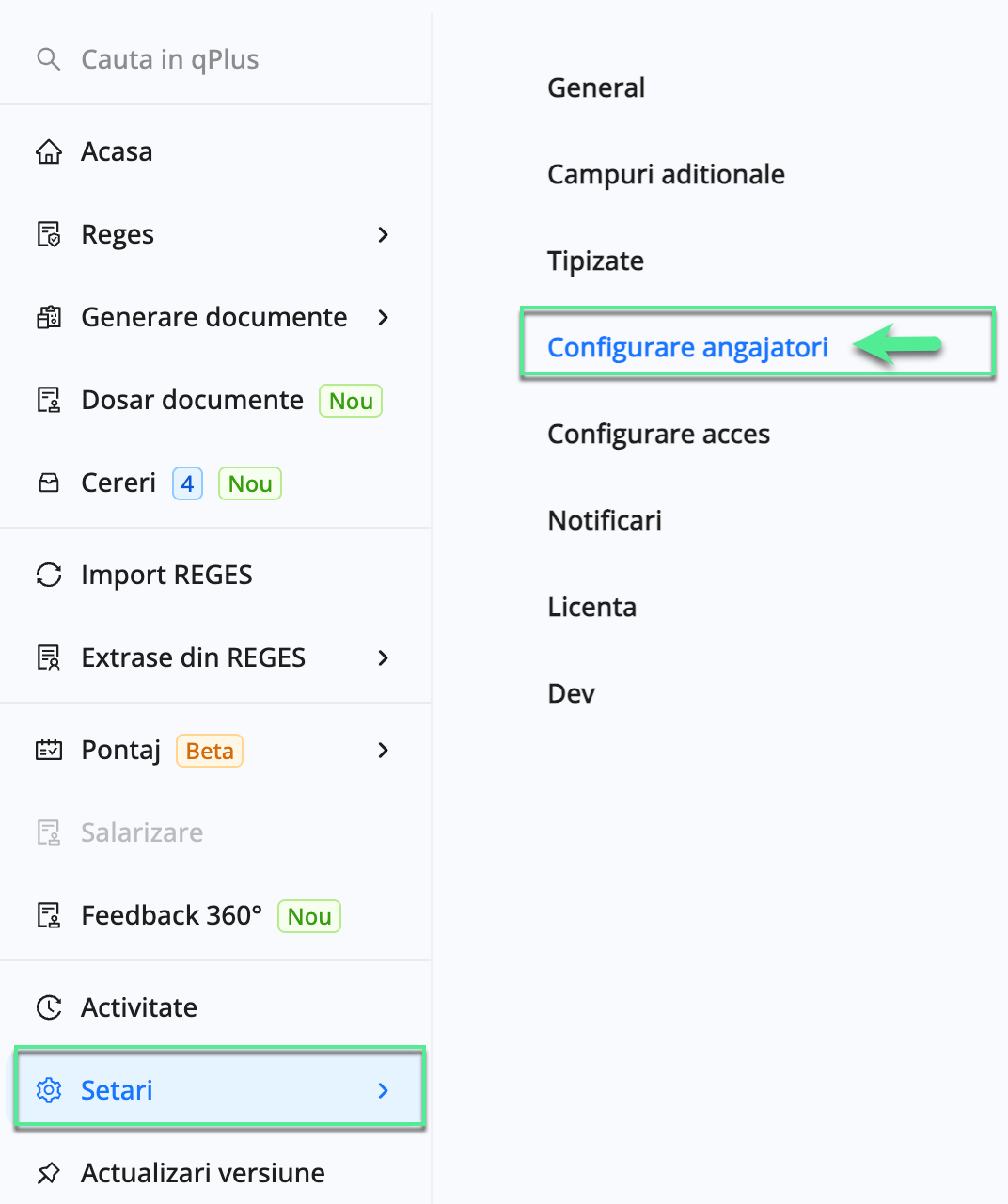
Optiunea de setare multipla a campurilor se acceseaza din meniul Setari → Configurare angajatori.
Selecteaza angajatorul
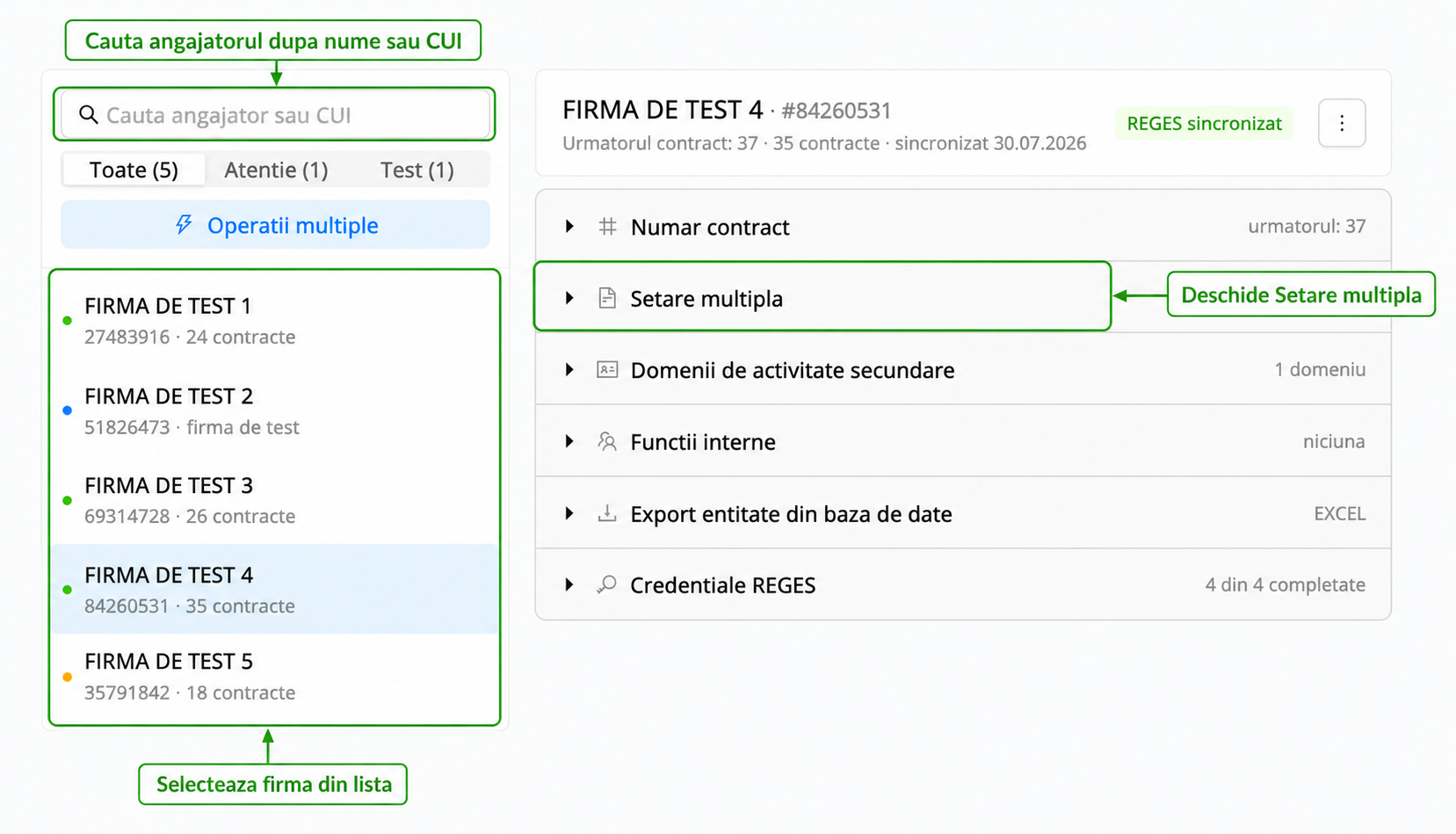
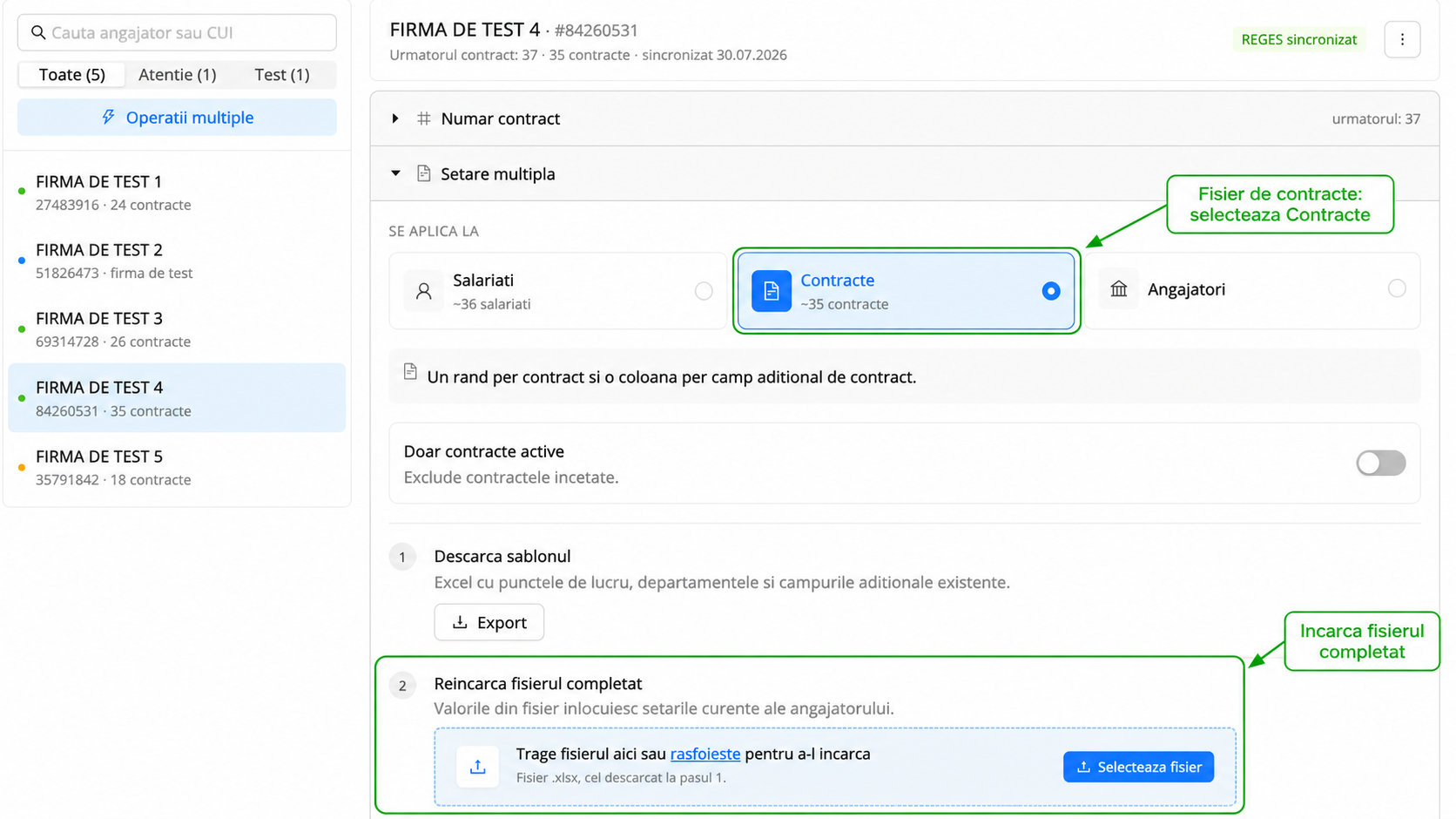
In partea stanga a paginii este afisata lista firmelor sincronizate in qPlus. Selecteaza din lista firma pentru care doresti sa completezi sau sa actualizezi campurile aditionale.
Pentru a gasi rapid un angajator, foloseste bara de cautare si introdu:
- denumirea angajatorului;
- CUI-ul angajatorului.
Dupa selectarea firmei, in partea dreapta a paginii, deschide sectiunea Setare multipla.
Selecteaza nivelul datelor
In sectiunea Se aplica la, selecteaza nivelul pentru care doresti sa exporti si sa completezi campurile aditionale.
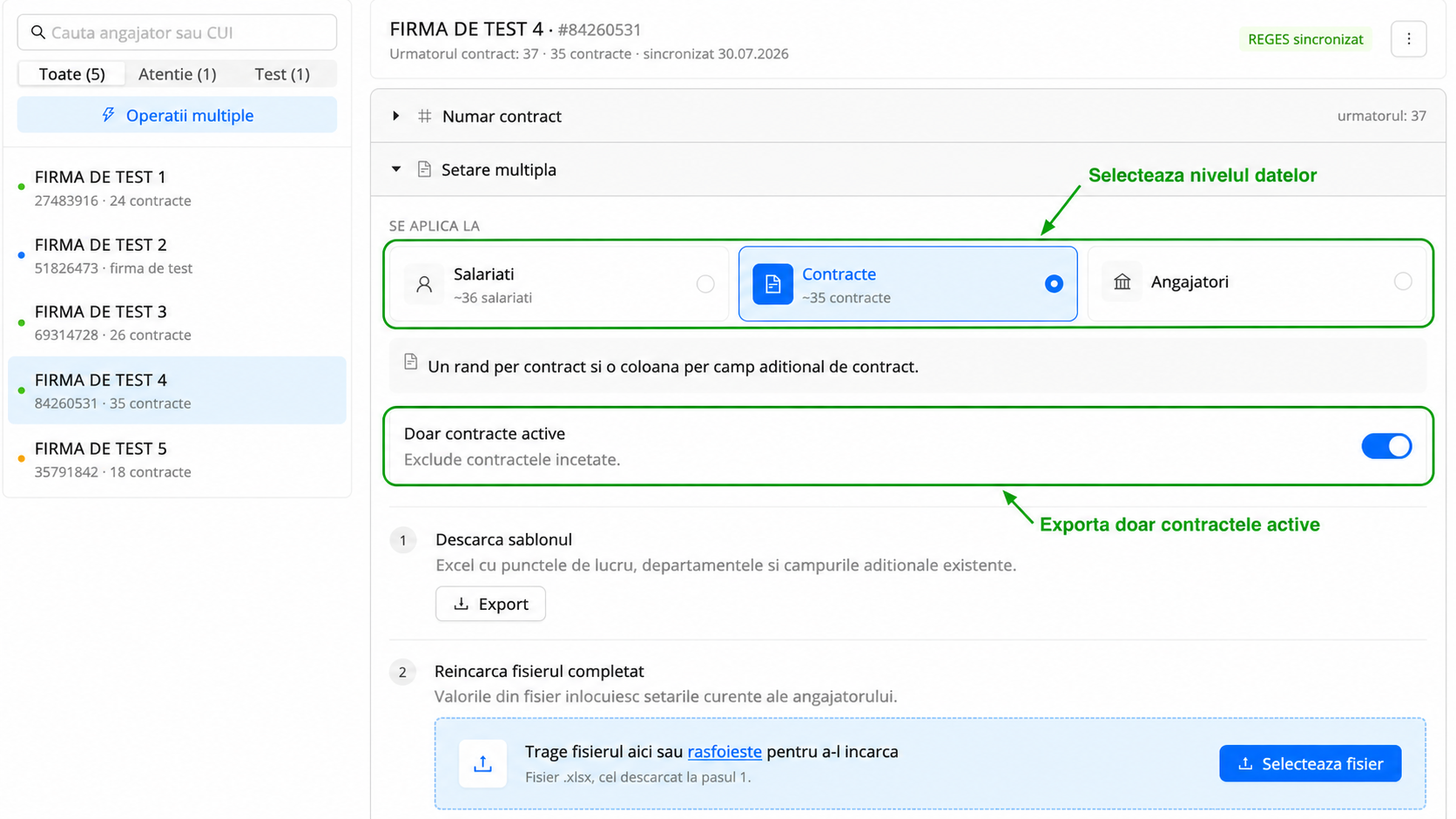
Fisierul exportat va include campurile aditionale create la nivel de salariat.
Fisierul exportat va cuprinde campurile aditionale create la nivel de contract (Inregistrare/Modificare).
Fisierul exportat va cuprinde doar campurile aditionale create la nivel de angajator.
Optiuni de filtrare
Pentru exportul salariatilor, poti activa optiunea Doar salariati activi. Astfel, vor fi exclusi salariatii care nu au niciun contract in vigoare.
Pentru exportul contractelor, poti selecta optiunea de excludere a contractelor incetate. Astfel, fisierul va contine doar contractele active.
Pasul 1. Descarca sablonul
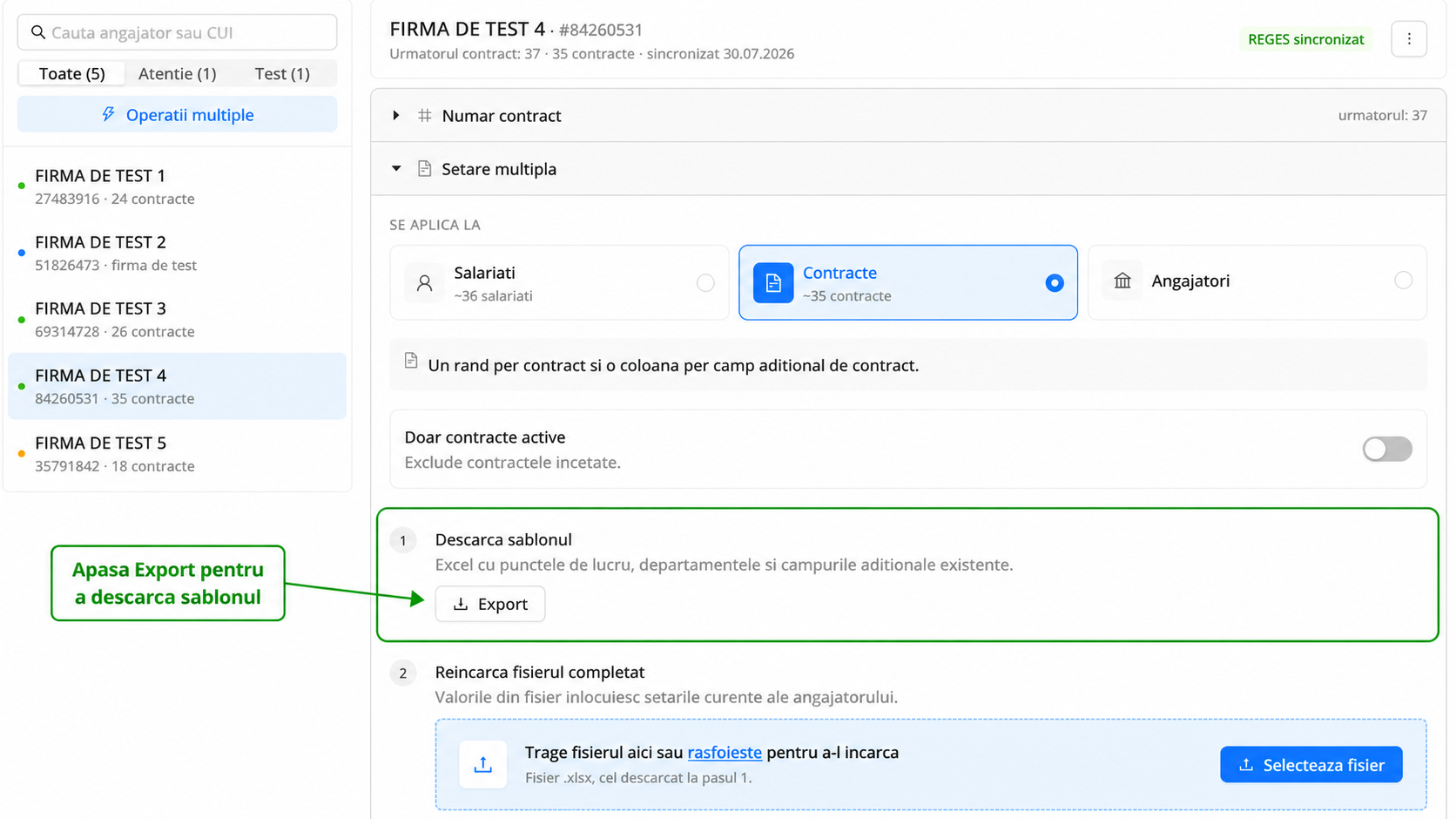
Dupa selectarea nivelului dorit, apasa din zona 1. Descarca sablonul.
In functie de nivelul selectat, fisierul Excel exportat poate contine datele necesare pentru identificarea salariatilor, contractelor sau angajatorului, precum si coloanele aferente campurilor aditionale create in qPlus. Valorile deja completate vor fi afisate in fisier, iar campurile pentru care nu exista informatii vor avea celulele goale.
Completeaza fisierul Excel
Deschide fisierul Excel si completeaza valorile aferente campurilor aditionale. Introdu valorile in coloanele corespunzatoare fiecarui salariat, contract sau angajator.
Nu modifica denumirile coloanelor, nu sterge informatiile utilizate pentru identificarea inregistrarilor si nu schimba structura fisierului exportat din qPlus.
Dupa completarea datelor, salveaza fisierul in format .xlsx.
Pasul 2. Reincarca fisierul completat
Acceseaza zona 2. Reincarca fisierul completat si incarca fisierul Excel salvat. Poti incarca fisierul prin una dintre urmatoarele metode:
- trage si plaseaza fisierul in zona de incarcare;
apasa si alege fisierul de pe calculator.
Dupa import, qPlus identifica automat inregistrarile si atribuie valorile campurilor aditionale salariatilor, contractelor sau angajatorului, in functie de nivelul selectat la export.
Astfel, poti completa sau actualiza rapid datele pentru mai multe inregistrari, fara sa mai accesezi individual fiecare salariat sau contract.
Reincarca fisierul .xlsx descarcat la pasul 1 si completat ulterior. Inainte de incarcarea fisierului, asigura-te ca in sectiunea Se aplica la este selectat nivelul corespunzator: Salariati, Contracte sau Angajatori. De exemplu, daca incarci un fisier exportat pentru contracte, trebuie sa fie selectata optiunea Contracte. Valorile din fisier vor inlocui valorile existente in qPlus pentru campurile incluse in import.