Setari de baza
Setarea numarului incremental pentru inregistrarea contractelor in registru
qPlus permite incrementarea automata a numarului de contract, astfel incat fiecare contract nou inregistrat in registrul firmei sa primeasca automat urmatorul numar, in ordine cronologica.
Unde configurez numarul de inregistrare contract?
-
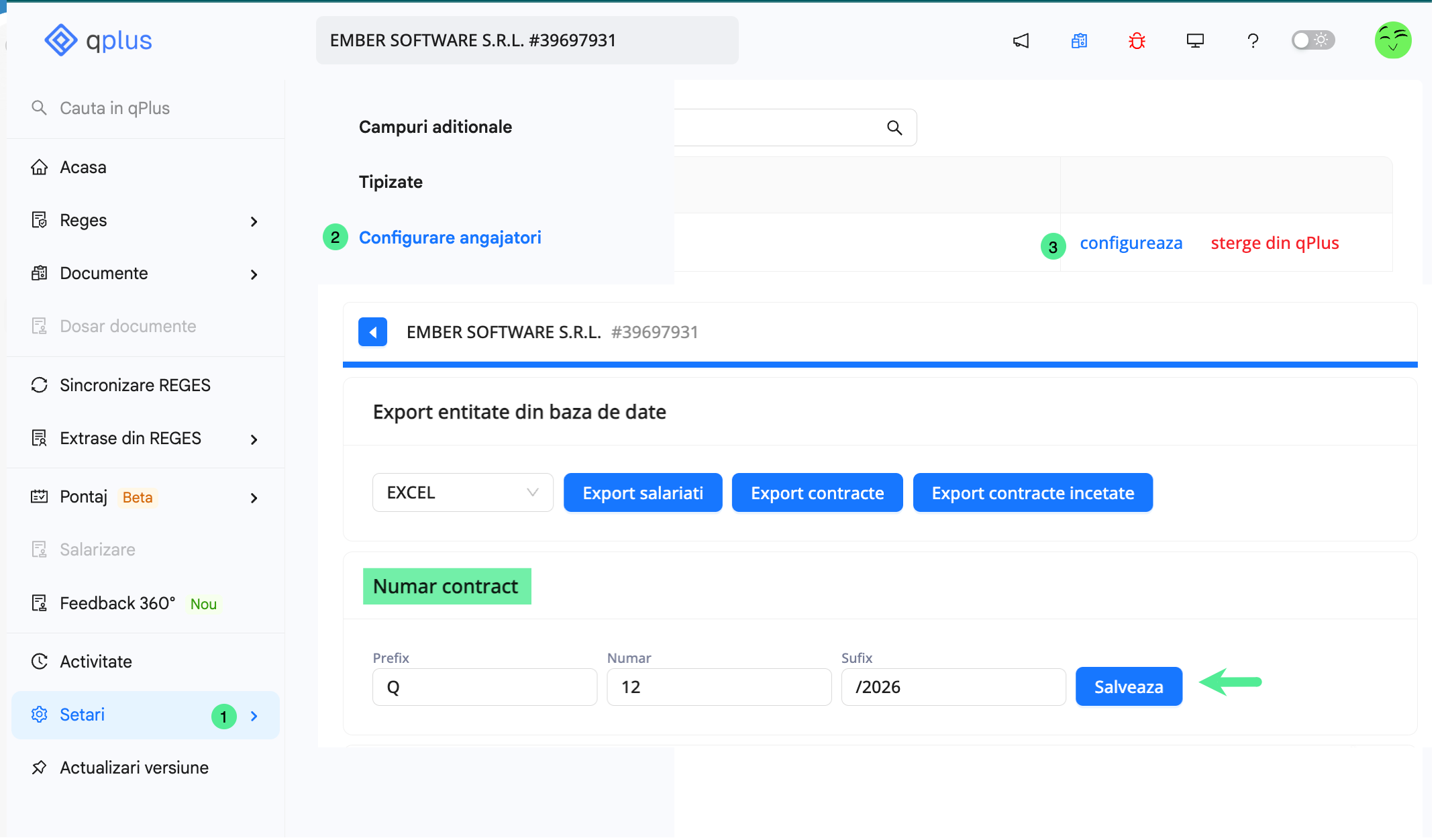
Acceseaza: Setari → Configurare angajatori → configureaza → Numar contract.
-
Introdu urmatorul numar de contract care trebuie atribuit automat la inregistrarea unui contract nou.
-
Optional poti completa Prefix si Sufix ex: prefix: Q/ numar : 12 / sufix : 2026
Cum functioneaza ?
Numarul completat in acest camp va fi utilizat automat la inregistrarea unui contract nou din meniul Reges → Contracte → Inregistrare. De fiecare data cand adaugi un contract nou, qPlus va incrementa automat numarul, fara a fi necesara completarea manuala.
Exemplu: incrementarea numarului de contract se va completa automat cu Q12/2026
Inainte de configurare, verifica ultimul numar de contract utilizat pentru angajator in Reges Online, pentru a evita dublarea numerelor sau aparitia unor discontinuitati in numerotare.
Setarea numarului incremental pentru documentele generate
qPlus permite incrementarea automata a numarului pentru documentele care contin campul {i_nr_act} , astfel incat fiecare document generat sa primeasca automat urmatorul numar in ordine cronologica, pentru fiecare angajator in parte.
Unde configurez numarul pentru documentele generate?
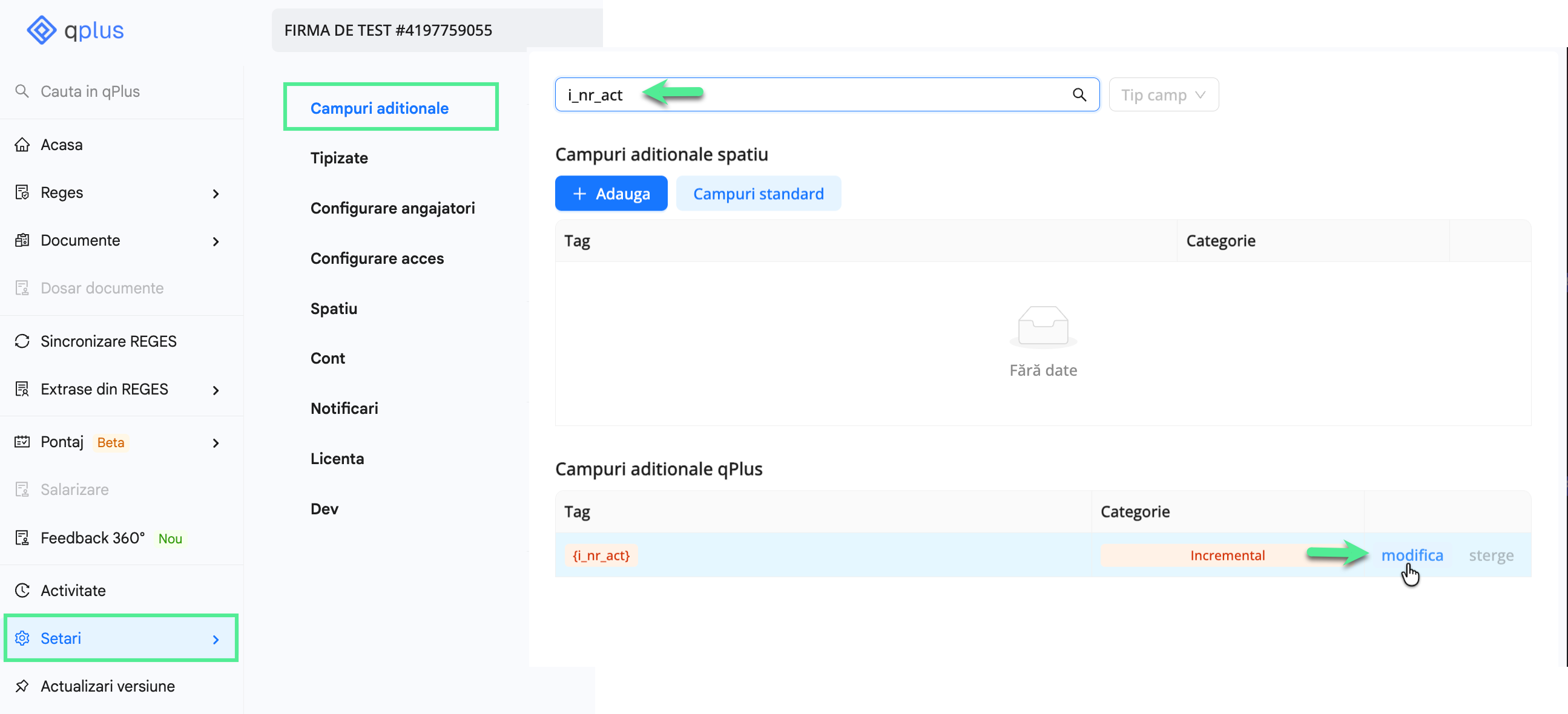
- Acceseaza meniul Setari → Campuri aditionale.
- In bara de cautare, identifica campul {i_nr_act}, apoi apasa Modifica.
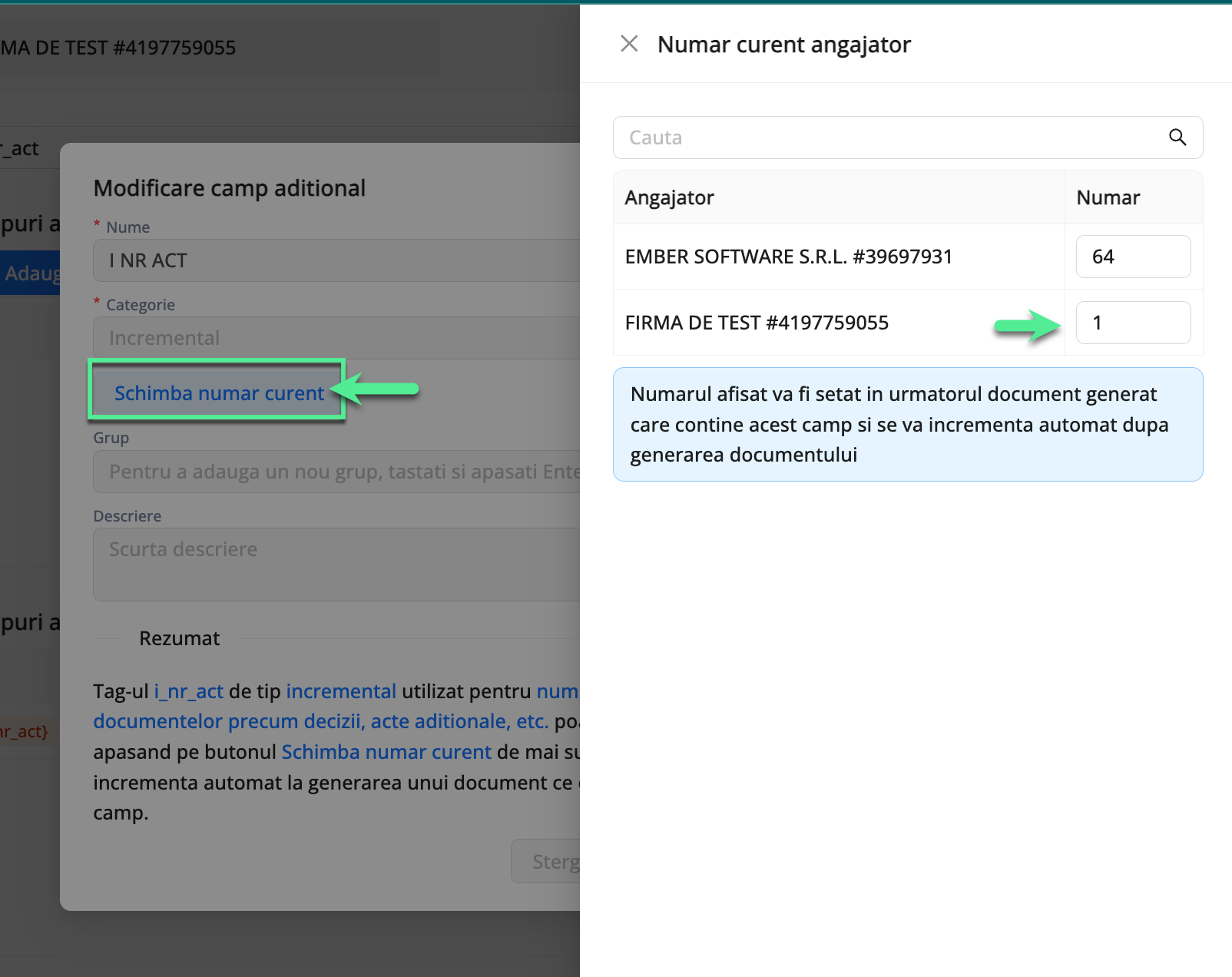
- In fereastra afisata, selecteaza optiunea Schimba numar curent si introdu numarul de la care doresti sa inceapa incrementarea.
- Numarul setat va fi utilizat la urmatorul document generat din qPlus care contine campul {i_nr_act}
Cum setez permisiuni de acces pentru un alt utilizator?
Procesul are doar 2 pasi:
- Trimiti invitatia
- Setezi permisiunile pentru utilizatorul invitat
1.Invita un utilizator
Inainte de a trimite invitatia, asigura-te ca ai selectat spatiul de lucru corect (daca utilizezi mai multe spatii de lucru in qPlus). Selectarea spatiului de lucru se face din coltul dreapta-sus, din selectorul de langa avatar.
De ce este important spatiul de lucru selectat?
Invitatia va fi trimisa in spatiul de lucru care este selectat in acel moment. Daca ai mai multe spatii de lucru, verifica intotdeauna selectorul din dreapta-sus inainte sa continui.
Pasii pentru a invita un utilizator
- Acceseaza meniul Setari → Configurare acces → Invitatii.
- Apasa Invita utilizator.
- Introdu adresa de email a utilizatorului si apasa Trimite.
Ce se intampla dupa trimiterea invitatiei
- Daca utilizatorul are deja cont qPlus, poate accepta invitatia direct din contul sau qPlus.
- Daca utilizatorul nu are cont qPlus, va accesa email-ul primit si va urma pasii din email pentru crearea contului si acceptarea invitatiei.
Dupa acceptarea invitatiei
Dupa ce invitatia este acceptata, utilizatorul apare in lista Utilizatori activi.
Daca statusul invitatiei nu se actualizeaza imediat, da refresh la pagina qPlus pentru a reincarca lista si a vedea modificarile.
2. Ofera permisiuni de acces
Utilizatorul invitat in spatiul tau de lucru nu are permisiuni initial.
Prestabilit, orice utilizator invitat porneste cu 0 permisiuni de acces. Pentru a-i acorda acces, trebuie sa configurezi permisiunile manual.
Acceseaza: Setari → Configurare acces → Utilizatori activi
- Identifica utilizatorul invitat in lista.
- Click pe Modifica permisiuni.
A) Permisiuni spatiu (drepturi generale in aplicatie)
- Moderator spatiu – acces complet in spatiul de lucru (similar cu detinatorul spatiului).
Acorda rolul de Moderator spatiu doar utilizatorilor care au responsabilitati administrative (ex: HR admin principal), deoarece acest rol ofera acces extins.
B) Permisiuni angajator (acces pe firme)
Aici setezi accesul utilizatorului pentru fiecare angajator (firma) in parte.
Poti folosi una dintre optiunile rapide:
- Ofera acces complet – click pe butonul Ofera acces complet.
- Sterge orice permisiune – click pe butonul Sterge orice permisiune.
Sau poti seta acces individual:
- Click pe firma din lista.
- Bifeaza permisiunile pe care doresti sa le aiba utilizatorul pentru firma selectata.
Exemple:
- daca bifezi doar Pontaj, utilizatorul va avea acces doar la modulul Pontaj pentru firma respectiva;
- daca bifezi toate permisiunile din lista, utilizatorul va avea acces complet asupra firmei selectate.
C) Permisiuni pe puncte de lucru si departamente (mod avansat)
Daca angajatorul are puncte de lucru sau departamente, poti limita accesul si la acest nivel.
Pasi:
- Selecteaza firma din lista.
- Activeaza optiunea Mod avansat.
- Seteaza permisiunile pe fiecare punct de lucru si/sau departament.
Rezultat: Utilizatorul va vedea in qPlus doar punctele de lucru/departamentele pentru care i-ai acordat acces si va putea efectua doar actiunile bifate la acel nivel.
Exemplu: Utilizatorul poate vizualiza si edita pontajul doar pentru departamentul Vanzari din cadrul angajatorului X.
Foloseste Mod avansat atunci cand vrei control granular (ex: contabilul vede doar anumite puncte de lucru, inspectorul doar anumite departamente).