Gestionarea fisierelor si folderelor
Actiuni disponibile pentru un folder
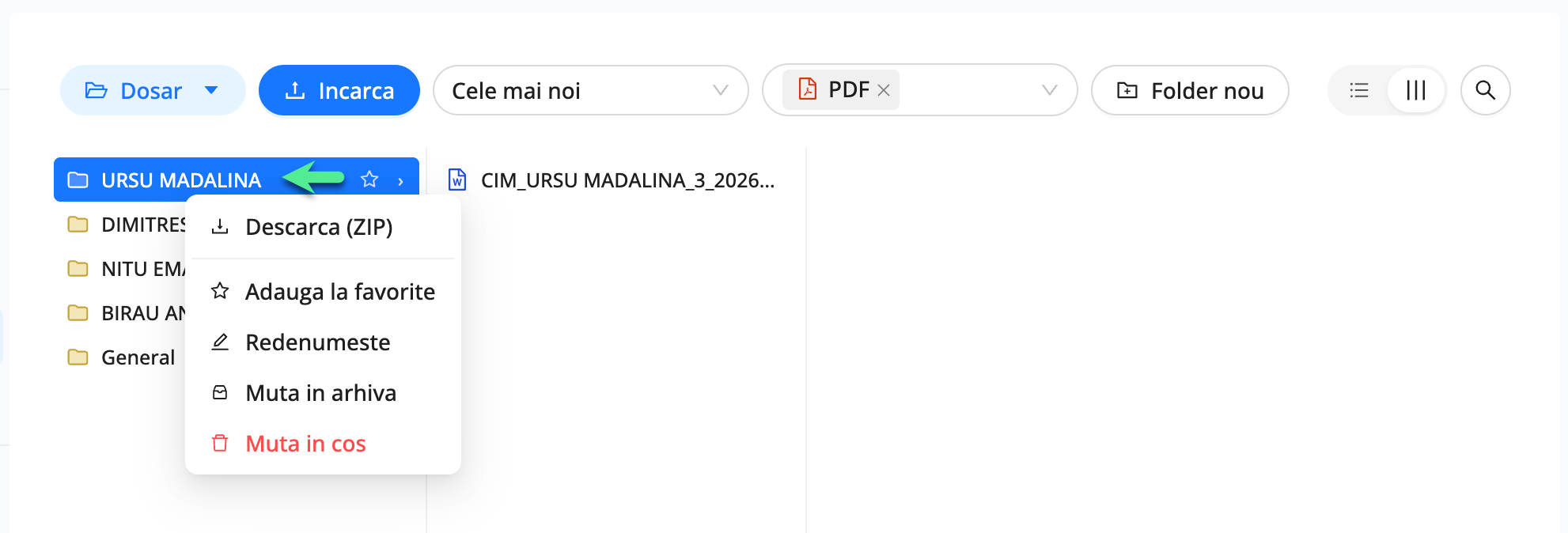
Pentru a deschide meniul de actiuni, selectati folderul si efectuati click dreapta pe acesta. Marcarea ca favorit poate fi realizata si direct, prin apasarea stelutei din dreptul folderului.
| Actiune | Cum o accesati | Ce se intampla |
|---|---|---|
| Descarca (ZIP) | Deschideti meniul folderului si selectati Descarca (ZIP). | Folderul si toate documentele din acesta sunt descarcate pe calculator intr-o arhiva ZIP. |
| Adauga la favorite | Selectati Adauga la favorite din meniu sau apasati steluta din dreptul folderului. | Folderul este marcat ca favorit si poate fi gasit rapid in sectiunea Favorite. Apasati din nou steluta pentru a elimina marcarea. |
| Redenumeste | Deschideti meniul si selectati Redenumeste, apoi introduceti noul nume. | Denumirea folderului este modificata, fara ca fisierele din interior sa fie afectate. |
| Muta in arhiva | Deschideti meniul si selectati Muta in arhiva. | Folderul si continutul sau nu mai sunt afisate in dosarul curent, dar raman disponibile in sectiunea Arhiva. |
| Dezarhiveaza | Din selectorul Dosar, deschideti sectiunea Arhiva, efectuati click dreapta pe folder si selectati Dezarhiveaza. | Folderul si continutul sau sunt eliminate din Arhiva si redevin disponibile in Dosarul de documente. |
| Muta in cos | Deschideti meniul si selectati Muta in cos. | Folderul si continutul sau sunt mutate in sectiunea Cos, de unde pot fi restaurate in urmatoarele 30 de zile. |
| Muta in alt loc | Trageti folderul cu mouse-ul si plasati-l in locul dorit. | Folderul, impreuna cu fisierele din interior, este mutat in destinatia selectata. |
important
Atunci cand mutati in arhiva sau in cos un folder, actiunea se aplica si documentelor aflate in interiorul acestuia.
Actiuni disponibile pentru un fisier
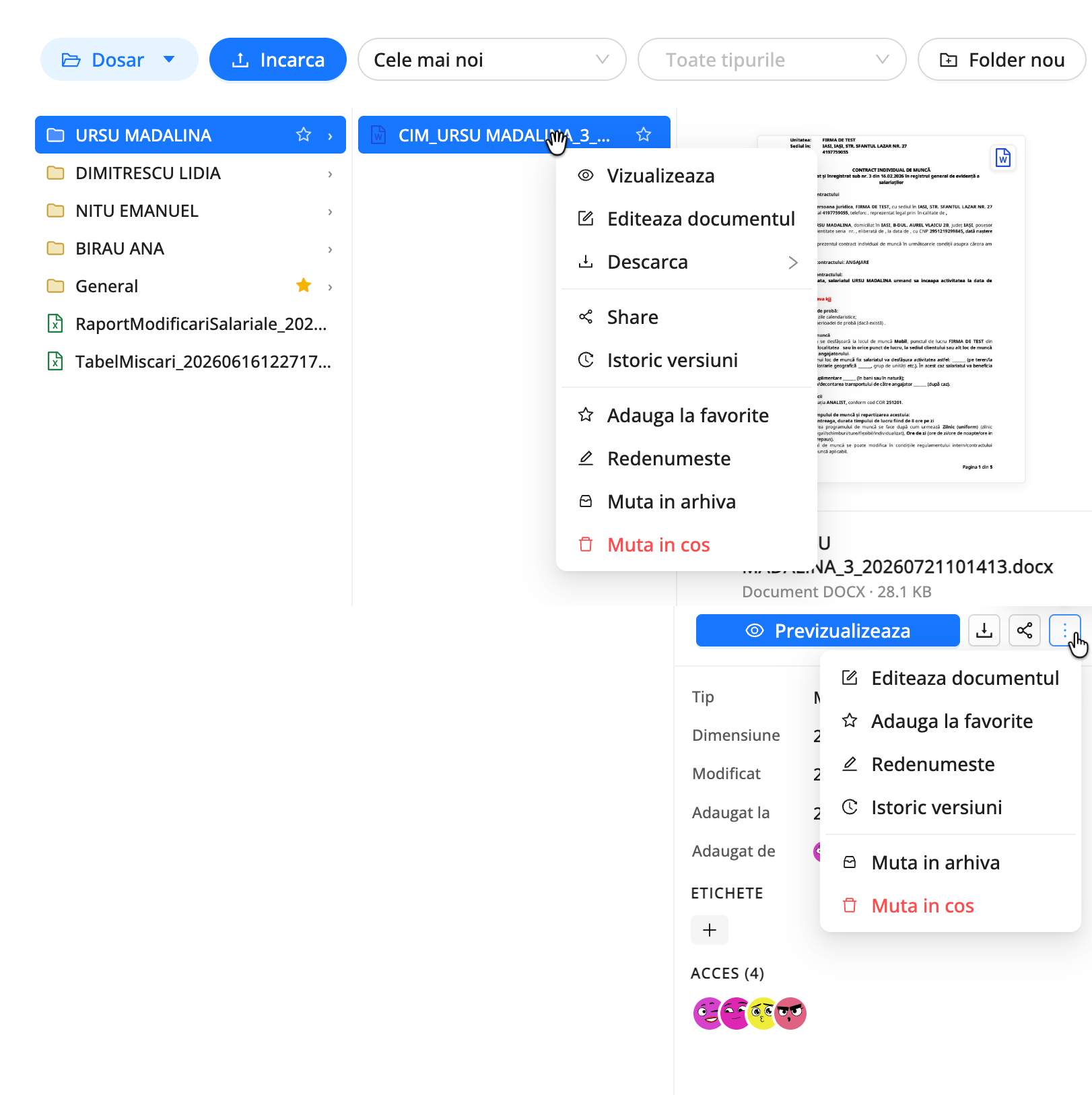
Meniul de actiuni al unui fisier poate fi deschis prin mai multe metode: - click dreapta pe fisier; - butoanele rapide din panoul de previzualizare; - butonul cu trei puncte; - bara de instrumente din previzualizarea completa.
| Actiune | Cum o accesati | Ce se intampla |
|---|---|---|
| Vizualizeaza | Deschideti meniul fisierului si selectati Vizualizeaza | Documentul este deschis direct in qPlus, fara sa fie necesara descarcarea acestuia. |
| Editeaza documentul | Deschideti meniul fisierului sau meniul cu trei puncte din previzualizare si selectati Editeaza documentul. | Documentul este deschis in editorul din browser. La salvare este creata o versiune noua, iar versiunea anterioara ramane disponibila in istoricul documentului. |
| Descarca | Selectati Descarca din meniul fisierului sau apasati butonul de descarcare din previzualizare. | Fisierul este descarcat pe calculator in formatul disponibil sau selectat. |
| Share | Selectati Share din meniu sau apasati butonul dedicat din previzualizare. | Puteti consulta persoanele care au acces si puteti genera un link public pentru vizualizarea si descarcarea documentului. |
| Istoric versiuni | Deschideti meniul fisierului sau meniul cu trei puncte si selectati Istoric versiuni. | Sunt afisate toate versiunile documentului. Puteti descarca o versiune anterioara, incarca o versiune noua sau compara modificarile dintre versiuni. |
| Adauga la favorite | Selectati Adauga la favorite sau apasati steluta din dreptul fisierului. | Fisierul este marcat ca favorit si poate fi gasit rapid in sectiunea Favorite. |
| Redenumeste | Deschideti meniul si selectati Redenumeste, apoi introduceti noua denumire. | Numele fisierului este modificat, fara sa fie schimbat continutul sau istoricul versiunilor. |
| Muta in arhiva | Deschideti meniul fisierului si selectati Muta in arhiva. | Fisierul nu mai este afisat in dosarul curent, dar ramane disponibil in sectiunea Arhiva. |
| Dezarhiveaza | Din selectorul Dosar, deschideti sectiunea Arhiva, efectuati click dreapta pe fisier si selectati Dezarhiveaza. | Fisierul este eliminat din Arhiva si redevine disponibil in Dosarul de documente, impreuna cu istoricul sau de versiuni. |
| Muta in cos | Deschideti meniul fisierului si selectati Muta in cos. | Fisierul este mutat in sectiunea Cos, de unde poate fi restaurat in urmatoarele 30 de zile. |
| Muta in alt folder | Trageti fisierul cu mouse-ul peste folderul dorit si eliberati-l. | Fisierul este mutat in folderul ales, impreuna cu intregul sau istoric de versiuni. |