Cum creez si completez un camp aditional in qPlus
Aceasta pagina iti arata cum folosesti campurile aditionale in practica, astfel incat qPlus sa preia automat informatiile in documentele generate.
Indiferent de scenariu, regula este aceeasi: informatia apare in document doar daca tag-ul exista in tipizat.
Pe scurt, ai doua scenarii:
- ✅ folosesti un camp existent (standard sau predefinit in qPlus)
- ➕ creezi un camp nou (specific spatiului tau de lucru)
1️⃣ Pasul 1: Alege ce ai nevoie – camp existent sau camp nou
✅ Camp existent (recomandat, daca exista deja)
Foloseste campurile standard sau campurile aditionale din qPlus ori de cate ori informatia pe care doresti sa o preiei automat in documentele generate are deja un camp dedicat in aplicatie.
Exemple de campuri care exista deja:
- {s_ci_serie}, {s_ci_numar} (date CI)
- {c_nr_zile_concediu}
- {c_numar_zile_preaviz_demisie}
- {i_nr_act} (numerotare documente)
➕ Camp nou (cand ai nevoie de o informatie specifica)
Creezi un camp nou atunci cand ai o informatie pe care doresti sa o completezi in qPlus pentru a fi preluata automat in documentele generate, dar nu exista deja in qPlus un camp pentru aceasta.
Exemplu: doresti sa adaugi un camp unde sa completezi numarul si data CCM-ului incheiat.
2️⃣ Pasul 2: Creeaza un camp aditional nou (daca este necesar)
Acceseaza: Setari → Campuri aditionale → Adauga
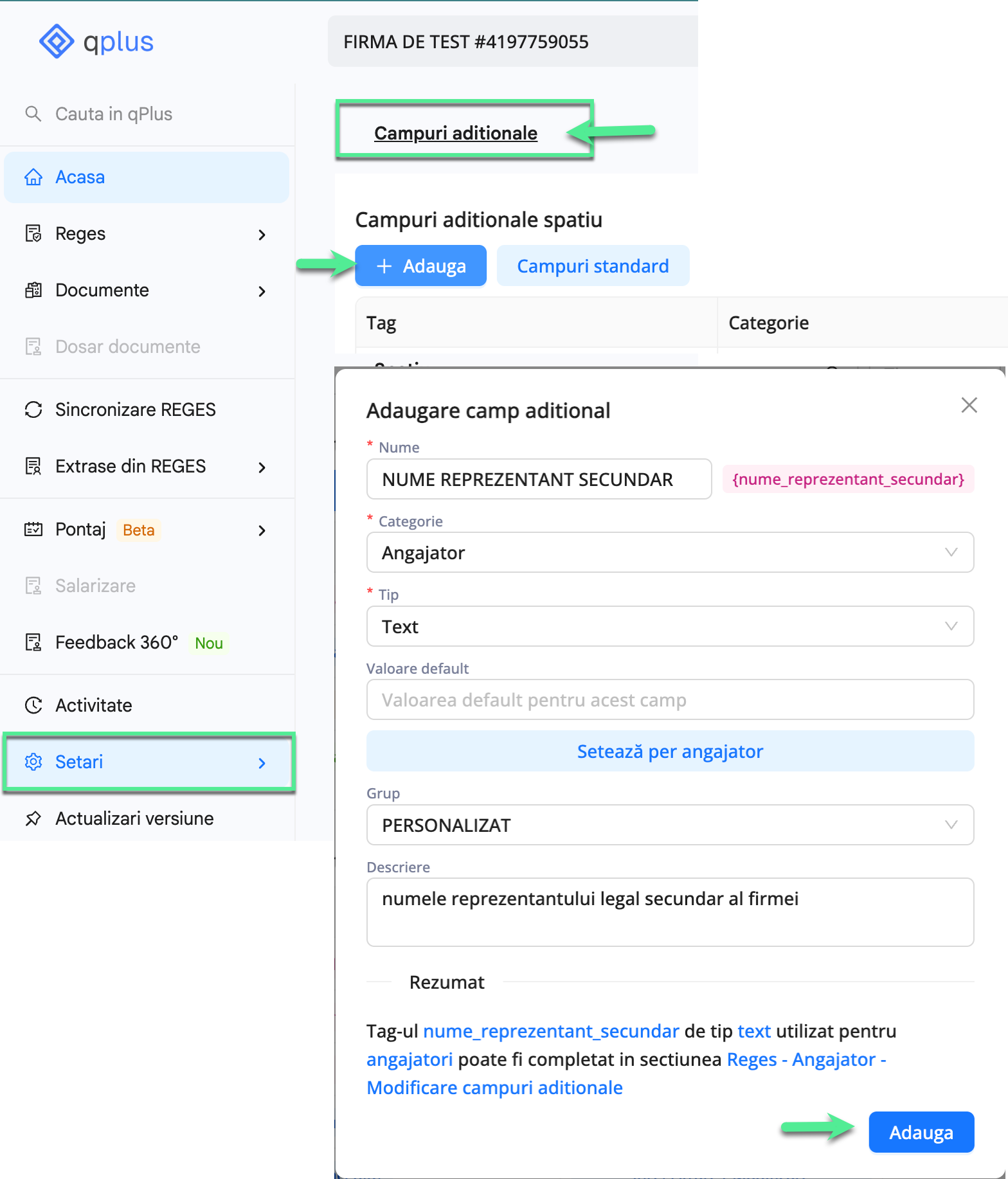
Completeaza urmatoarele:
-
Nume
Alege o denumire clara, usor de recunoscut (ex: “NUME REPREZENTANT SECUNDAR”). -
Categorie (unde va aparea campul)
Selecteaza una dintre optiuni, in functie de unde vrei sa completezi informatia:- Angajator
- Salariat
- Inregistrare/Modificare (Contract)
- Alta operatie (selectezi operatia: Suspendare/Detasare/Incetare/Reactivare/Mutare)
- Incremental
-
Tip (ce fel de date se completeaza)
- Text
- Data
- Select (liste de optiuni)
-
Optional: Valoare default
Daca vrei ca informatia sa fie precompletata automat, seteaza:- o valoare default (pentru tot spatiul de lucru)
sau - Seteaza per angajator (valori diferite pentru fiecare firma)
- o valoare default (pentru tot spatiul de lucru)
-
Optional: Grup si Descriere
- Grup: poti grupa campurile (ex: PERSONALIZAT)
- Descriere: explica pe scurt ce se completeaza in camp
✅ Apasa Adauga.
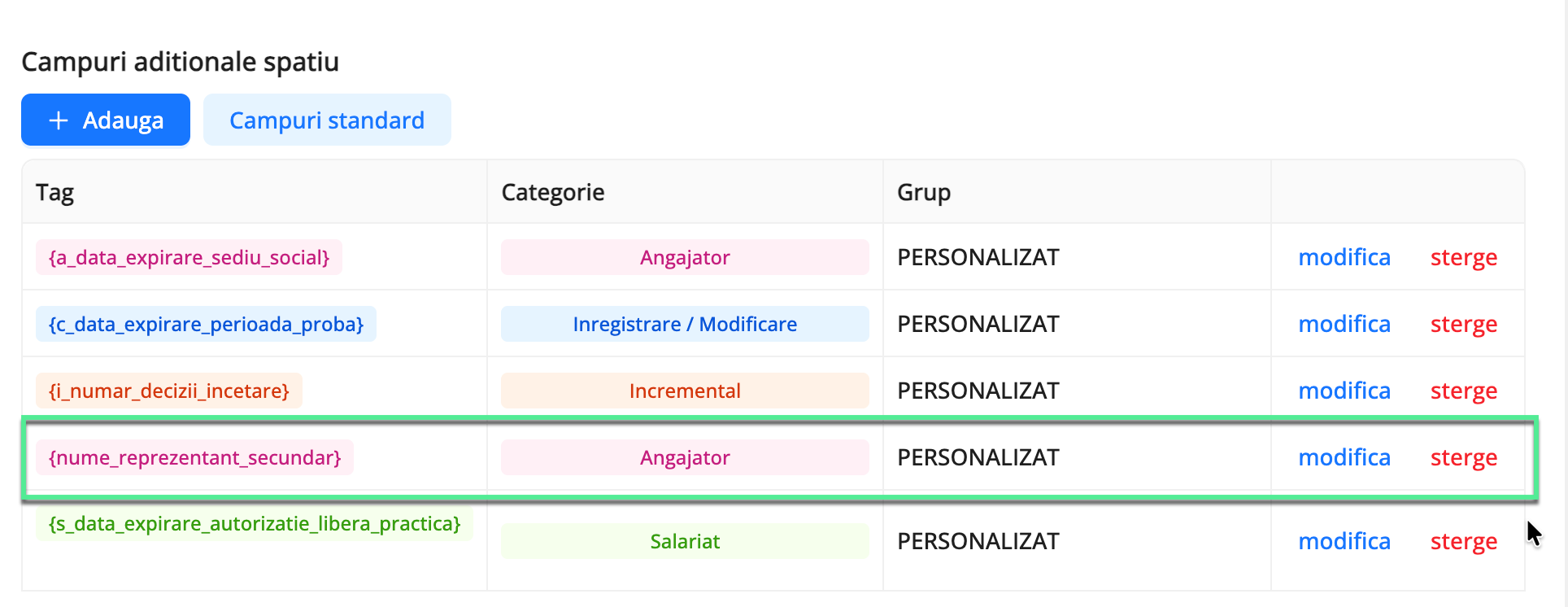
- campul apare in sectiunea “Campuri aditionale spatiu”
- se genereaza un tag (forma {…}) care poate fi introdus in tipizate
3️⃣ Pasul 3: Verifica unde apare campul pentru completare si completeaza datele aferente
Campul va fi vizibil in qPlus in functie de categoria aleasa:
- Daca este la nivel de Salariat:
Reges → Salariati → Inregistrare / Modificare - Daca este la nivel de Contract:
Reges → Contracte → Inregistrare / Modificare(si in practica il poti completa si prin Corectie, dupa caz) - Daca este la nivel de Operatie (ex: Suspendare): pagina de
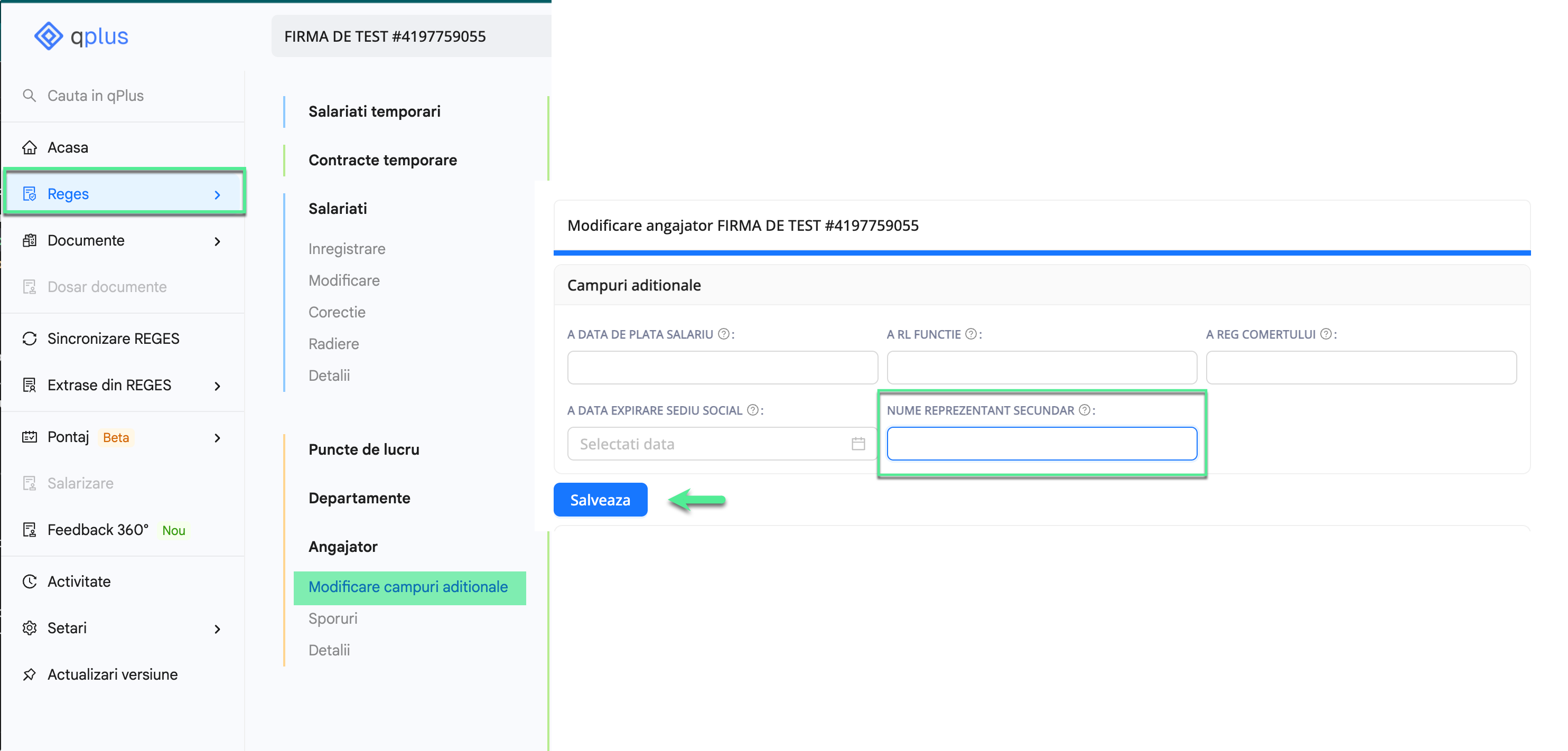
Inregistrare / Modificare / Incetarea operatiei respective - Daca este la nivel de Angajator:
Reges → Anagajor → Modificare campuri aditionale - Daca este Incremental → nu se completeaza manual; Se foloseste pentru numerotare automata in documente iar numarul poate fi setat din
Setari-Campuri aditionale- identifica campul aditional incremental-Modifica - Schimba numar curentsi seteaza numarul de la care doresti sa inceapa incrementarea .
- Daca ai setat o valoare default, la operatia de Inregistrare campul este deja precompletat.
- Pentru Modificare/Corectie, campul apare pentru completare, dar nu este precompletat.
Pentru completarea unor campuri aditionale pe contract deja inregistrat, este recomandata operatia de Corectie, atunci cand vrei sa eviti aparitia unei operatii distincte de modificare in istoricul contractului.
4️⃣ Pasul 4: Adauga tag-ul in tipizat (pentru ca datele completate la punctul 3 sa fie preluate automat in documentul generat)
Acceseaza: Setari → Tipizate
- Identifica tipizatul in care vrei sa introduci informatia (ex: CIM, Act aditional, Decizie).
- Descarca tipizatul.
- Introdu tag-ul campului in continutul documentului (ex: {nume_reprezentant_secundar}).
- Salveaza documentul sub o alta denumire.
- Reincarca tipizatul in qPlus.
- Genereaza un document folosind tipizatul incarcat si verifica rezultatul.
Daca tag-ul este introdus corect si campul este completat in qPlus, informatia va fi preluata automat la generarea documentului.
🔎 Vezi detalii complete: Cum personalizezi un tipizat standard qPlus