Cum adaugi tipizate noi
Scop
Sa incarci in qPlus unul sau mai multe tipizate noi, astfel incat acestea sa devina disponibile in zona corecta de generare documente.
Inainte de a incarca un tipizat in qPlus, asigura-te ca documentul indeplineste conditiile de compatibilitate cu platforma:
- fisierul trebuie sa fie in format
.docx; - fisierul trebuie sa contina tag-urile specifice qPlus, astfel incat sa poata fi completat automat la generare cu date despre angajator, salariat, contract, operatie si campuri aditionale.
Daca vrei sa adaptezi un sablon existent, urmeaza ghidul Cum personalizezi un tipizat standard qPlus.
Daca vrei sa pornesti de la un document propriu, urmeaza ghidul Cum creezi un tipizat de la zero compatibil cu qPlus.
Pasul 1: Acceseaza sectiunea Tipizate
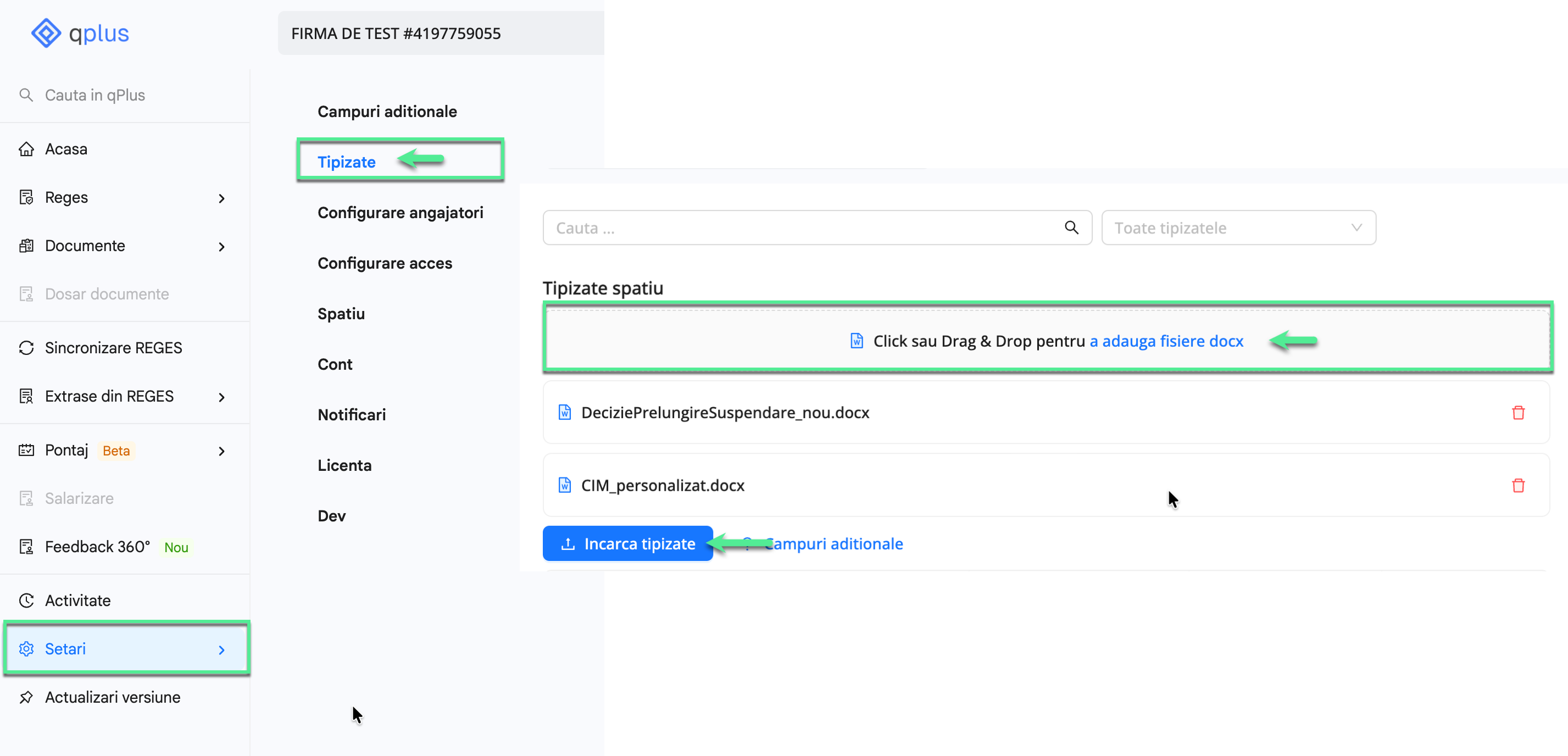
Acceseaza meniul Setari → Tipizate.
In partea de sus a paginii regasesti zona de upload de tip Drag & Drop.
Poti:
- fie sa tragi documentul direct in aceasta zona;
- fie sa faci click pe zona respectiva si sa selectezi documentul de pe unitatea de lucru.
Pasul 2: Incarca fisierul in qPlus
Dupa ce fisierul sau fisierele au fost adaugate in zona de upload, foloseste butonul albastru .
In fereastra afisata, selecteaza tipul documentului incarcat folosind lista derulanta din sectiunea Tip tipizat.
Exemple:
- daca ai incarcat un model de CIM, selecteaza
Contracte; - daca ai incarcat un model de act aditional, selecteaza
Acte aditionale; - daca ai incarcat o fisa de post, selecteaza
Fisa post; - daca ai incarcat o adeverinta de vechime, selecteaza
Adeverinte vechime.
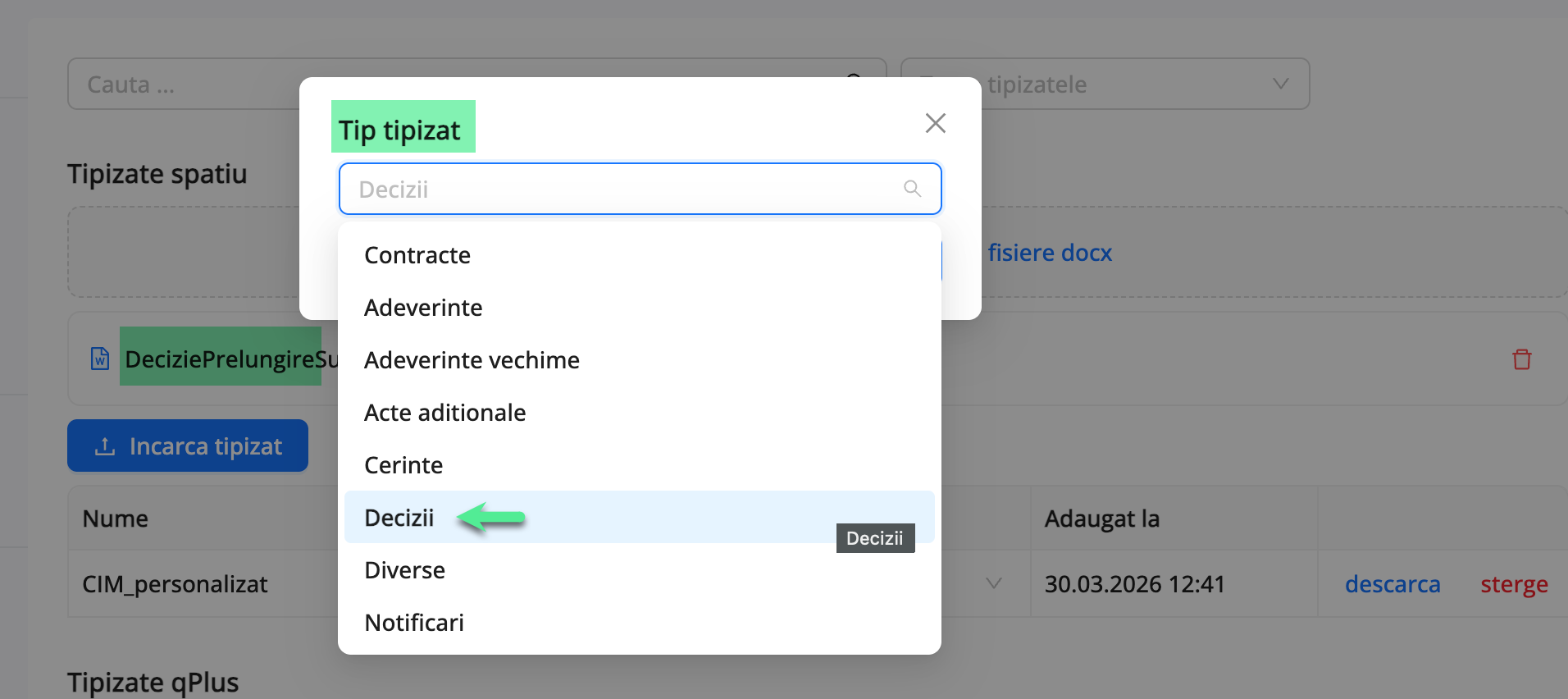
Tipul documentului selectat la incarcare determina unde va fi disponibil acel tipizat in platforma.
Exemple:
- tipizatele de tip
Fisa postvor aparea in sectiuneaDocumente → Fisa de post; - tipizatele de tip
Adeverinte vechimevor aparea in sectiuneaDocumente → Adeverinta vechime; - alte tipizate vor aparea in zona potrivita in functie de tipul selectat.
Daca tipul documentului nu este ales corect, tipizatul nu va fi afisat in sectiunea din care ar trebui sa fie generat.
Pasul 3: Verifica tipul atribuit dupa incarcare
Daca ai incarcat mai multe tipizate odata, mai ales tipuri diferite, de exemplu:
- acte aditionale;
- decizii;
- adeverinte de vechime;
- alte documente diferite;
este recomandat ca dupa incarcare sa verifici zona Tipizate spatiu, in coloana Tip, pentru a te asigura ca fiecarui document i-a fost atribuit tipul corect.
Rezultat
Tipizatul devine disponibil in qPlus in zona corespunzatoare tipului selectat si poate fi folosit ulterior la generarea documentelor din sectiunea potrivita.