Cum inregistrez o detasare (propunere detasare contract)
Pasii pentru inregistrarea unei detasari
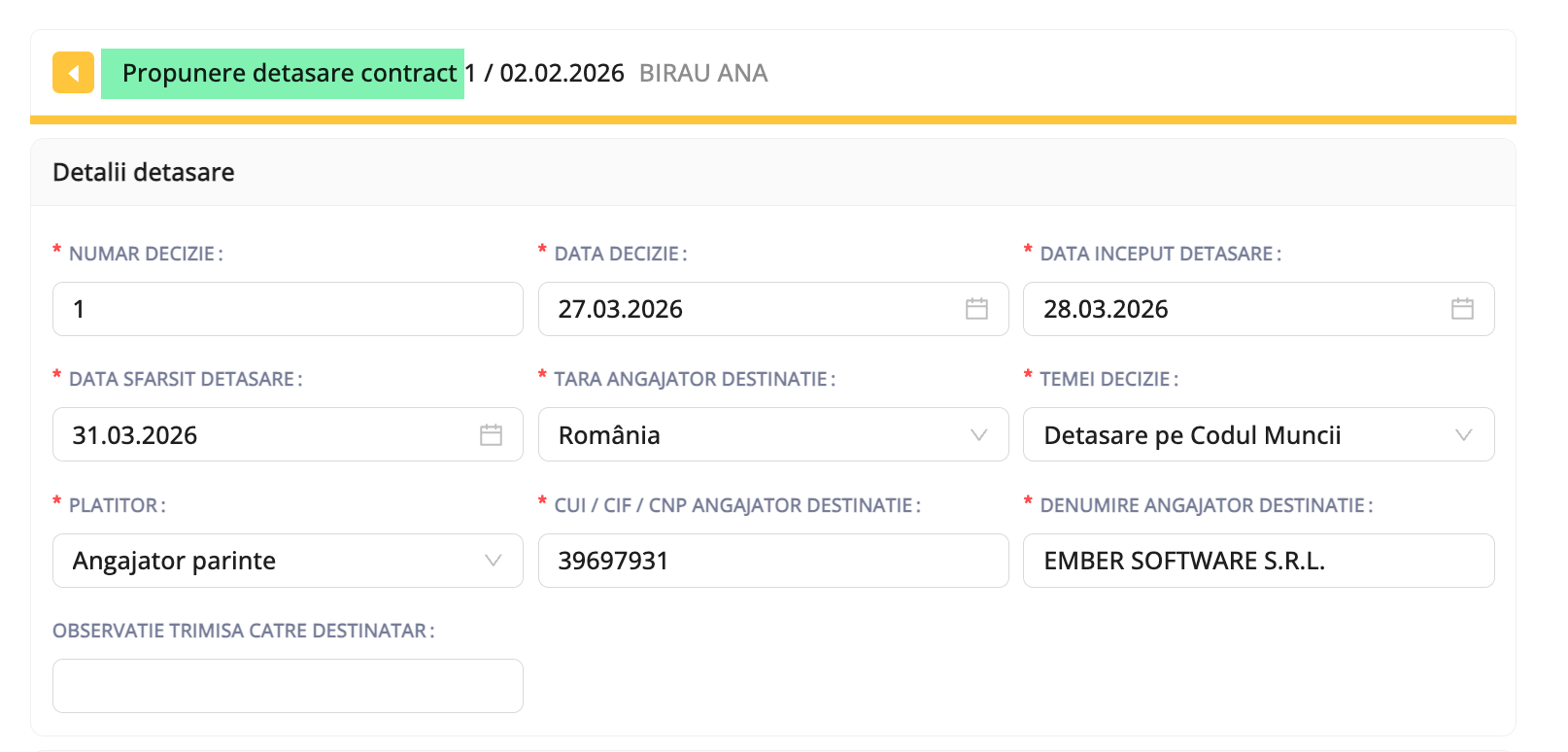
1️⃣ Acceseaza meniul Reges → Detasare → Detasare contract.
2️⃣ Completeaza informatiile deciziei de detasare, precum:
- numar si data decizie;
- data inceput detasare;
- data sfarsit detasare;
- alte informatii necesare, dupa caz.
3️⃣ In sectiunea privind detaliile contractului, actualizeaza, daca este cazul, elementele care se aplica diferit pe perioada detasarii, de exemplu: repartizare timp de munca; salariu; alte date stabilite cu angajatorul de destinatie.
4️⃣ Completeaza, daca este cazul, campurile aditionale create in qPlus la nivelul operatiei de detasare.
5️⃣ Apasa butonul albastru .
Unde apare validarea operatiei
Dupa apasarea butonului , operatia este trimisa in Reges Online pentru validare.
- Mesajul de validare sau eroare apare, de regula, in partea dreapta-sus a ecranului.
- Daca ai ratat mesajul, il poti consulta ulterior in sectiunea
Alerte & notificari.
Vezi: Verificare transmitere si validare operatii reges
Cum confirmi ca detasarea a fost inregistrata corect
Ai doua verificari recomandate:
1️⃣ Reges → Contracte → Istoric:
selecteaza contractul si verifica aparitia operatiei de Propunere detasare contract in istoricul contractului, la angajatorul care a initiat detasarea.
2️⃣ Reges → Detasare → Decizii trimise:
verifica decizia transmisa.