Puncte de lucru
Din sectiunea Reges → Puncte de lucru poti defini si administra punctele de lucru la nivel de angajator, astfel incat contractele si departamentele sa poata fi asociate corect cu structura interna a firmei.
- adauga un punct de lucru nou;
- modifica denumirea unui punct de lucru existent;
- completa campuri aditionale care pot fi folosite in documentele generate din qPlus;
- sterge un punct de lucru doar daca acesta nu mai este asociat niciunui contract sau departament.
Punctele de lucru se creeaza si se salveaza doar in qPlus.
Acestea nu se transmit in Reges Online odata cu datele contractelor. Prin urmare, daca un punct de lucru este asociat unui contract in qPlus, acesta nu va fi afisat ca atare in Reges Online.
Unde gasesti meniul Puncte de lucru in qPlus
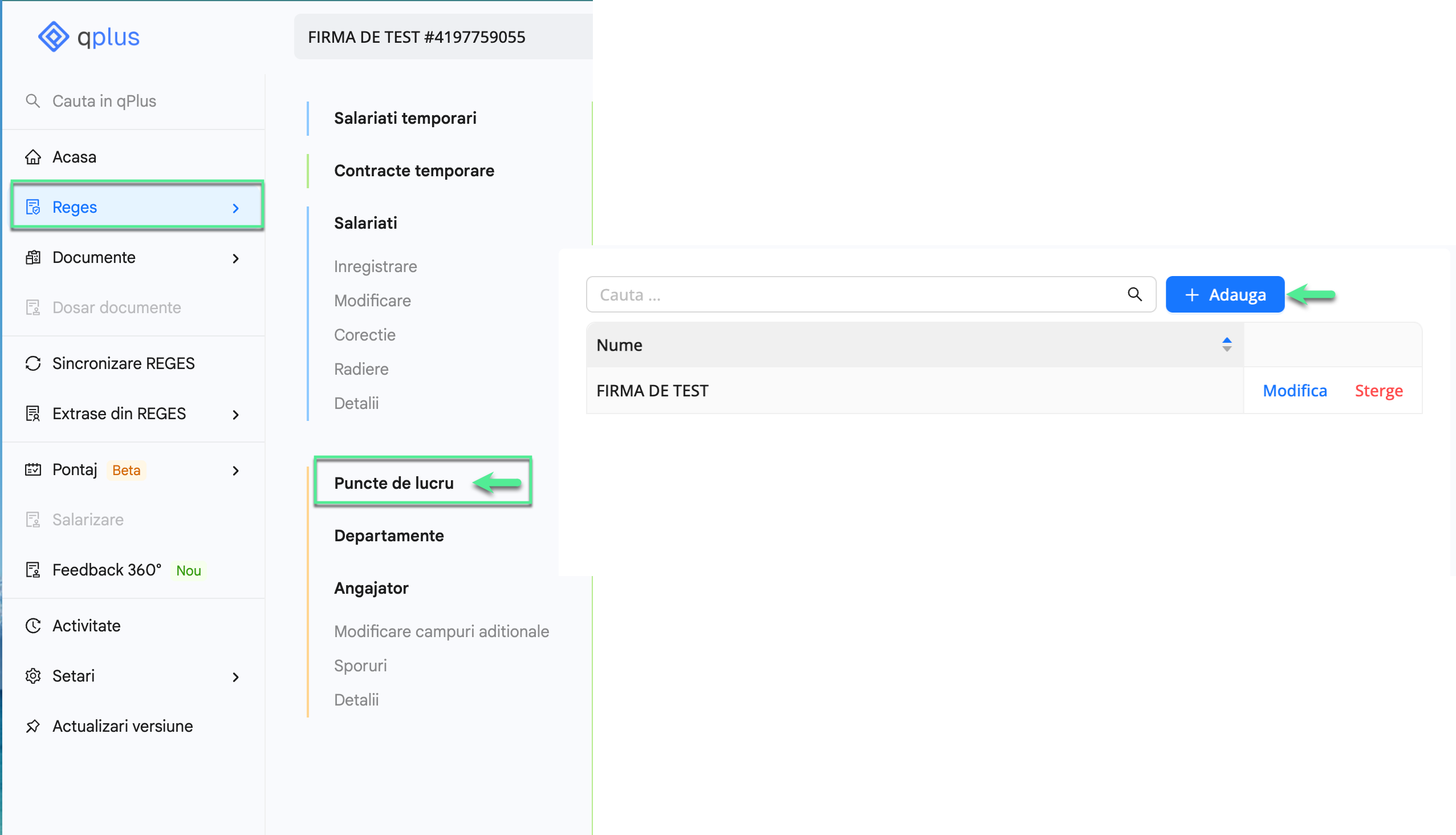
Accesarea punctelor de lucru se face din meniul lateral al platformei, din sectiunea Reges → Puncte de lucru.
Cum adaugi un punct de lucru
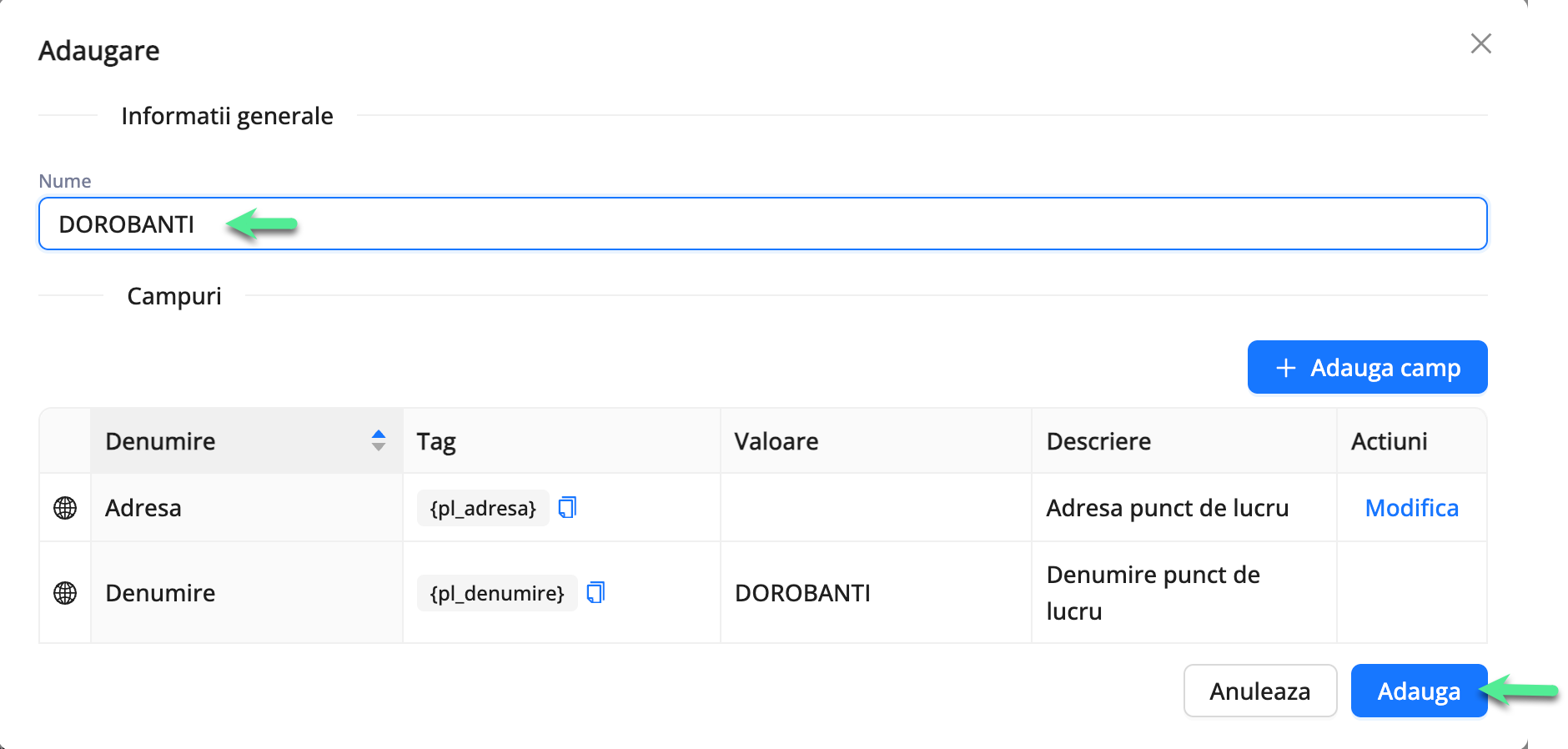
Pentru a adauga un punct de lucru nou:
- Accesezi
Reges → Puncte de lucru. - Apesi butonul
+ Adaugadin partea dreapta-sus. - In fereastra deschisa completezi campul
Numecu denumirea punctului de lucru. - Daca este necesar, adaugi si campuri suplimentare folosind butonul
+ Adauga camp. - Apesi butonul
Adaugapentru salvare.
Prin aceasta operatiune, punctul de lucru devine disponibil pentru asociere in cadrul contractelor si al altor configurari din platforma.
Cum modifici un punct de lucru
Pentru a actualiza informatiile unui punct de lucru existent:
- Accesezi lista din
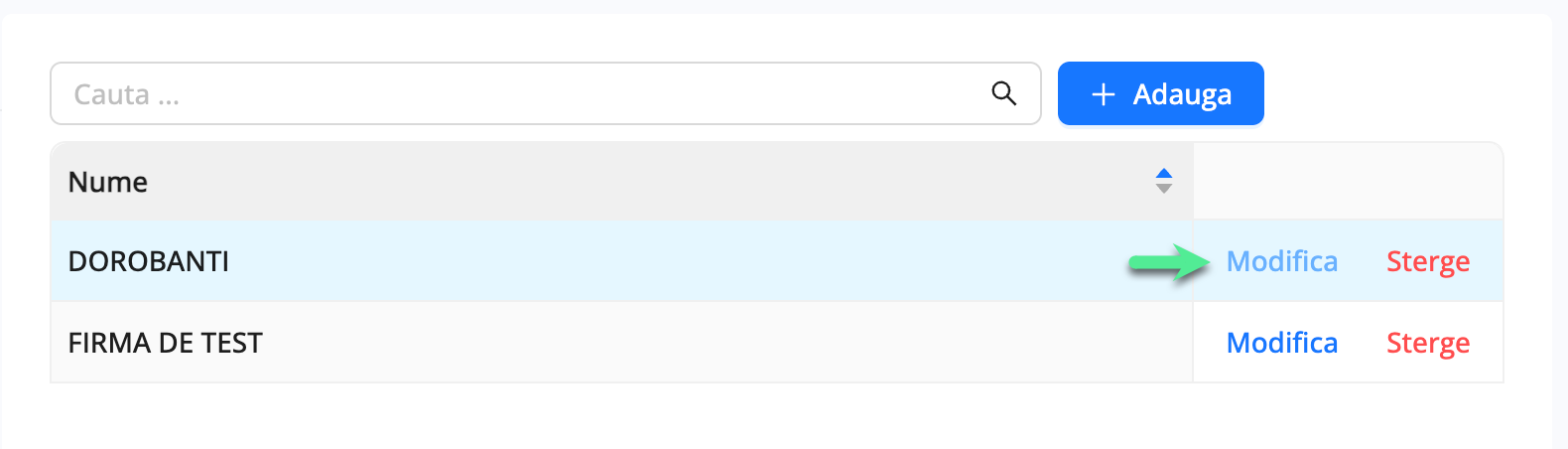
Reges → Puncte de lucru. - Apesi butonul
Modificadin dreptul punctului de lucru dorit. - Editezi denumirea punctului de lucru sau campurile deja existente.
- Daca ai nevoie de informatii suplimentare, poti adauga campuri noi.
- Apesi butonul
Modificapentru a salva schimbarile.
Daca modifici denumirea unui punct de lucru care a fost deja atribuit unuia sau mai multor contracte, actualizarea se aplica automat si asupra contractelor respective din qPlus, folosind noua denumire salvata.
Cum stergi un punct de lucru
Pentru a sterge un punct de lucru, apesi butonul Sterge din dreptul acestuia.
Daca punctul de lucru este asociat unui departament sau unui contract din registru, stergerea nu este permisa.
Vei putea sterge punctul de lucru doar dupa ce acesta nu mai este atribuit niciunui contract si niciunui departament.
Campuri aditionale disponibile la nivel de punct de lucru
Fiecare punct de lucru include o serie de campuri aditionale standard, utile pentru completarea documentelor generate din qPlus pe baza tag-urilor.
Exemple de campuri standard disponibile:
{pl_adresa}{pl_denumire}{pl_reprezentant_email}{pl_reprezentant_nume}
Valorile completate in aceste campuri pot fi preluate automat in tipizate, daca tag-urile corespunzatoare sunt introduse in continutul documentului.
Cum adaugi campuri aditionale suplimentare
Pe langa campurile standard, poti defini si campuri aditionale suplimentare pentru informatii specifice punctului de lucru.
Pentru a adauga un camp nou:
- Accesezi
Reges → Puncte de lucru. - Apesi
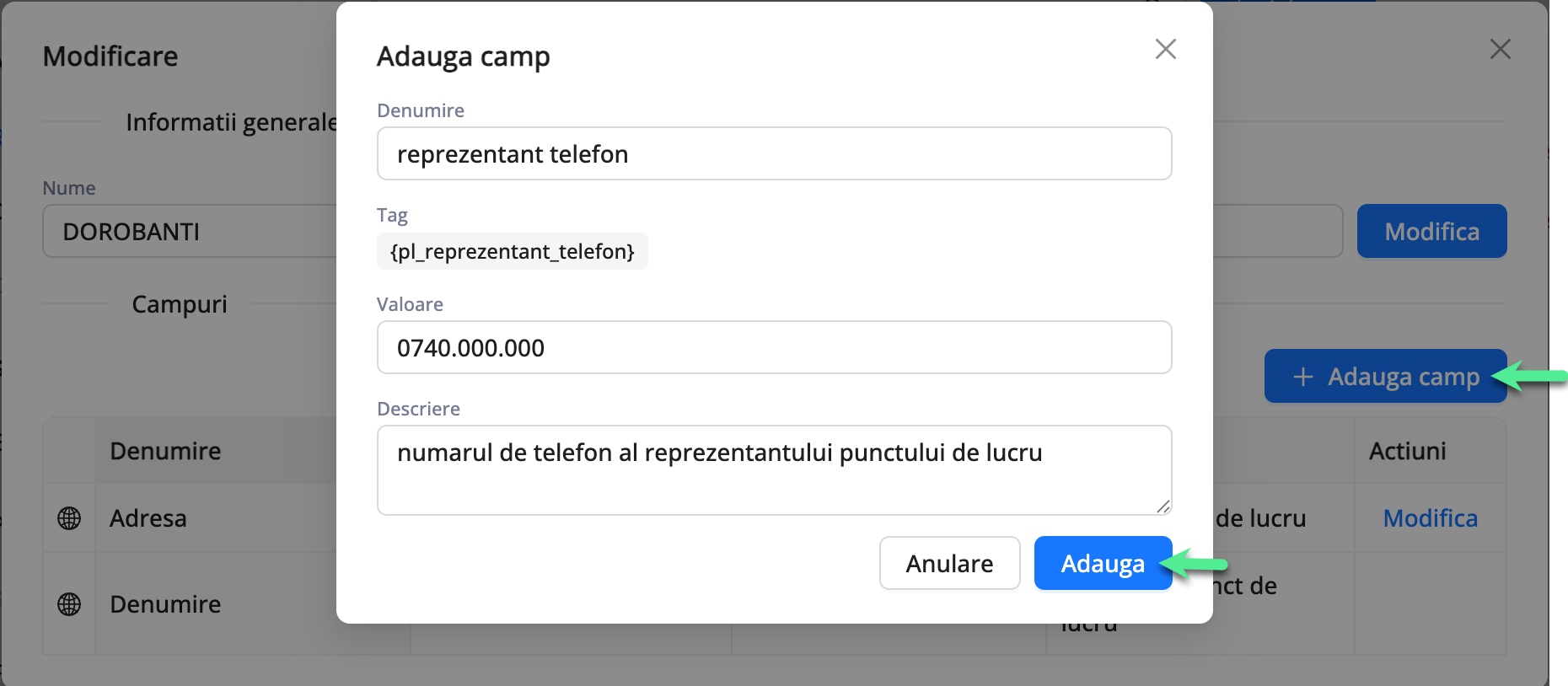
Modificain dreptul punctului de lucru dorit. - Apesi butonul albastru
+ Adauga camp. - Completezi campurile din fereastra afisata:
- denumirea campului, de exemplu
reprezentant telefon; - valoarea campului;
- optional, o descriere pentru identificare mai usoara.
- denumirea campului, de exemplu
- Sistemul genereaza automat tag-ul aferent, de exemplu
{pl_reprezentant_telefon}. - Apesi butonul
Adaugapentru salvarea campului.
Pentru ca informatia completata la nivel de punct de lucru sa fie preluata automat intr-un document generat din qPlus, adaugi in tipizat tag-ul aferent campului.
Exemplu: daca ai creat campul reprezentant telefon, in document poti folosi tag-ul {pl_reprezentant_telefon}.
Pentru detalii despre editarea continutului documentelor si folosirea tag-urilor in tipizate, vezi si: Cum personalizezi un tipizat standard qPlus.
🏢 Completarea automata a departamentelor si/sau punctelor de lucru pentru mai multe contracte
Daca ai deja create in qPlus departamentele si punctele de lucru, le poti atribui rapid pentru mai multe contracte folosind functia de Export/Import din zona de completare in masa a campurilor aditionale.
Cum ajungi la functia de Export/Import
- Acceseaza:
Setari → Configurare angajatori - Apasa
Configureazain dreptul angajatorului pentru care doresti sa faci actualizarea - Deruleaza pana la sectiunea
Setare multipla, unde ai disponibile optiunile:ExportImport
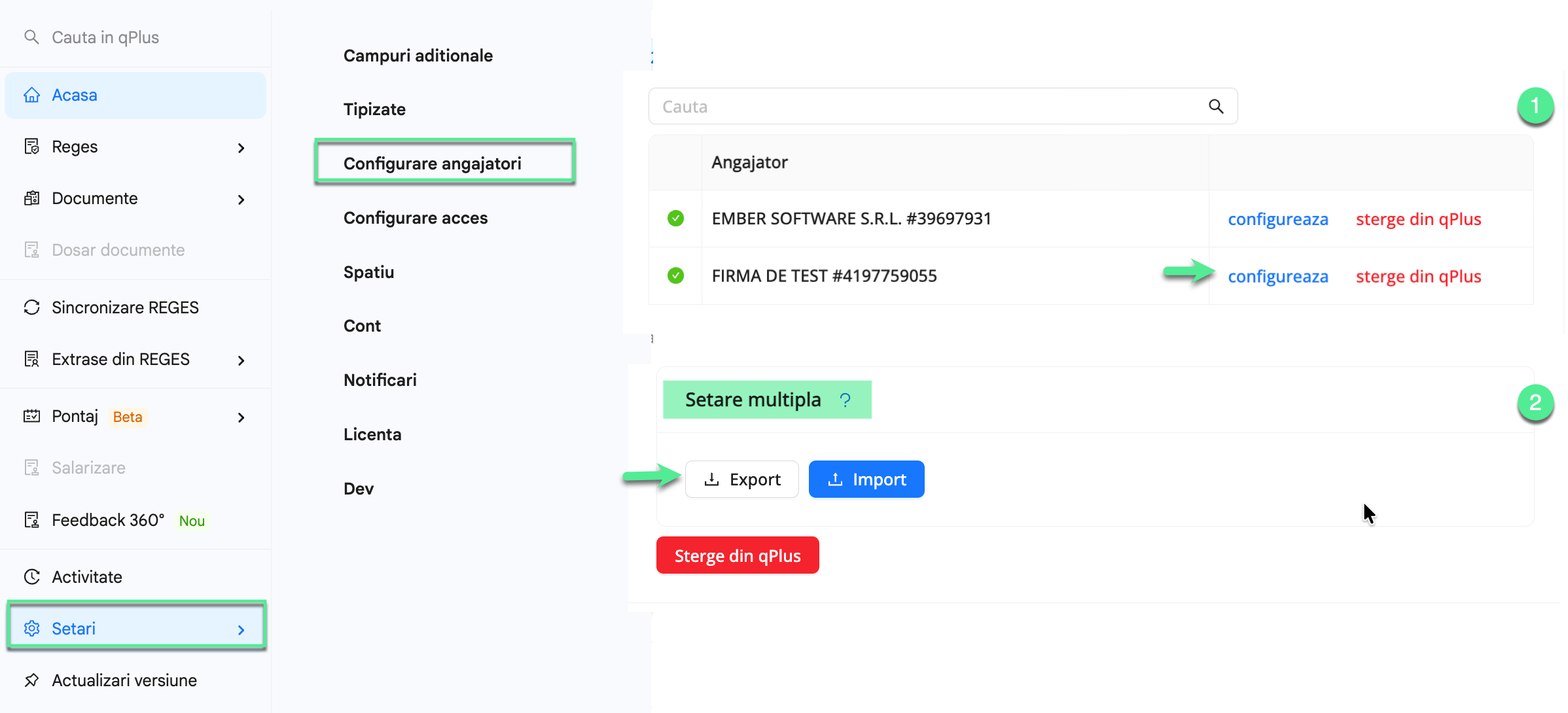
Cum procedezi
1️⃣ Apasa Export si genereaza fisierul Excel pentru Contracte.
2️⃣ In fisierul exportat, identifica coloanele dedicate pentru Punct de lucru si/sau Departamente.
3️⃣ Completeaza valorile direct in Excel, alegand din listele de selectare, pentru fiecare contract, punctul de lucru si/sau departamentul dorit.
4️⃣ Daca este cazul, pentru campul Departamente poti selecta mai multe valori, separate prin virgula. Exemplu: IT, HR.
5️⃣ Salveaza fisierul fara sa modifici denumirile coloanelor.
6️⃣ Revino in qPlus si foloseste functia Import pentru a incarca fisierul completat.
7️⃣ Dupa import, valorile vor fi atribuite automat contractelor din registrul firmei.
Recomandari importante
- Valorile completate in Excel trebuie sa corespunda exact cu departamentele si punctele de lucru deja definite in qPlus.
- Este recomandat sa folosesti fisierul generat prin
Export, pentru a pastra structura corecta a coloanelor si compatibilitatea la import.