Cum modific mai multe contracte simultan
Modificare multipla a contractelor
Modificarea multipla iti permite sa modifici mai multe contracte active dintr-o singura pagina, fara sa intri separat in fiecare contract pentru a inregistra operatia de modificare contract.
Functionalitatea poate fi folosita atat pentru:
- aplicarea aceleiasi valori la toate contractele selectate;
- completarea unor valori diferite pentru fiecare contract, in cadrul aceleiasi sesiuni.
Exemplu: in aceeasi pagina poti modifica salariul pentru un contract, functia pentru alt contract si repartizarea timpului de munca pentru altul.
1️⃣ Accesezi Reges → Contracte → Modificare multipla
2️⃣ Filtrezi contractele pe care vrei sa le modifici.
3️⃣ Selectezi contractele dorite.
4️⃣ Apesi .
5️⃣ Completezi Data la care produce efecte.
6️⃣ Alegi tipul documentului care va fi generat:
Act aditionalDecizie colectiva
7️⃣ Completezi modificarile:
- fie cu aceeasi valoare pentru toate contractele;
- fie cu valori diferite pentru fiecare contract.
8️⃣ Apesi .
9️⃣ Confirmi transmiterea si astepti validarea operatiilor.
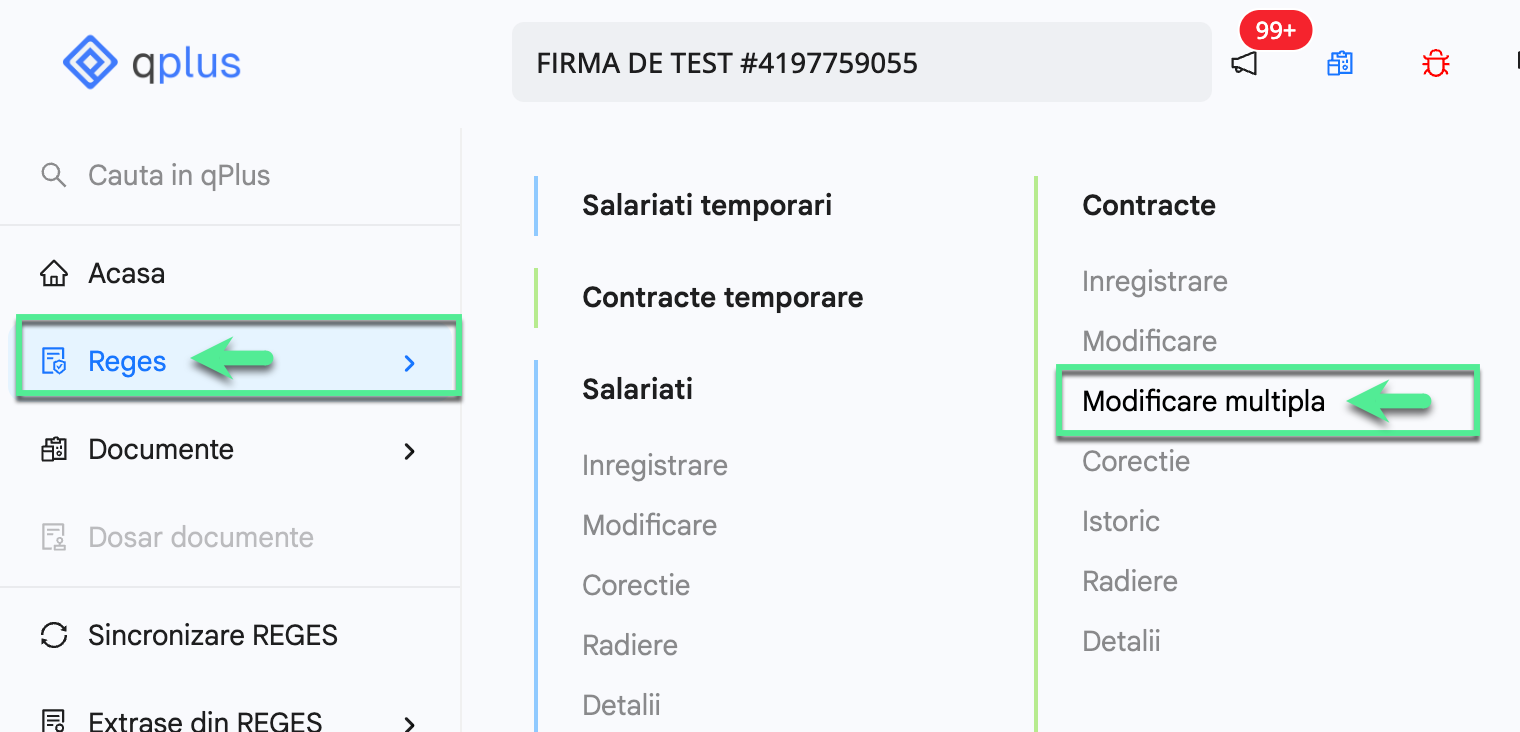
Cum accesezi functia de modificare multipla a contractelor
Functia este disponibila in meniul lateral al platformei, in sectiunea Reges → Contracte → Modificare multipla.
Ce faci in prima pagina
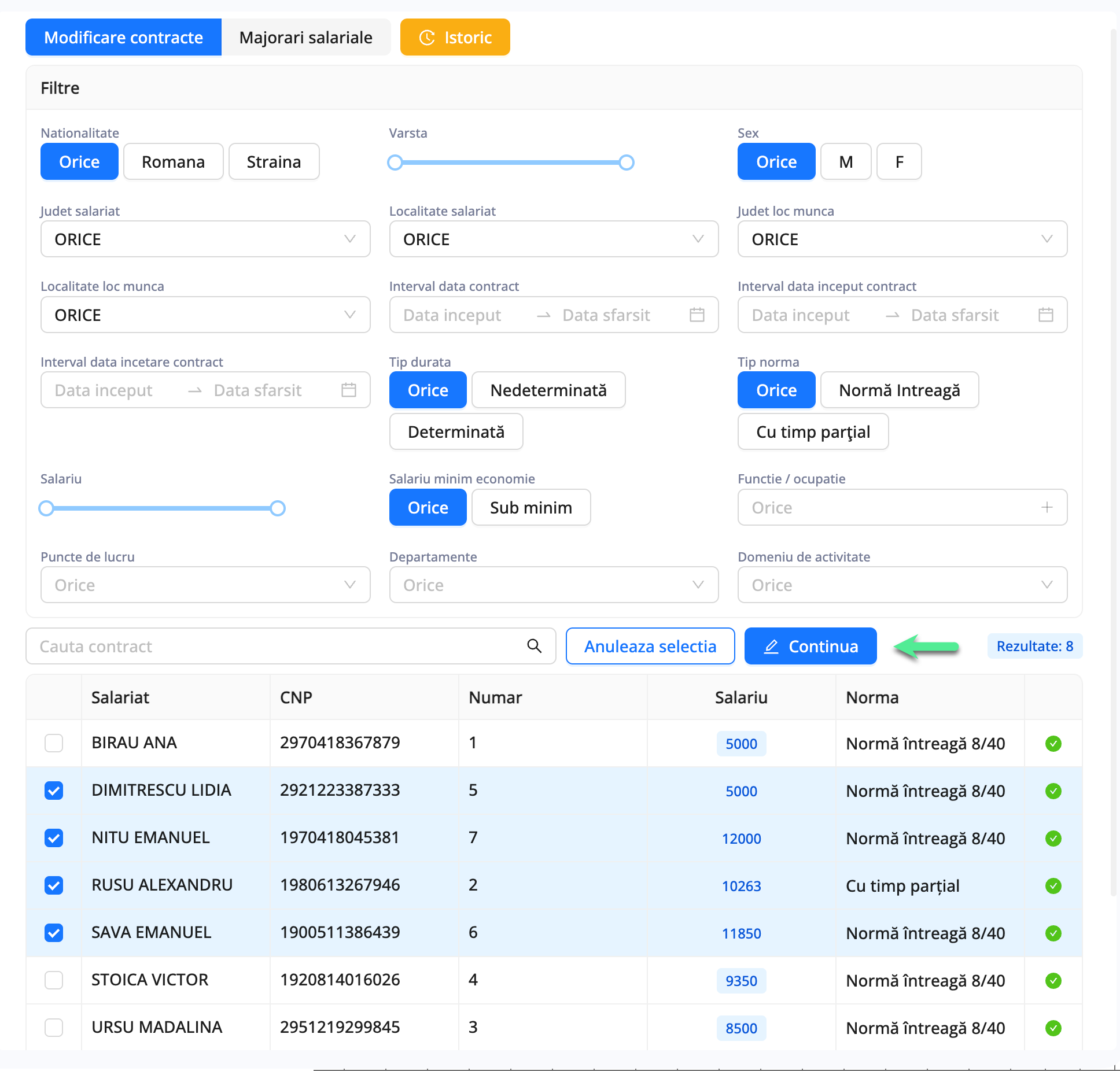
In prima etapa selectezi contractele pe care vrei sa le modifici.
Filtrele din partea de sus te ajuta sa restrangi lista. Le poti folosi, de exemplu:
- dupa
Functie/ocupatie, daca vrei sa lucrezi doar pe contractele cu o anumita functie; - dupa
Tip norma, daca vrei doar contractele cu norma intreaga sau partiala; - dupa
Tip durata, daca vrei doar contractele pe durata determinata sau nedeterminata; - dupa
Departament,Judet,LocalitatesauSalariu, daca vrei sa restrangi lista dupa aceste criterii.
Daca vrei sa modifici toate contractele active, lasi filtrele pe setarea prestabilita ORICE.
Dupa filtrare, in partea de jos apare lista contractelor.
De aici poti:
- folosi
Cauta contractpentru identificare rapida dupa nume, CNP sau numar contract; - folosi
Selecteaza toate contracteledaca vrei sa bifezi toata lista; - bifa manual doar contractele care te intereseaza;
- folosi
Anuleaza selectiadaca vrei sa refaci selectia.
Cand ai terminat selectia, apesi .
Ce faci in a doua pagina
Dupa apasarea butonului , se deschide pagina in care completezi efectiv modificarile.
In partea de sus ai 2 elemente importante:
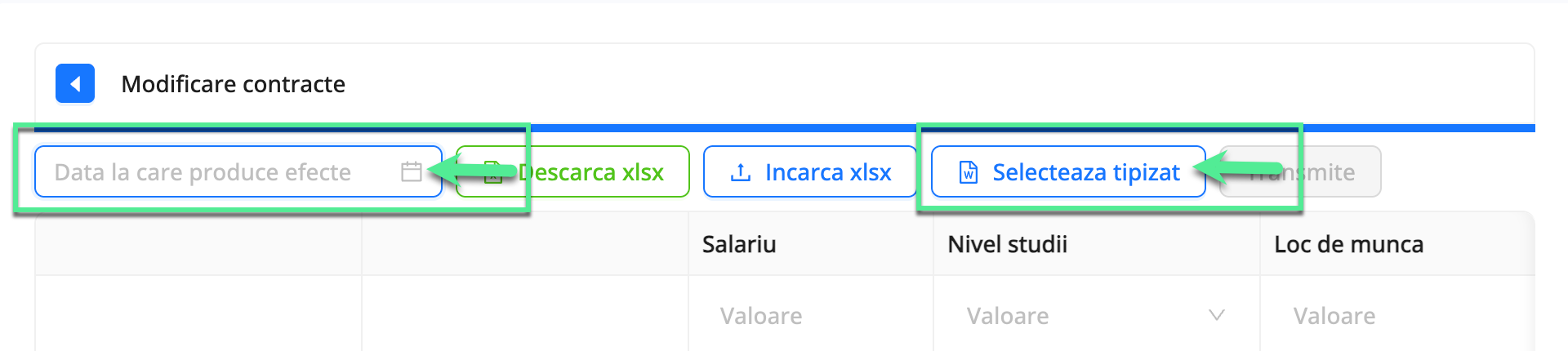
1. Data la care produce efecte: este un camp obligatoriu. Aceasta data se transmite in REGES Online ca data de producere a efectelor pentru operatiile de modificare;
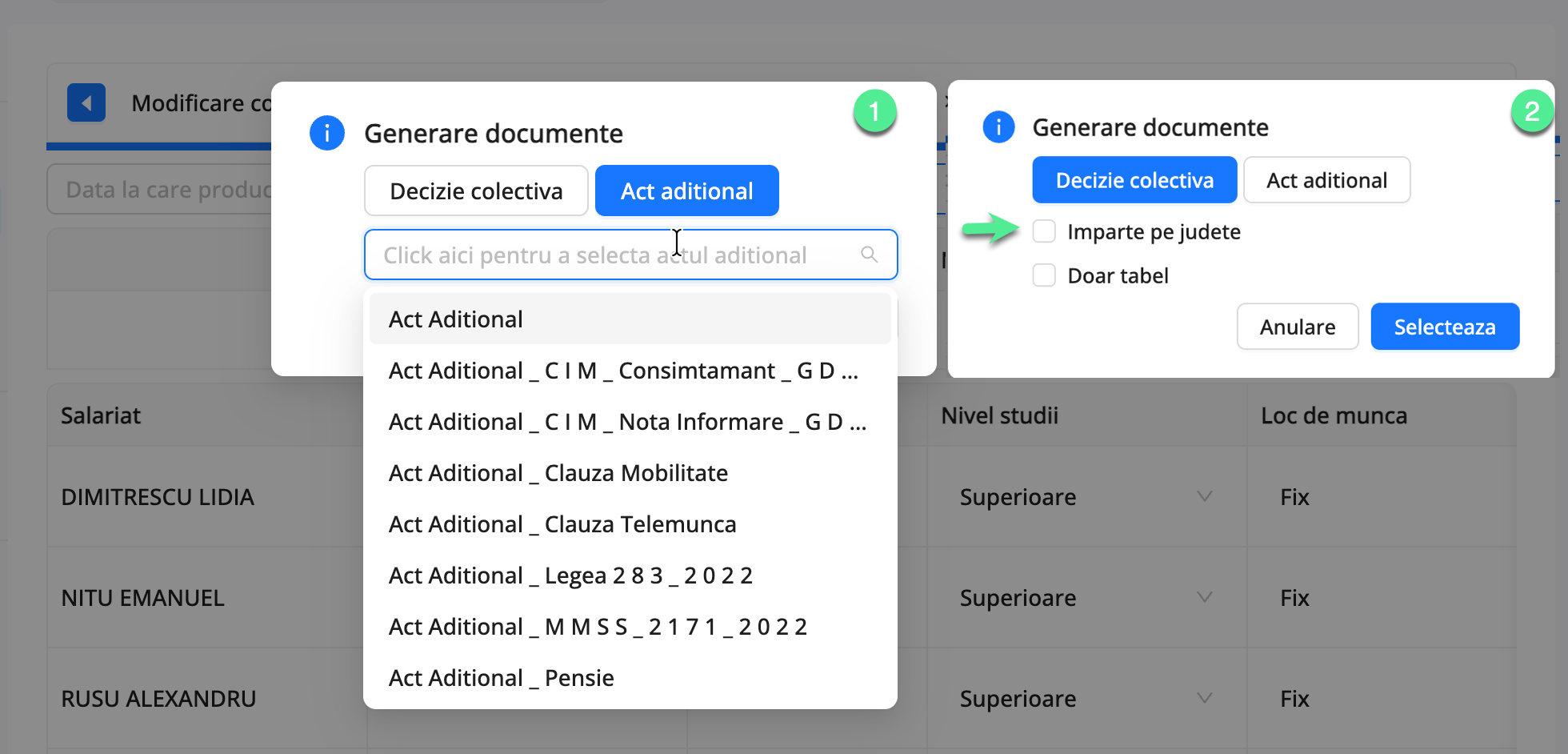
2. Selecteaza tipizat: din acest buton alegi tipul documentului care se genereaza automat pentru modificarile facute. La selectarea tipizatului ai doua optiuni disponibile:
-
Act aditional: alegi un tipizat din categoriaActe aditionale. -
Decizie colectiva: aici poti genera:- fie o singura decizie pentru toate contractele selectate;
- fie decizii colective separate, grupate pe judet, folosind optiunea
Imparte pe judete.
Exemplu: se poate genera o decizie colectiva pentru contractele cu
judet loc muncaAlba si alta pentru cele cujudet loc muncaConstanta.
Cum completezi modificarile
In tabelul din pagina sunt afisate contractele selectate si campurile care pot fi modificate. Poti lucra in doua moduri:
1. Completezi o valoare comuna pentru toate contractele
Daca vrei sa aplici aceeasi valoare tuturor contractelor, completezi valoarea direct in capul coloanei.
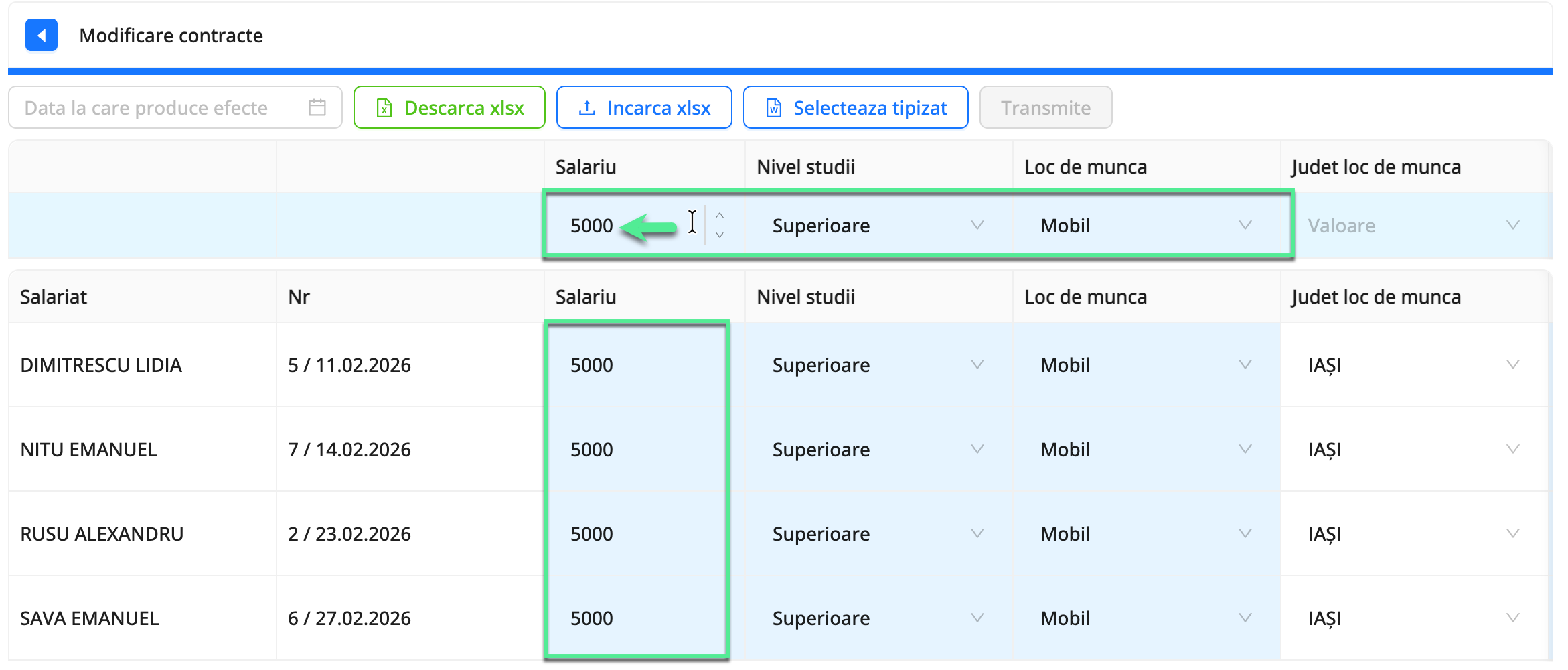
Exemplu: daca toate contractele trebuie sa aiba acelasi salariu completezi valoarea o singura data in antetul coloanei. qPlus va aplica automat acea valoare tuturor contractelor din lista.
2. Completezi direct in randul fiecarui contract
Daca valorile difera de la un contract la altul, poti modifica fiecare rand separat. Aceasta varianta este utila atunci cand valorile nu sunt identice pentru toate contractele.
Modificarea celulelor se face simplu prin click pe valoare. Apoi completezi sau selectezi o alta valoare din listele predefinite.
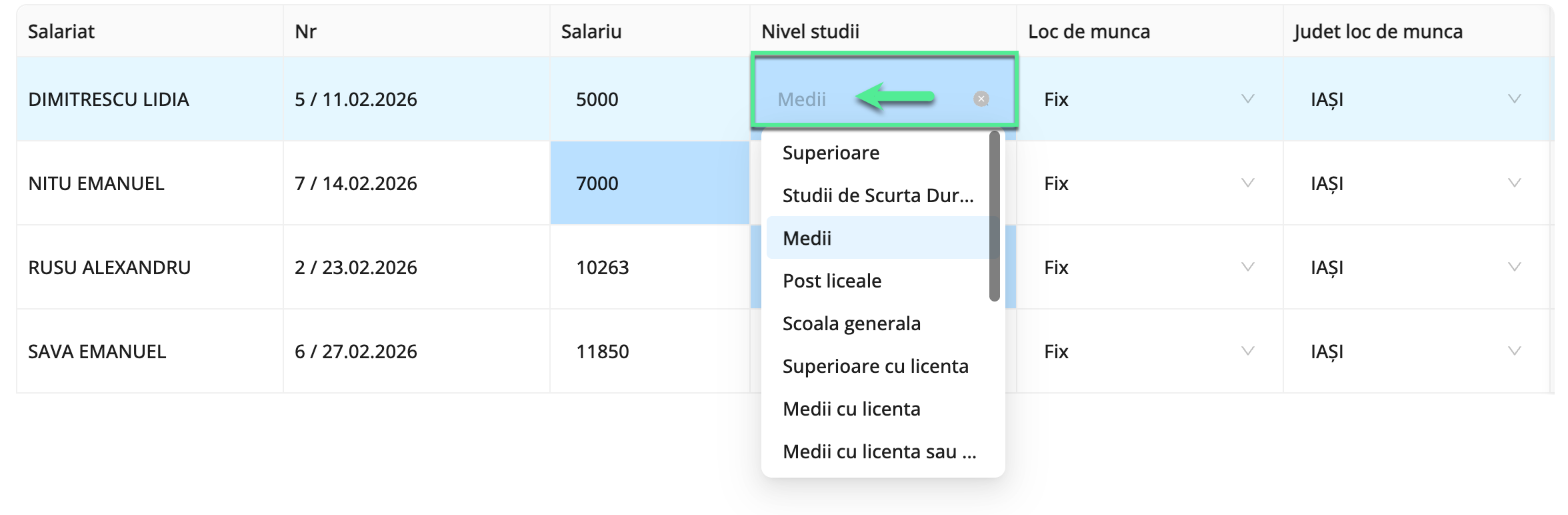
Exemplu: poti modifica salariul pentru un contract sa aiba o anumita valoare iar pentru restul sa aiba valori diferite, functia pentru altul si sporurile doar pentru un anumit contract, daca toate aceste modificari trebuie sa aiba acceasi data de producere efecte in registru.
Transmiterea modificarilor
Dupa ce ai terminat completarile, ai selectat data de producere efecte si tipizatul, apesi butonul albastru .
Inainte de transmitere, verifica:
- contractele selectate;
- data de producere a efectelor;
- tipizatul ales;
- valorile completate in tabel.
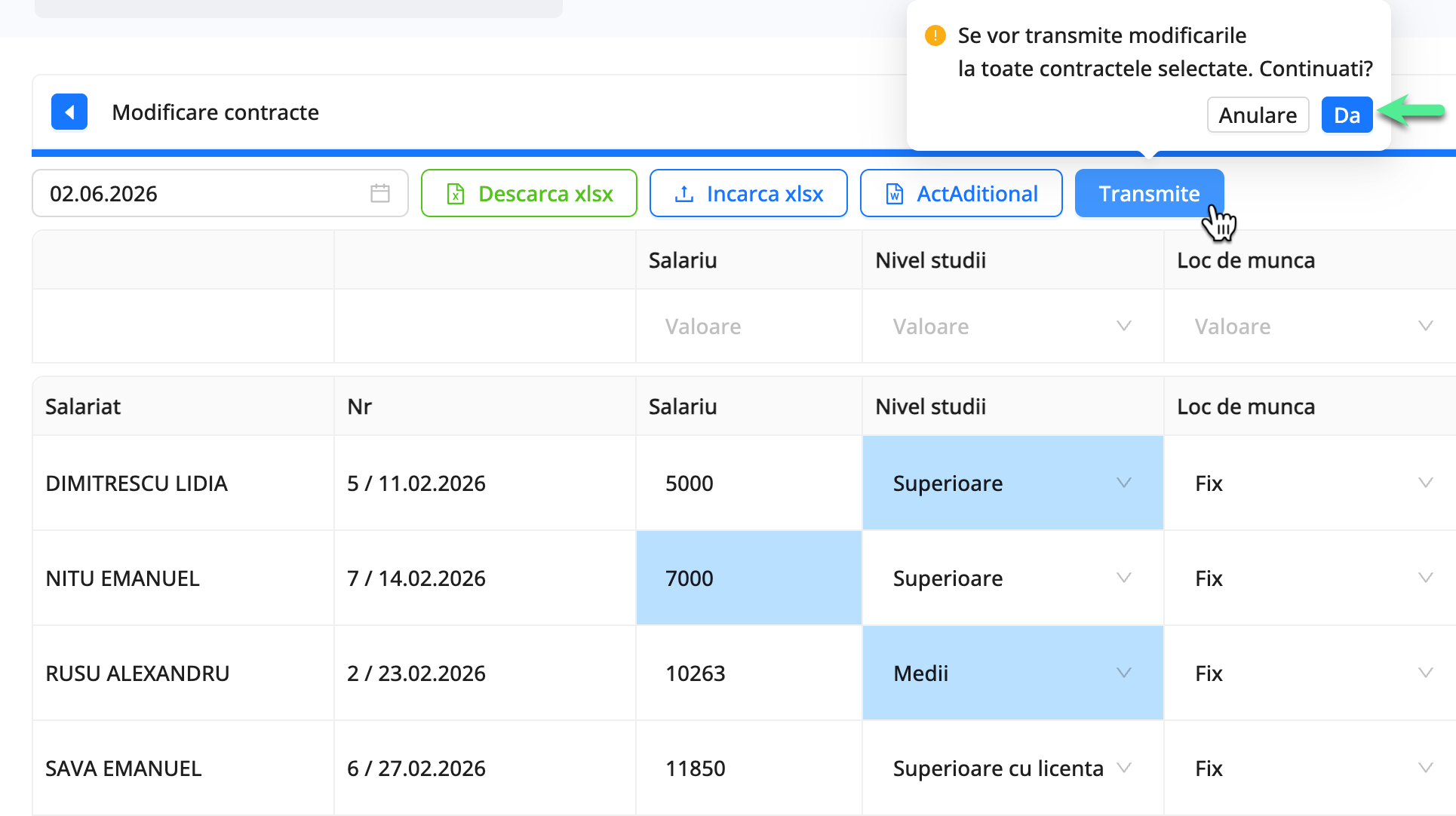
La apasarea butonului , sistemul afiseaza mesajul:
Se vor transmite modificarile la toate contractele selectate. Continuati?
Poti alege:
Da, pentru a continua si transmite modificarile in registrul firmei;Anulare, daca vrei sa revii si sa verifici datele.
Dupa transmitere
Sistemul afiseaza mesajul:
Operatiile au fost transmise. Va rugam sa asteptati validarea.
In acelasi timp:
- documentele generate se descarca automat pe unitatea de lucru, sub forma de arhiva.
Pentru fiecare contract selectat, vei primi in partea dreapta-sus un mesaj de validare sau eroare.
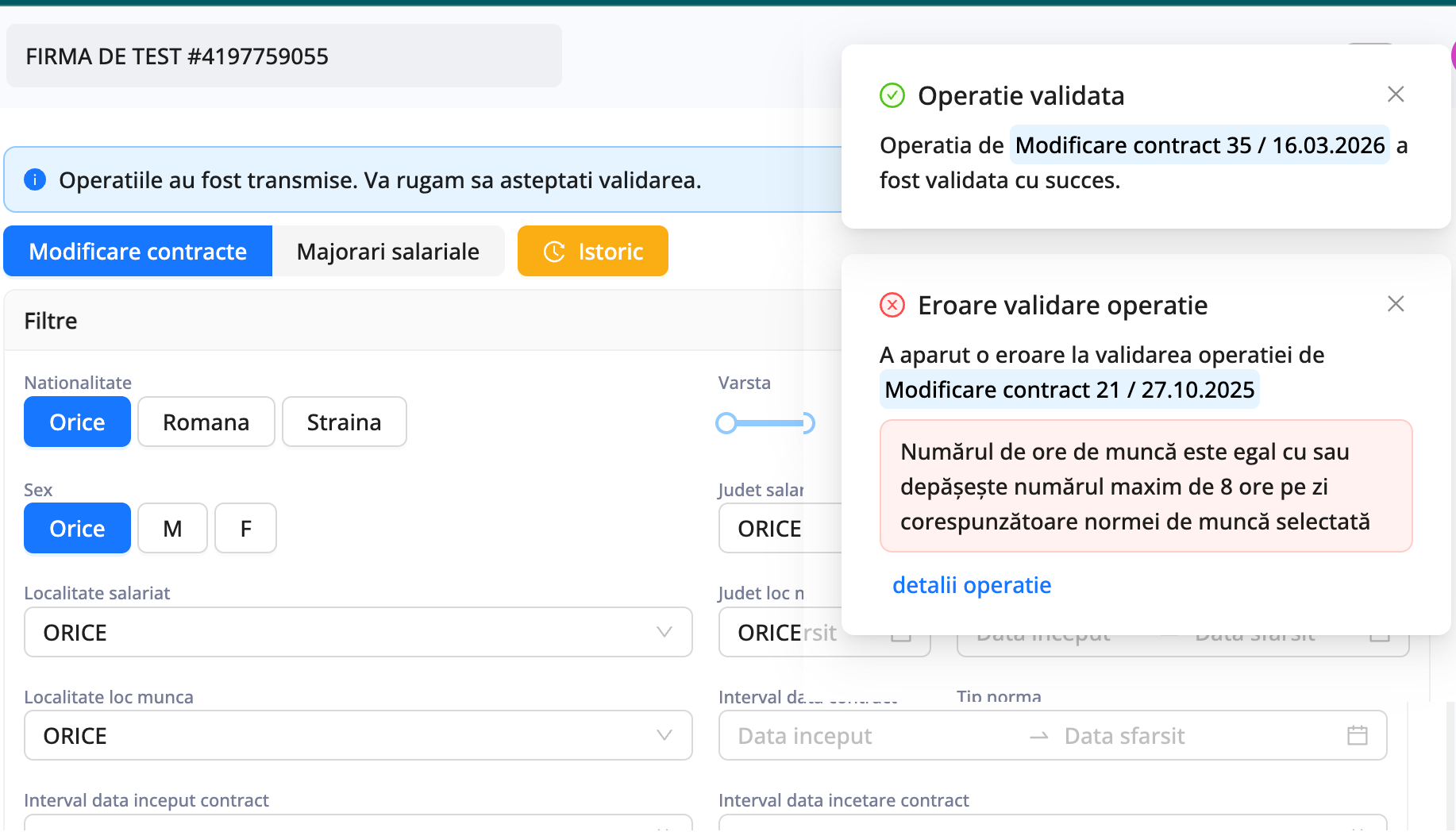
Dupa validare:
- modificarile sunt inregistrate in REGES Online;
- documentele generate sunt salvate atat local pe unitatea de lucru cat si in Dosar documente;
- operatia de modificare apare in istoricul fiecarui contract:
Reges-Contracte-Istoricclick pe contract
Cum consulti istoricul modificarilor multiple efectuate?
In meniul Reges → Contracte → Modificare multipla regasesti butonul portocaliu Istoric. La accesarea acestuia se deschide lista sesiunilor de modificare multipla efectuate anterior.
Pentru fiecare sesiune sunt afisate informatii precum:
- data efectuarii operatiei;
- contractele incluse in modificarea multipla.
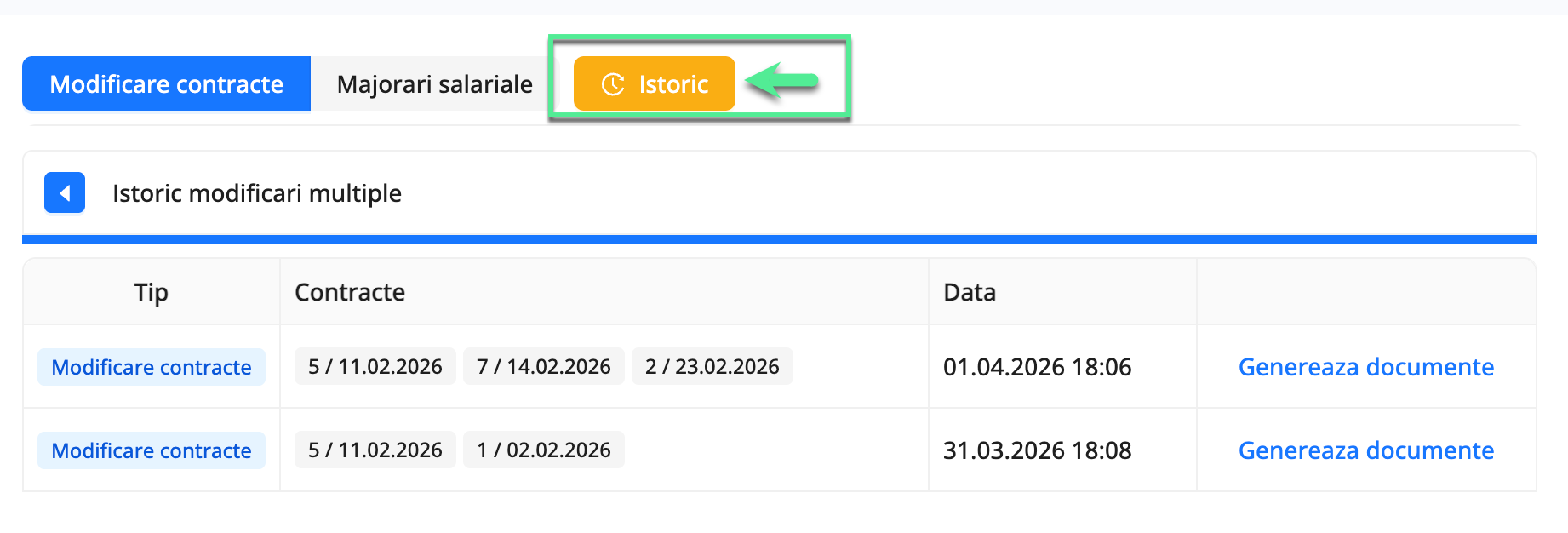
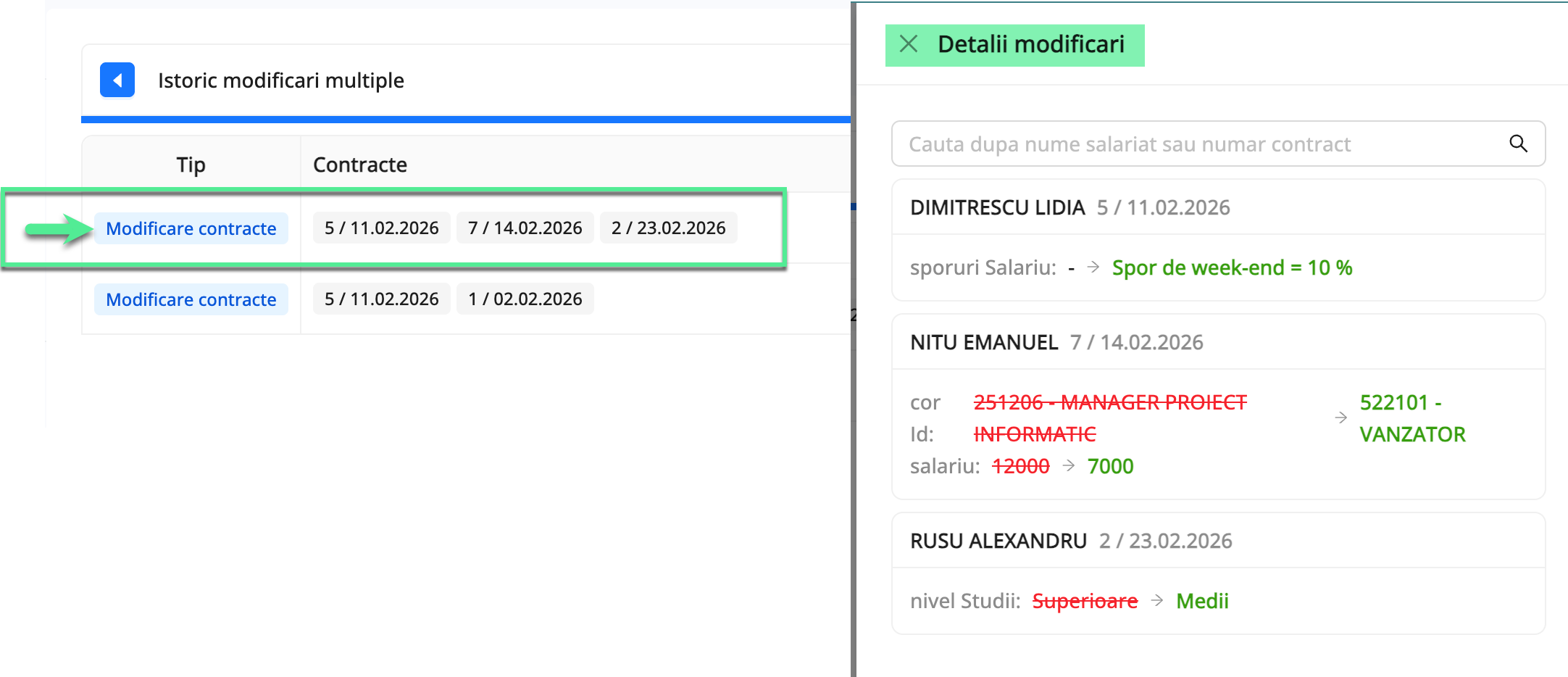
Daca apesi pe textul Modificare contracte din prima coloana, se deschide o fereastra laterala in care poti consulta detaliat modificarile efectuate pentru fiecare contract inclus in sesiunea respectiva. In aceasta zona poti vedea exact ce valori au fost modificate pentru fiecare contract in parte.
In ultima coloana este disponibila optiunea Genereaza documente. Aceasta iti permite sa generezi din nou documentele aferente modificarii multiple efectuate.
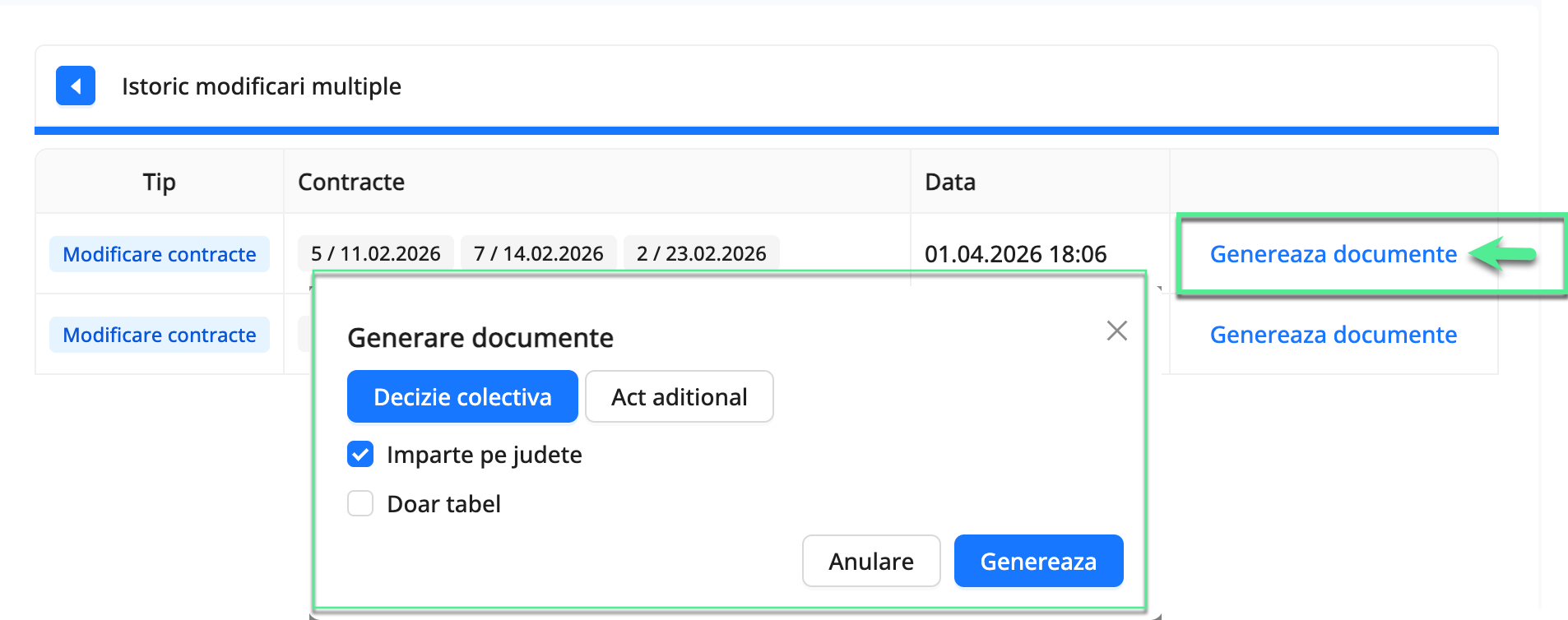
Optiunea este utila in situatii precum:
- vrei sa regenerezi documentele deja emise;
- vrei sa generezi un alt tip de document pentru aceeasi sesiune de modificare multipla.
Exemplu: daca initial ai generat acte aditionale, poti reveni ulterior in istoric pentru a genera decizii colective pentru aceeasi modificare multipla.
Modificarea contractelor prin Export / Import XLSX
Modificarile asupra contractelor pot fi efectuate si prin intermediul unui fisier Excel, fara a fi necesara completarea manuala direct in tabelul din pagina.
Dupa ce selectezi contractele si ajungi in pagina de modificare propriu-zisa, in partea superioara a ecranului, deasupra tabelului cu contracte, sunt afisate mai multe butoane de actiune.
In aceasta zona regasesti si optiunile:
Descarca xlsx: descarca un fisier care contine lista contractelor selectate si valorile lor curente, pentru revizuire si completare offline.Incarca xlsx: dupa ce ai completat modificarile in fisier, folosesti aceasta optiune pentru a importa datele inapoi in qPlus.
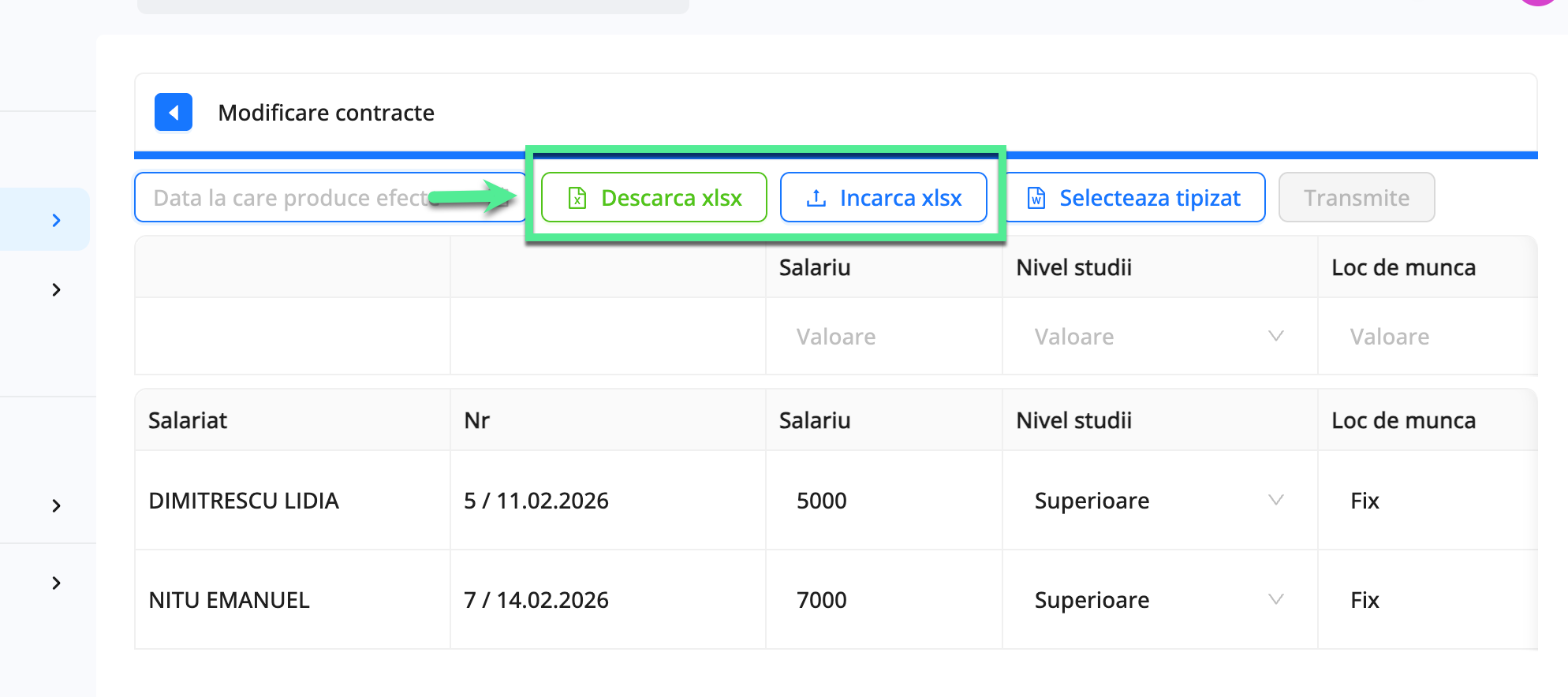
- Apesi
Descarca xlsxpentru a exporta fisierul. - Completezi modificarile necesare in fisierul Excel.
- Revii in qPlus si apesi
Incarca xlsxpentru a importa fisierul completat. - Dupa incarcare, completezi
Data la care produce efecte. - Selectezi tipizatul potrivit,
Act aditionalsauDecizie colectiva. - Apesi butonul pentru a efectua transmiterea modificarilor.
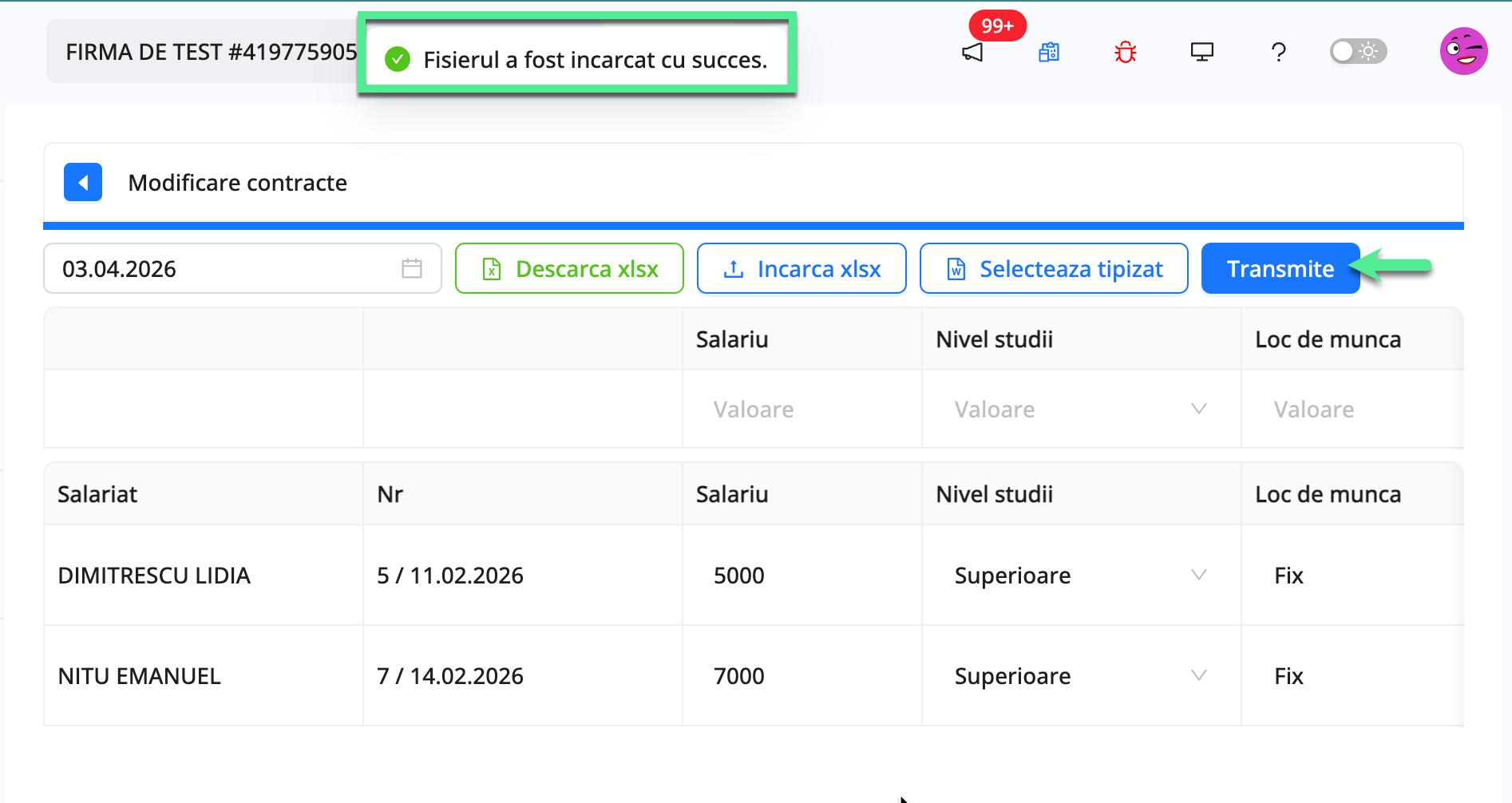
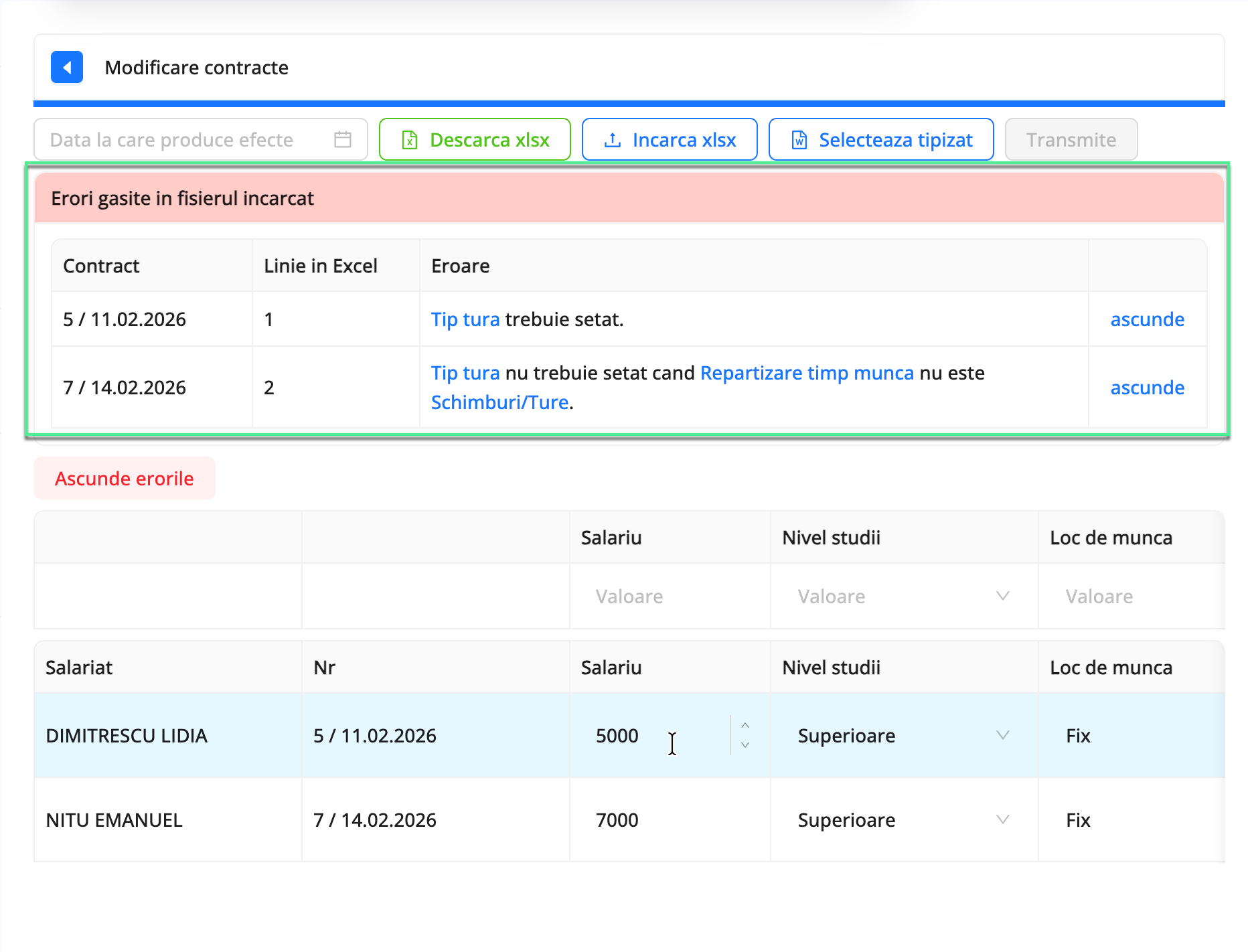
Dupa incarcarea fisierului xlsx, qPlus verifica automat continutul acestuia si semnaleaza eventualele erori de completare inainte de a face transmiterea.
Daca sunt identificate probleme in fisier, platforma afiseaza o zona speciala de atentionare deasupra tabelului cu contracte, imediat sub randul de butoane de actiune.
In aceasta zona poti vedea pentru fiecare eroare:
- contractul la care se refera eroarea;
- linia corespunzatoare din fisierul Excel;
- descrierea erorii care trebuie corectate.
Astfel, poti identifica rapid ce trebuie corectat in fisier. Dupa corectarea erorilor din fisier, reincarci fisierul in qPlus pentru a putea transmite modificarile.