Cum inregistrez un salariat temporar
1️⃣ Acceseaza din meniul lateral sectiunea Reges → Salariati temporari → . Formularul de inregistrare a salariatului temporar este identic cu cel folosit pentru inregistrarea unui salariat standard.
2️⃣ Completeaza datele salariatului.
3️⃣ La final, apasa butonul .
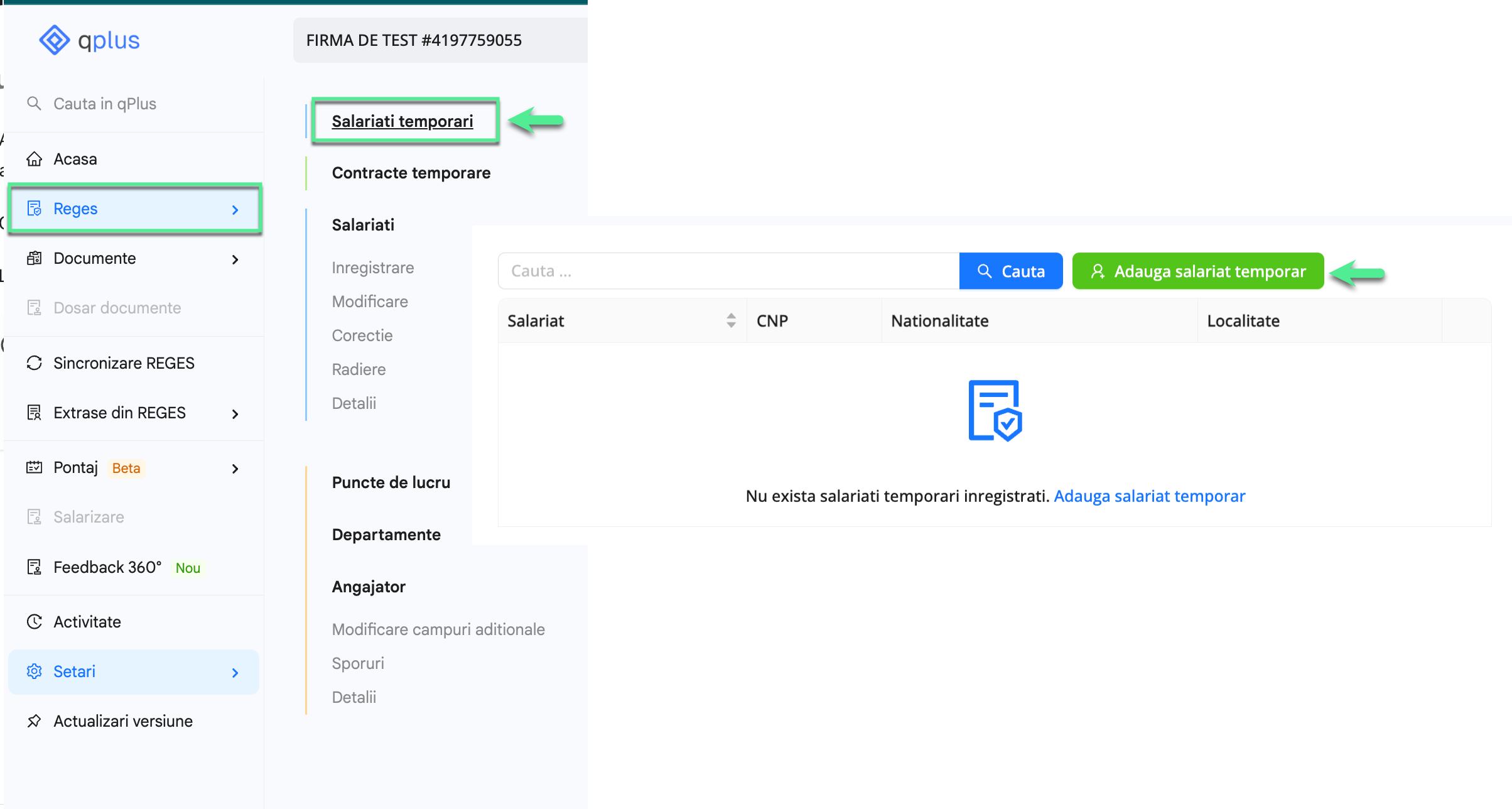
- In cazul salariatilor temporari, butonul de finalizare este “Inregistreaza”, nu “Transmite”.
- Transmite este utilizat doar la inregistrarea standard, cand salariatul este trimis automat in Reges Online.
Cum modific un salariat temporar
Salariatul temporar poate fi modificat inainte de transmitere.
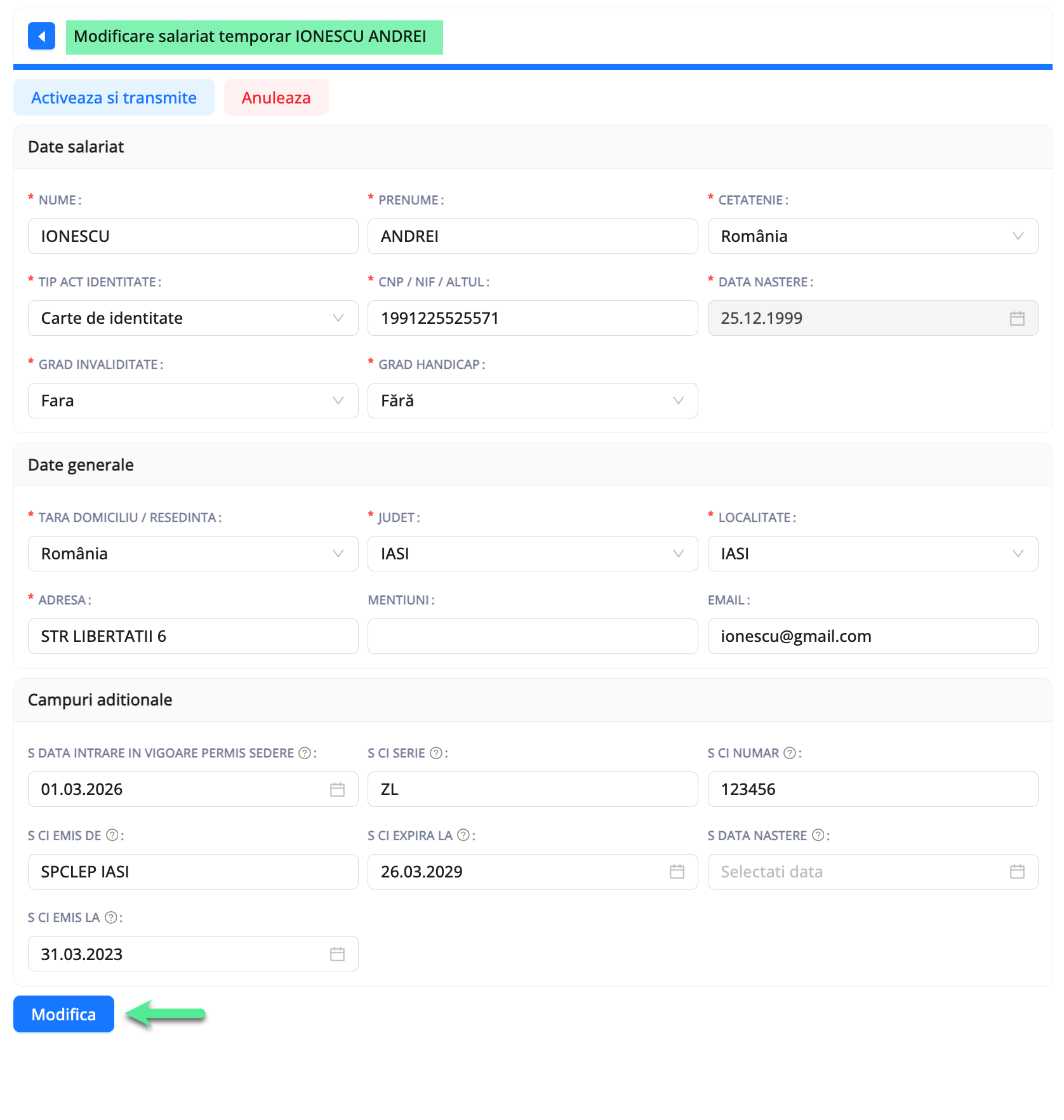
1️⃣ Acceseaza Reges → Salariati temporari → selecteaza salariatul din lista
si modifica datele necesare in pagina afisata.
2️⃣ Deruleaza pana jos si apasa butonul albastru pentru salvarea modificarilor.
Cum activez si transmit salariatului temporar in Reges
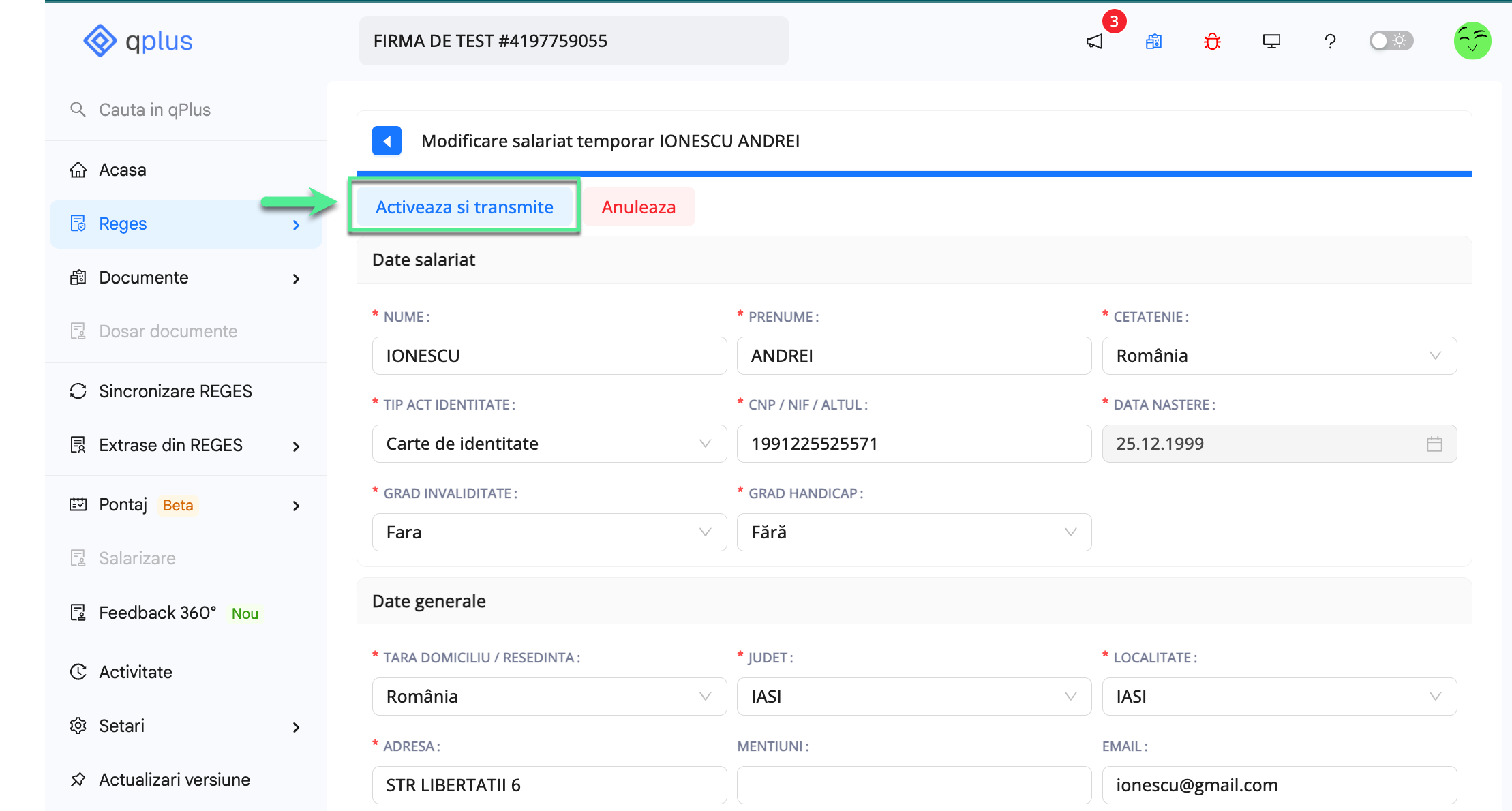
1️⃣ Acceseaza Reges → Salariati temporari → selecteaza salariatul din lista click pe butonul Activeaza si transmite
-
Actiunea va activa salariatul si il va transmite in registrul oficial din Reges Online.
-
Asteapta mesajul de validare sau eroare afisat de qPlus in partea dreapta-sus.
Dupa transmitere, verifica obligatoriu mesajul de validare pentru a te asigura ca salariatul a fost inregistrat cu succes in Reges Online.
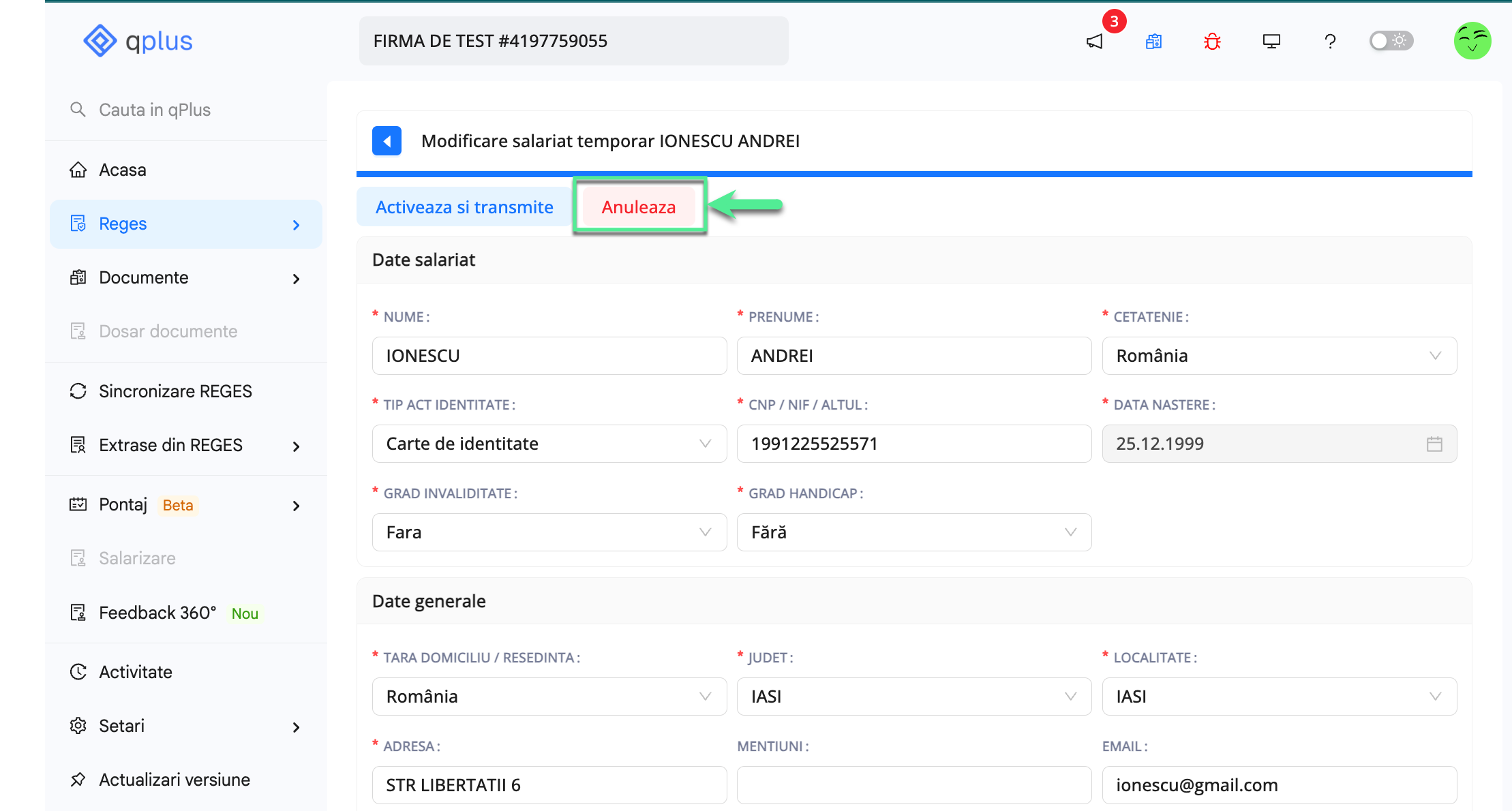
Cum anulez un salariat temporar
1️⃣ Acceseaza Reges → Salariati temporari → selecteaza salariatul din lista click pe butonul Anuleaza
- Anularea sterge salariatul temporar din qPlus.
- Actiunea nu apare in jurnalul angajatorului din Reges Online, deoarece salariatul nu a fost transmis.