Generarea multipla a documentelor
qPlus iti permite sa generezi unul sau mai multe tipizate pentru una sau mai multe operatii selectate, dintr-o singura actiune.
Functionalitatea este utila atunci cand ai efectuat acelasi tip de operatie pentru unul sau mai multe contracte si trebuie sa intocmesti unul sau mai multe documente relevante, de exemplu:
- una sau mai multe angajari;
- mai multe modificari de salariu;
- mai multe incetari de contract;
- alte operatii similare pentru care sunt necesare aceleasi documente.
In loc sa generezi documentele unul cate unul, selectezi operatia sau operatiile din lista, alegi unul sau mai multe tipizate si qPlus genereaza automat documentele aferente, preluand datele din fiecare operatie in parte.
Unde gasesti optiunea
Functionalitatea este disponibila in meniul lateral din platforma in sectiunea Documente → Generare document
In partea de sus a paginii, langa bara de cautare, exista butonul Generare multipla ce trebuie accesat pentru activarea optiunii.
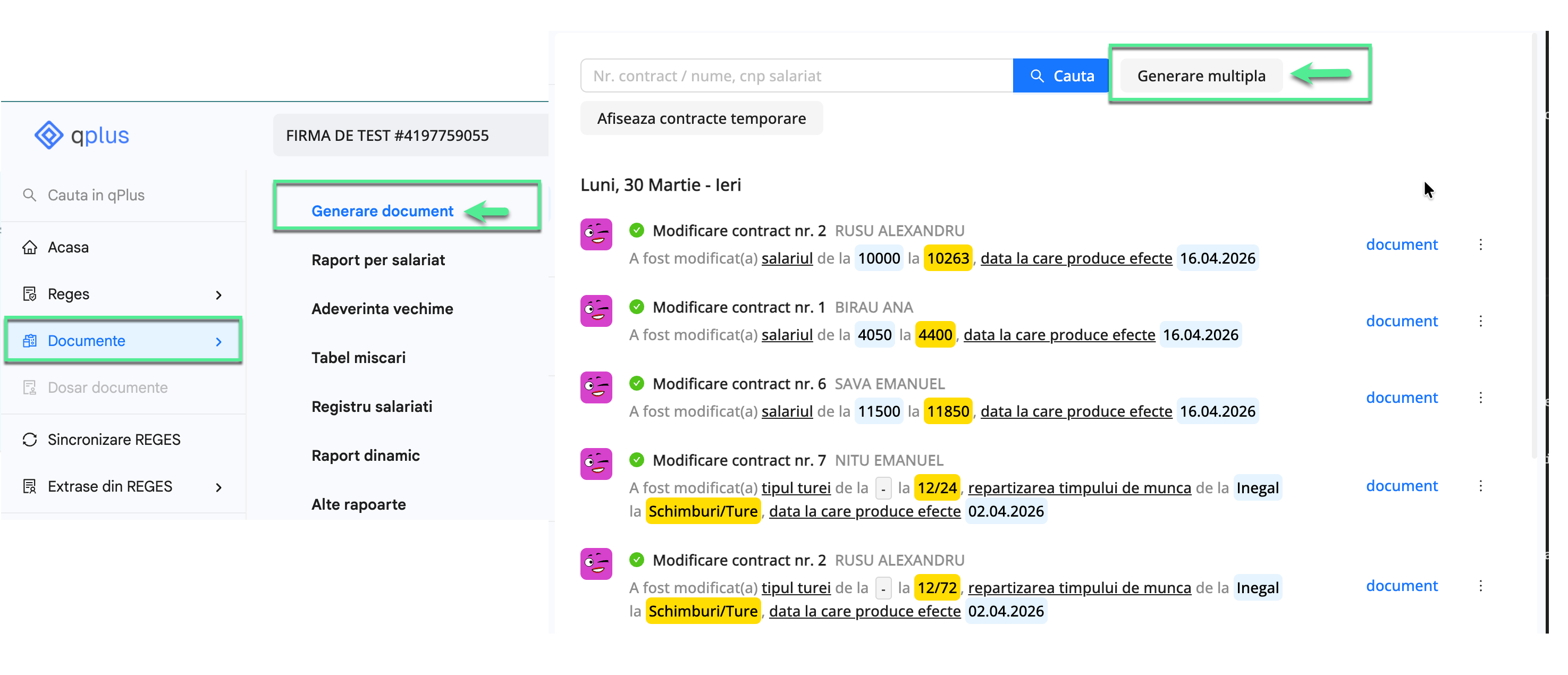
Cum functioneaza fluxul de generare multipla
Dupa ce ai intrat in Documente → Generare document, activezi optiunea Generare multipla.
In momentul activarii, in stanga fiecarei operatii din lista apare o casuta de selectare. Practic, pagina intra in mod de selectie, astfel incat sa poti alege una sau mai multe operatii.
1. Selectezi operatia sau operatiile pentru care vrei sa generezi documente. Este important sa selectezi operatii de acelasi tip, astfel incat tipizatele alese sa fie potrivite pentru toate documentele generate.
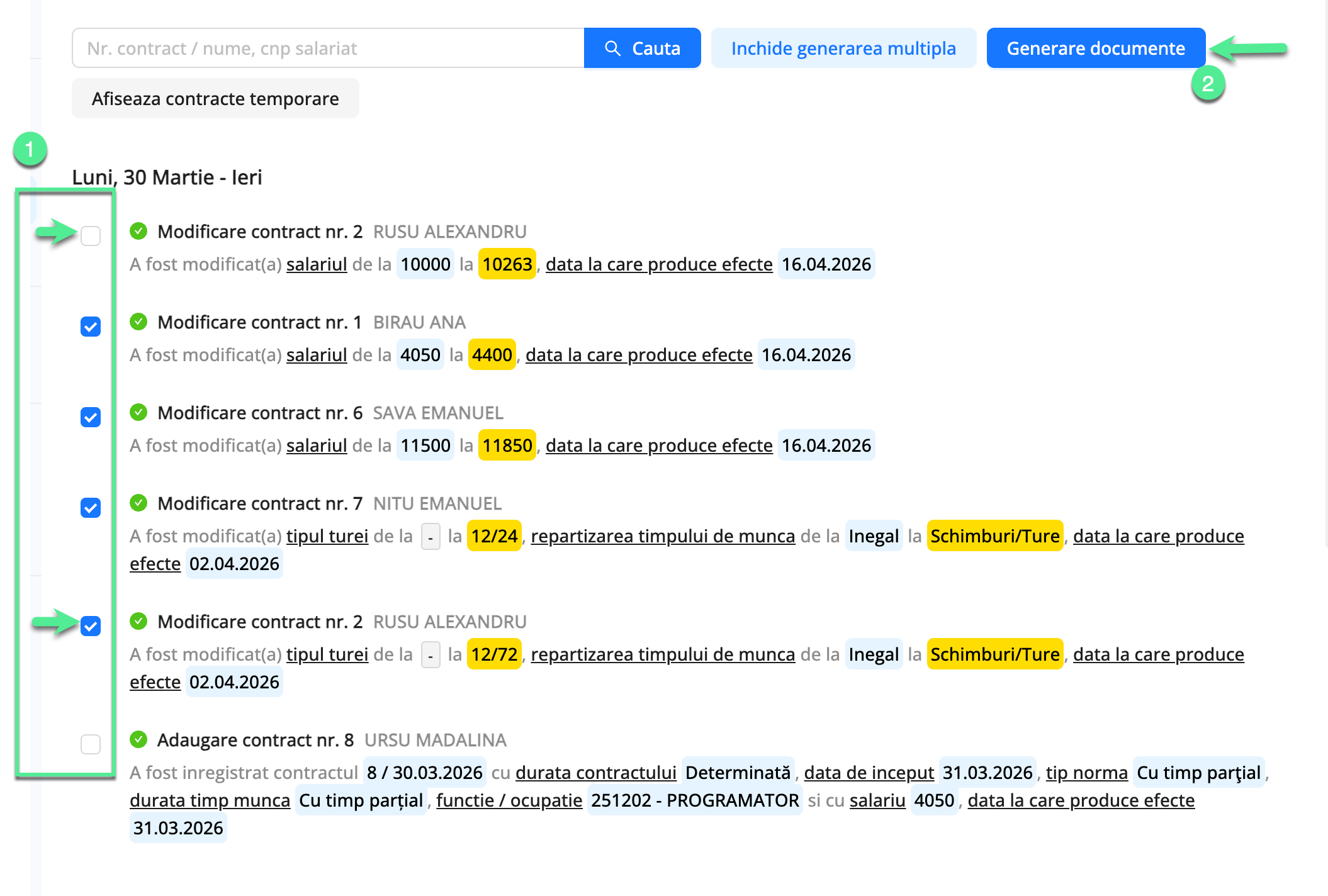
Selecteaza doar operatii de acelasi tip. Daca amesteci operatii diferite, tipizatele alese pot sa nu fie potrivite pentru toate documentele generate.
Exemple:
- selectezi operatiile de
Modificare contractdaca vrei sa generezi acte aditionale; - selectezi operatiile de
Incetare contractdaca vrei sa generezi decizii de incetare; - selectezi operatiile de
Suspendaredaca vrei sa generezi decizii de suspendare.
Pe masura ce bifezi operatia sau operatiile dorite, butonul Generare documente devine activ.
2. Apasa pentru a continua.
Selectarea unuia sau a mai multor tipizate
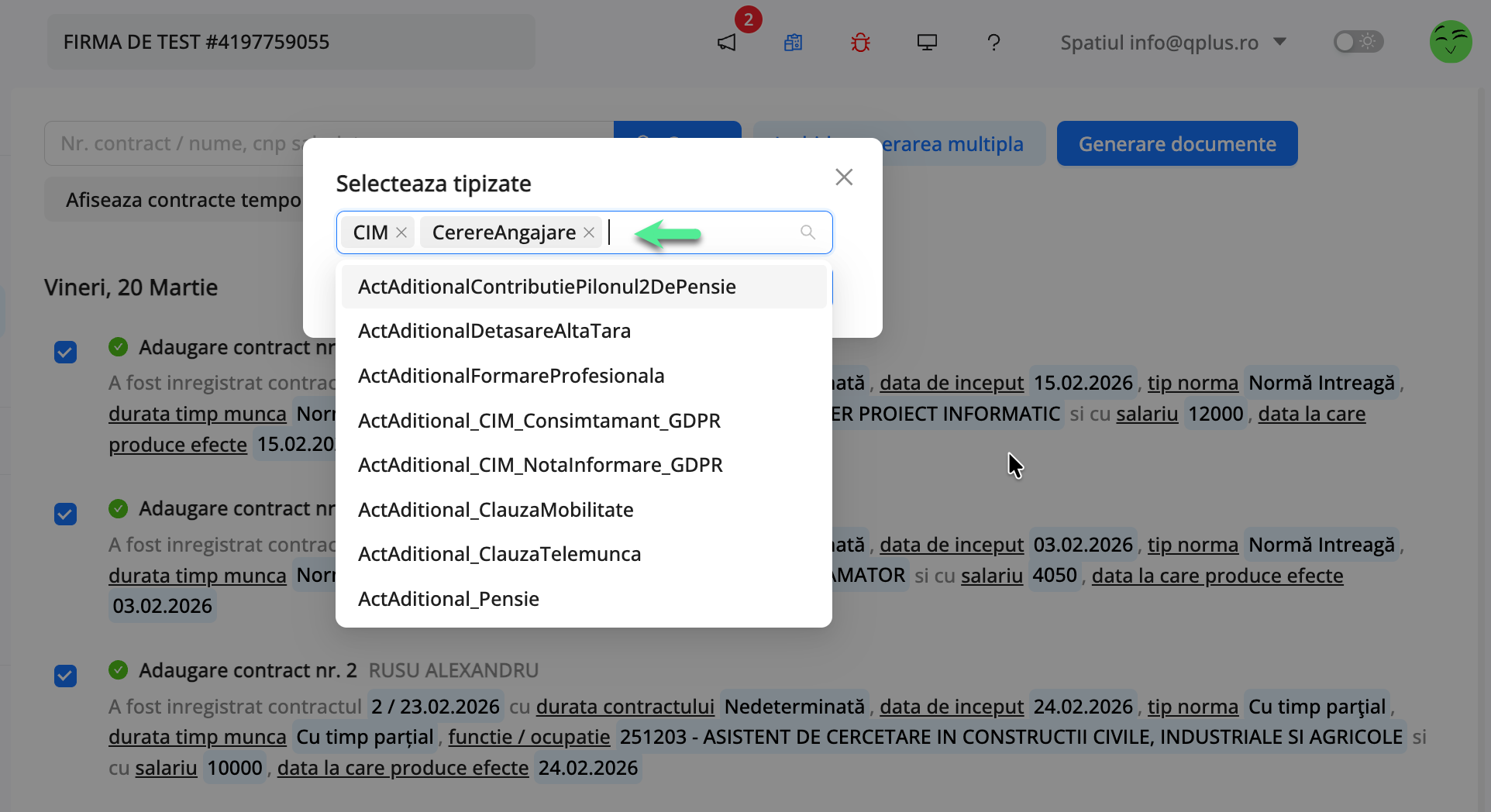
Dupa apasarea butonului de generare, se deschide fereastra Selecteaza tipizat.
In aceasta fereastra poti alege unul sau mai multe tipizate care vor fi folosite pentru documentele generate aferente operatiilor selectate.
Poti cauta rapid tipizatele scriind in bara de cautare, de exemplu:
CIMAcord GDPRCerere angajare
Dupa ce ai selectat tipizatele dorite, apesi .
Dupa generare:
- qPlus descarca automat o arhiva care contine toate documentele generate in sesiunea respectiva;
- arhiva se salveaza in folderul prestabilit pentru descarcari de pe unitatea ta de lucru;
- in acelasi timp, documentele generate sunt salvate automat si in Dosar documente;
- documentele se regasesc in folderul fiecarui salariat, pentru a putea fi consultate si descarcate ulterior.
Exemplu de utilizare
Functionalitatea este foarte utila in special la angajare, unde de regula nu se intocmeste un singur document.
De exemplu, pentru unul sau mai multe contracte inregistrate, poti selecta operatia sau operatiile de Adaugare contract, apoi poti alege simultan mai multe tipizate, cum ar fi:
CIMAcord GDPRCerere angajare- alte documente necesare procesului de angajare.
Astfel, in loc sa generezi fiecare document pe rand, le poti selecta pe toate si le poti genera pe toate odata, intr-o singura sesiune.
Generare multipla pentru contracte temporare
Generarea multipla este disponibila si pentru contractele inregistrate temporar, adica:
Reges → Contracte temporare
Vezi: Cum inregistrez un contract temporar
Fluxul este acelasi, cu o etapa in plus: afisarea contractelor temporare in lista de operatii.
Pentru contractele temporare, primul pas este sa activezi optiunea Afiseaza contracte temporare. Abia dupa aceea poti folosi corect fluxul de generare multipla.
In Documente → Generare document:
1️⃣ activezi mai intai optiunea Afiseaza contracte temporare, astfel incat sa fie afisate operatiile aferente contractelor temporare;
2️⃣ apoi activezi Generare multipla si selectezi operatia sau operatiile din lista, de regula vei avea operatii de Adaugare contract;
3️⃣ apesi ;
4️⃣ alegi unul sau mai multe tipizate, de exemplu CIM, Acord GDPR sau alte documente necesare;
5️⃣ apesi pentru confirmare.
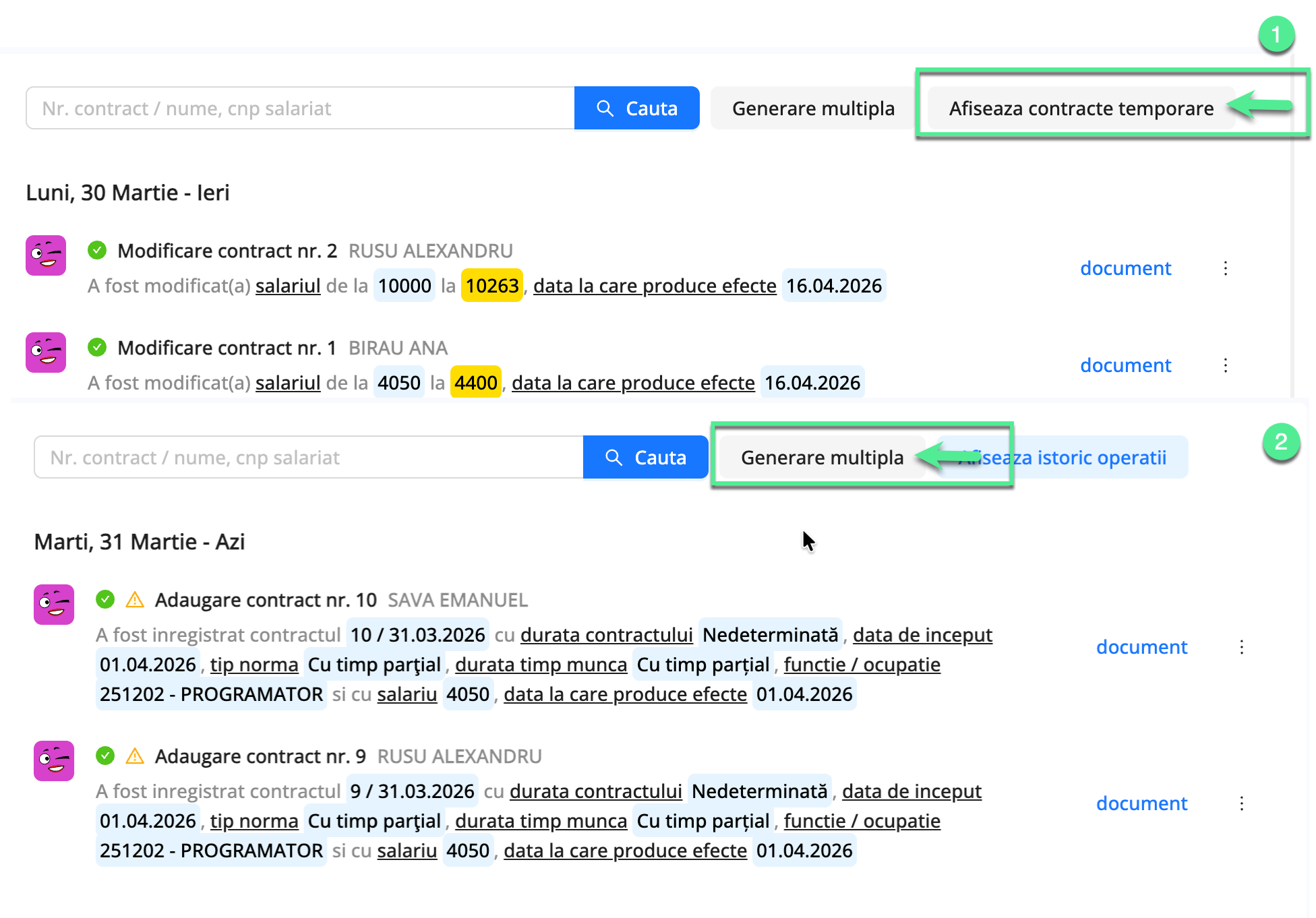
Astfel poti genera rapid contracte de munca sau alte documente necesare angajarii pentru unul sau mai multe contracte temporare inregistrate in qPlus, dintr-o singura actiune.