Generare documente
Generarea documentelor din qPlus
Documentele HR, precum CIM, acte aditionale, decizii, cereri si alte documente similare, se genereaza din sectiunea Documente disponibila in meniul lateral al platformei.
Daca vrei sa generezi documentele in mod multiplu, consulta pagina Generarea multipla a documentelor.
Cum accesezi functionalitatea de generare documente
In meniul lateral al platformei acceseaza Documente → Generare document
- In pagina deschisa sunt afisate toate operatiile efectuate in registrul curent al firmei, ordonate dupa data efectuarii operatiei.
De exemplu, daca astazi ai efectuat o operatie cu data de producere a efectelor 01.04.2026, aceasta va aparea in partea superioara a listei, deoarece este o operatie recent inregistrata.
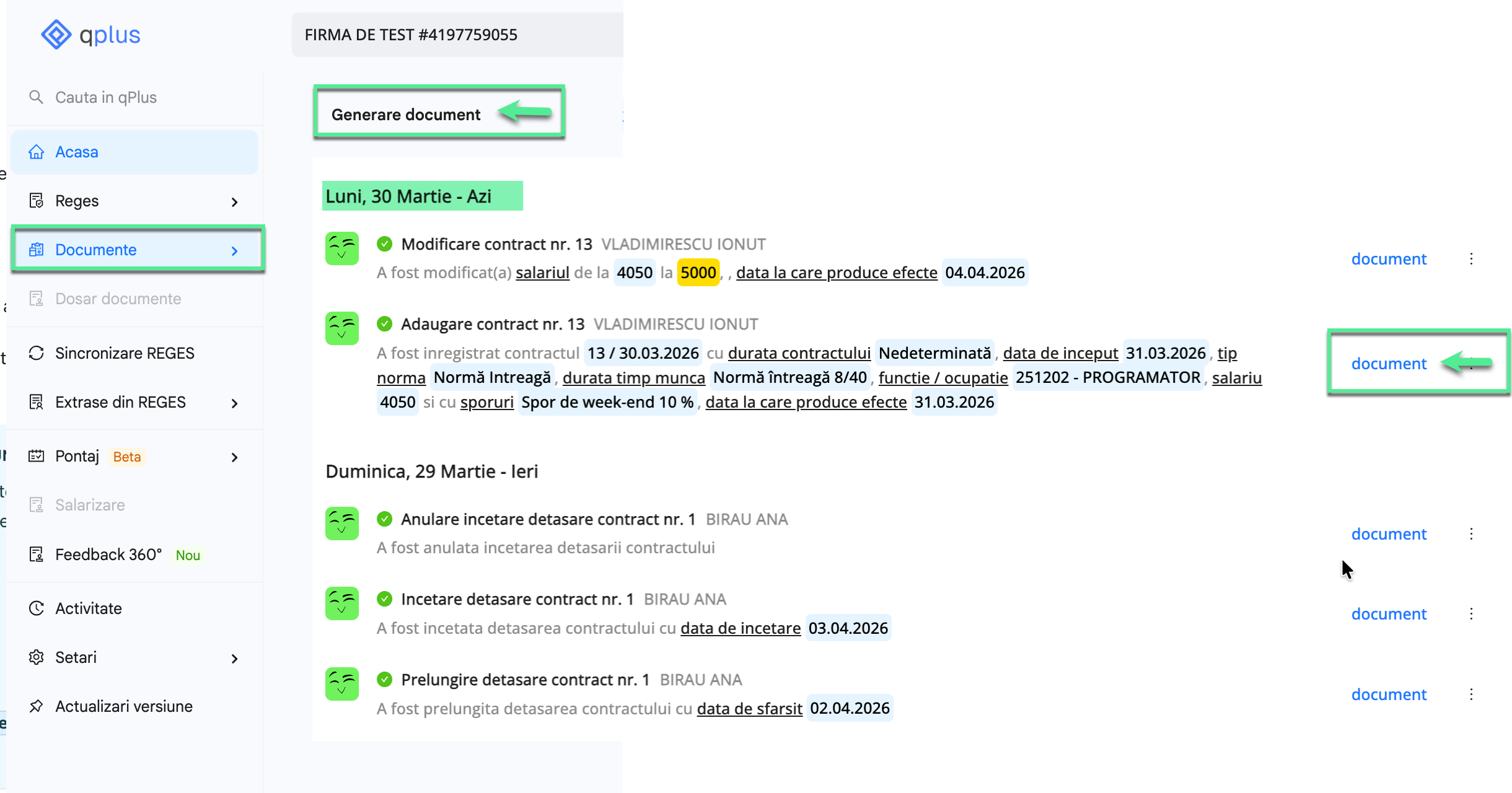
In qPlus, documentele se genereaza pe operatia corecta din registru. Este important sa alegi operatia potrivita, deoarece aplicatia preia automat informatiile din acea operatie, astfel incat documentul generat sa corespunda exact datelor transmise in REGES Online.
Exemple:
- Act aditional: se genereaza pe operatia
Modificare - Decizie de suspendare: se genereaza pe operatia
Suspendare - Decizie de incetare suspendare: se genereaza pe operatia
Incetare suspendare - Decizie de incetare: se genereaza pe operatia
Incetare
Pasii de generare
1️⃣ Identifica in lista operatia corespunzatoare documentului pe care vrei sa il generezi.
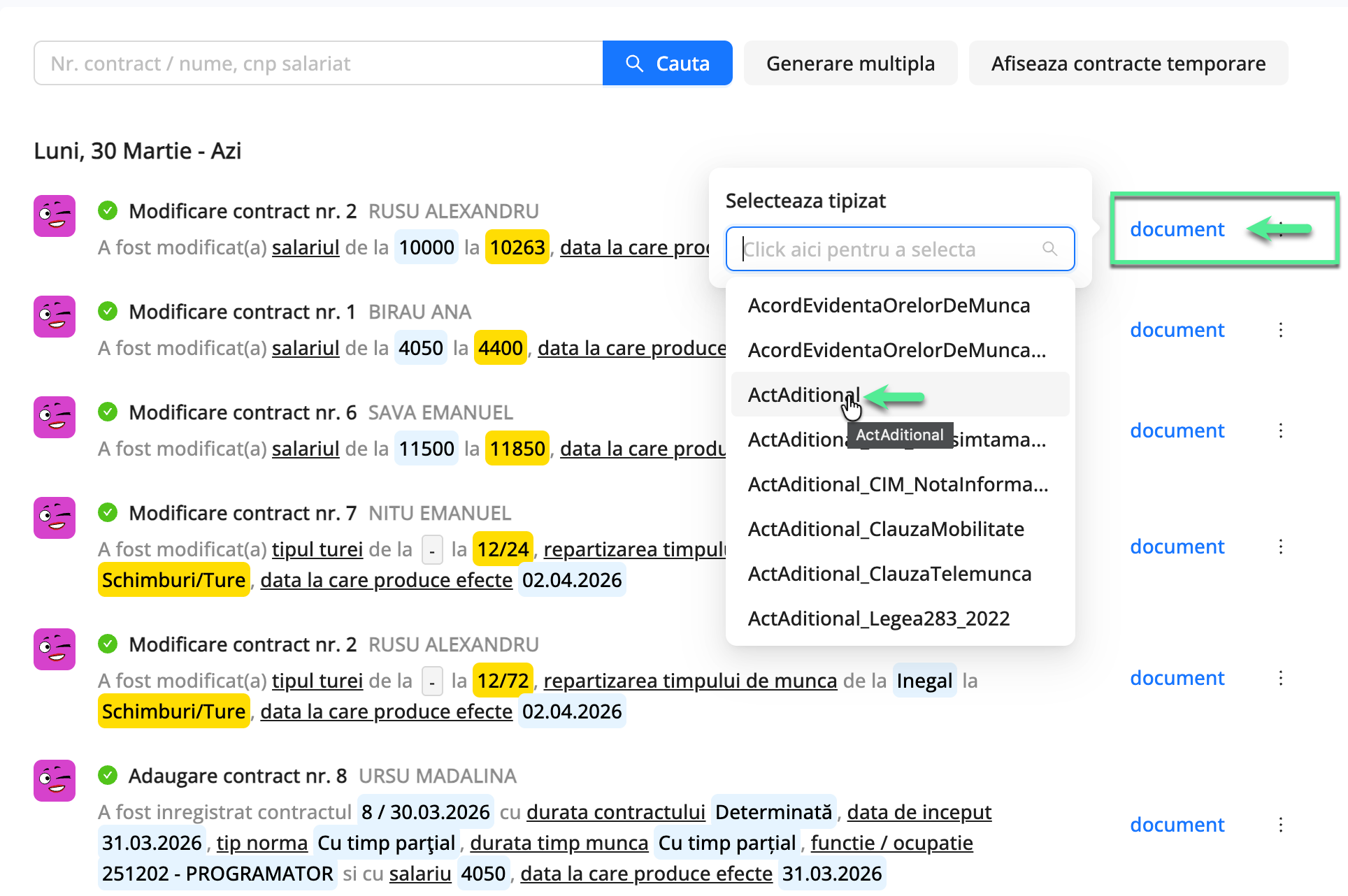
2️⃣ Apasa butonul albastru document din dreptul operatiei.
3️⃣ In selectorul de tipizat care se deschide, cauta rapid tipizatul dorit dupa denumire si selecteaza-l.
4️⃣ Dupa selectare, se deschide pagina de generare a documentului.
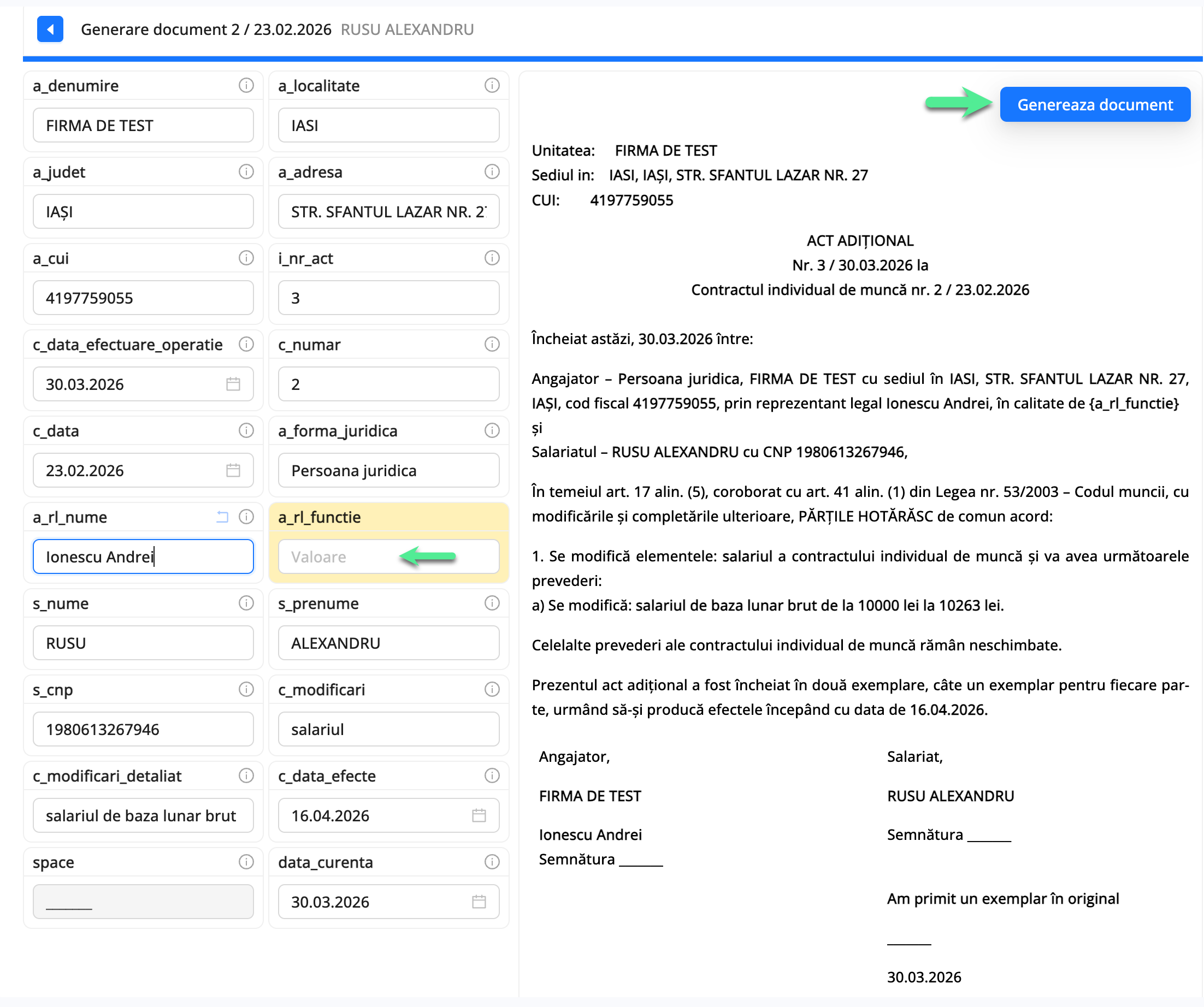
Cum este organizata pagina de generare
Pagina de generare este impartita in doua zone:
-
In partea stanga: apare versiunea editabila a tipizatului, unde poti completa, actualiza sau ajusta informatiile necesare.
-
In partea dreapta: apare versiunea documentului care urmeaza sa fie generat, cu datele completate automat din aplicatie.
Generarea documentului
Dupa ce ai finalizat actualizarile necesare in partea stanga, apasa butonul albastru , disponibil in partea dreapta-sus.
Rezultat
Documentul este generat si salvat automat in Dosar documente.
Actualizarea unui document deja generat
Daca dupa generarea initiala observi ca mai sunt necesare ajustari, efectueaza modificarile necesare in partea stanga, apoi apasa .
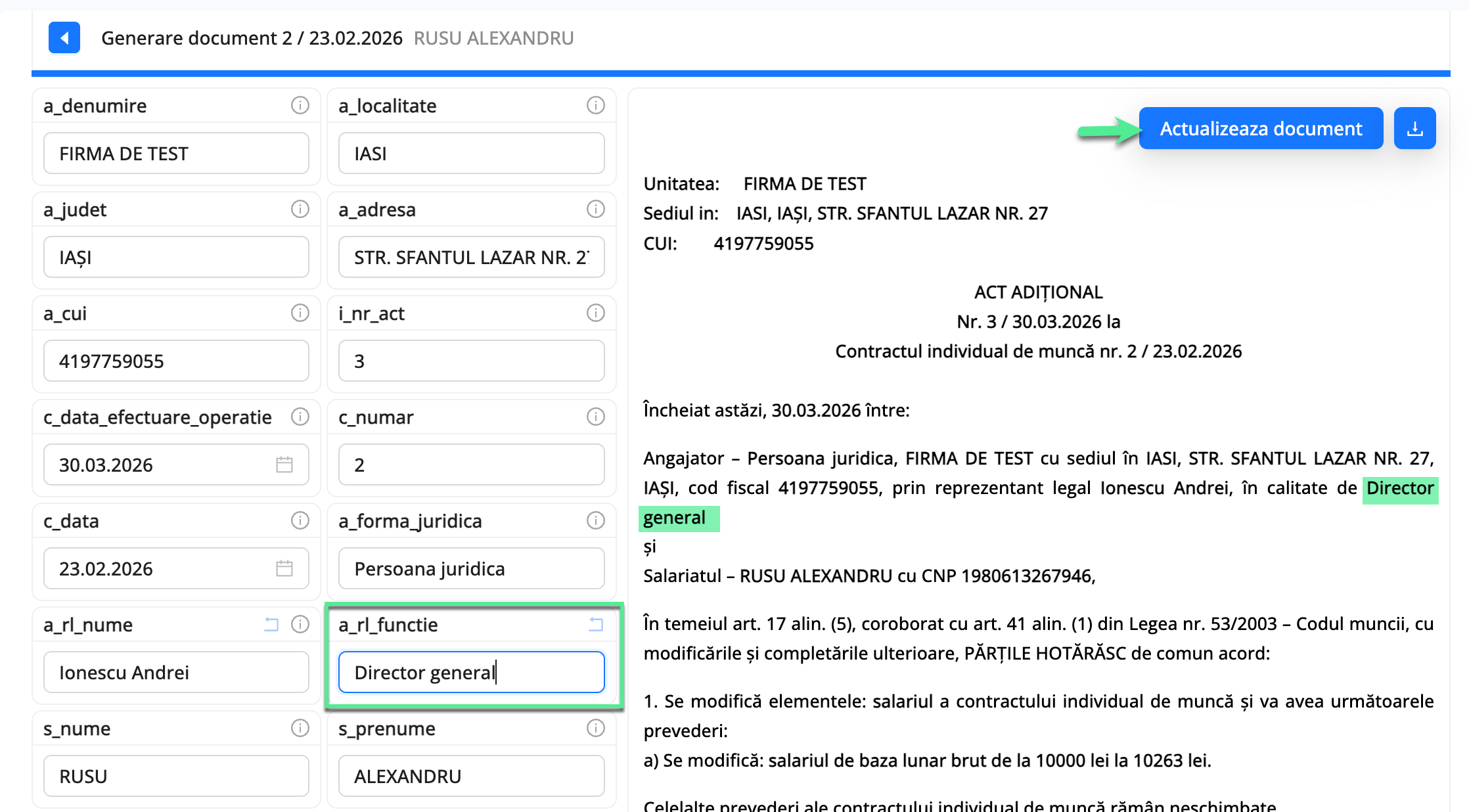
Aceasta actiune nu creeaza un document nou in managerul de documente, ci il actualizeaza pe cel deja generat.
Descarcarea documentului
Pentru a descarca documentul generat, foloseste butonul de download disponibil langa . Documentul se va salva in folderul prestabilit pentru descarcari de pe unitatea de lucru.
Documentele generate pot fi consultate oricand si in Dosar documente, de unde pot fi descarcate ulterior.