Manager documente
Functionalitatea Manager documente iti permite sa vizualizezi, centralizezi si descarci documentele generate in qPlus, dintr-un singur loc.
Manager documente este locul in care sunt salvate automat toate documentele generate in qPlus, precum: CIM-uri, cereri, acte aditionale, decizii, adeverinte de vechime, rapoarte, alte documente generate din platforma.
Aceasta functionalitate iti permite sa gasesti rapid documentele, sa le organizezi, sa le previzualizezi si sa le descarci atunci cand ai nevoie.
Cum accesezi managerul de documente
Managerul de documente se acceseaza din bara de sus a platformei, prin apasarea iconitei dedicate.

La accesare se deschide fereastra Manager documente.
Cum este organizat managerul de documente
Managerul de documente este structurat pe coloane si pe taburi de navigare.
Taburile de navigare
In partea de sus a managerului regasesti urmatoarele taburi:
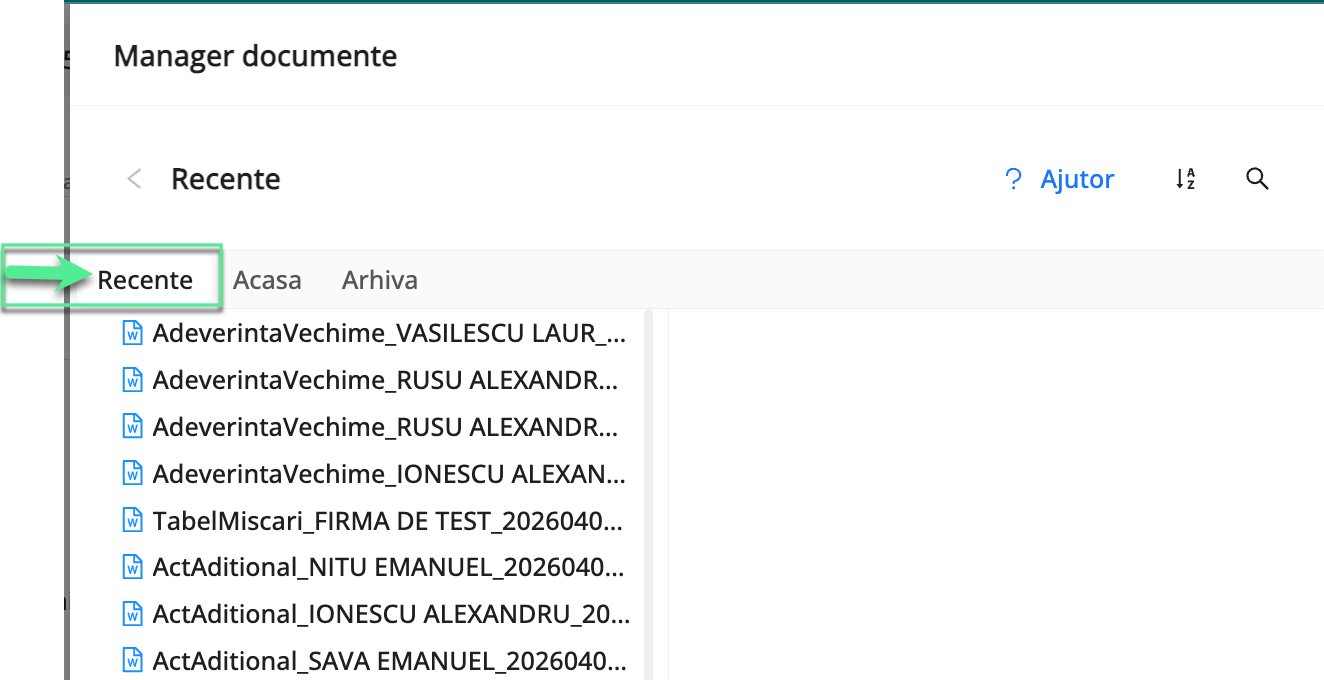
1.Recente: afiseaza documentele in ordinea generarii. In partea de sus a listei apar cele mai recente documente generate din qPlus.
2.Acasa: fiecare salariat are propriul folder, denumit cu numele sau, in care sunt salvate automat toate documentele generate pentru contractele sale inregistrate in registrul firmei.
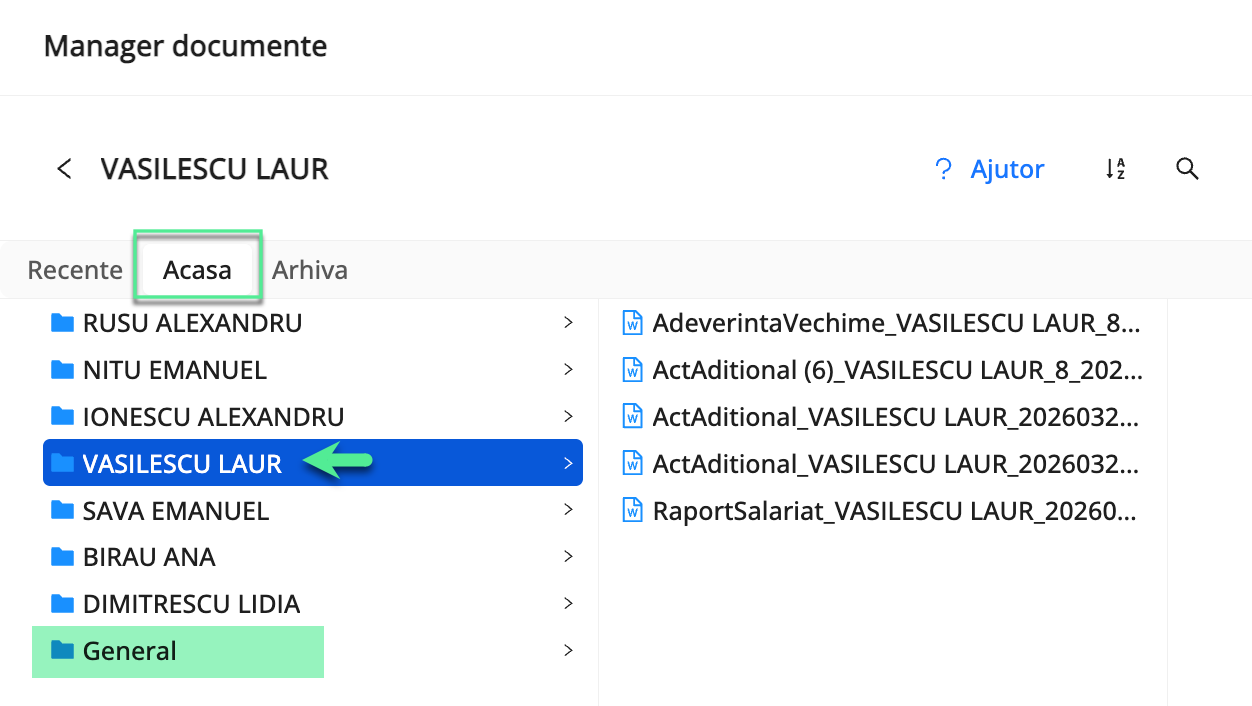
Tot in sectiunea Acasa vei regasi si folderul General, unde sunt salvate documentele care nu sunt atribuite unui singur salariat, ci mai multora, precum:
- tabelul de miscari;
- registrul salariatilor;
- deciziile colective;
- alte documente generale.
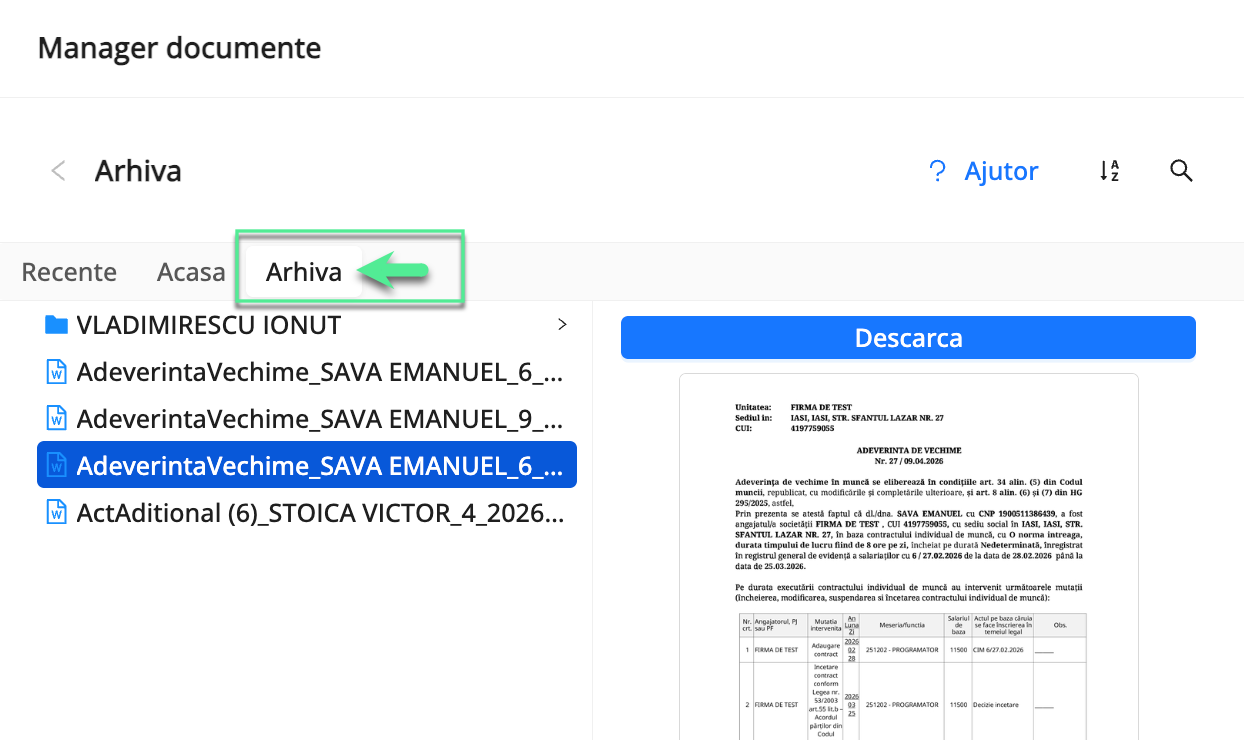
3.Arhiva: contine documentele si folderele arhivate. Aceasta zona este utila atunci cand vrei sa separi documentele mai vechi sau mai putin folosite, fara sa le stergi.
Cum navighezi in managerul de documente
Navigarea se face prin selectarea folderelor din coloanele afisate: Recente, Acasa, Arhiva.
Pe masura ce selectezi un fisier sau un folder, in partea dreapta se deschide previzualizarea continutului. Poti face dublu click pe previzualizare pentru a vedea o versiune extinsa a documentului cu optiunea de selectare a formatului docx sau pdf si posibilitatea de descarcare.
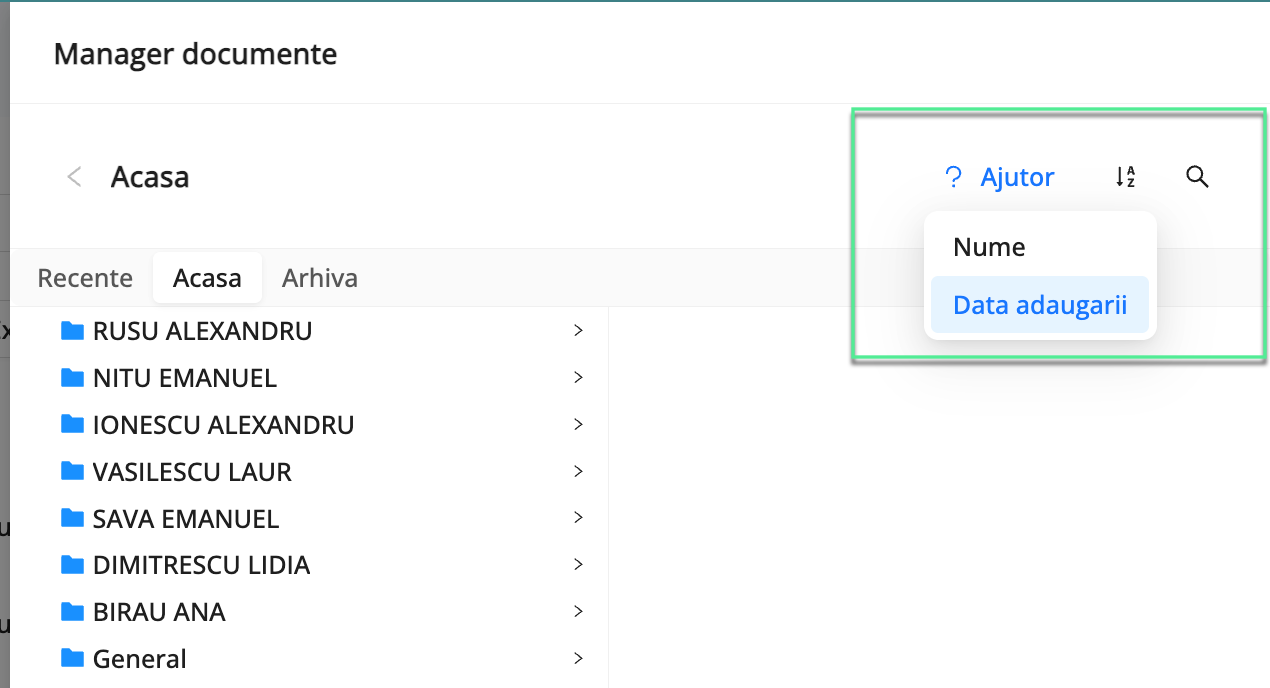
- Ajutor: link catre sectiunea de instructiuni;
- Sortare: iti permite sa ordonezi documentele dupa Nume sau Data adaugarii;
- campul de cautare: marcat prin iconita lupa, iti permite sa cauti rapid documente in managerul de documente.
Cum redenumesti sau descarci un document
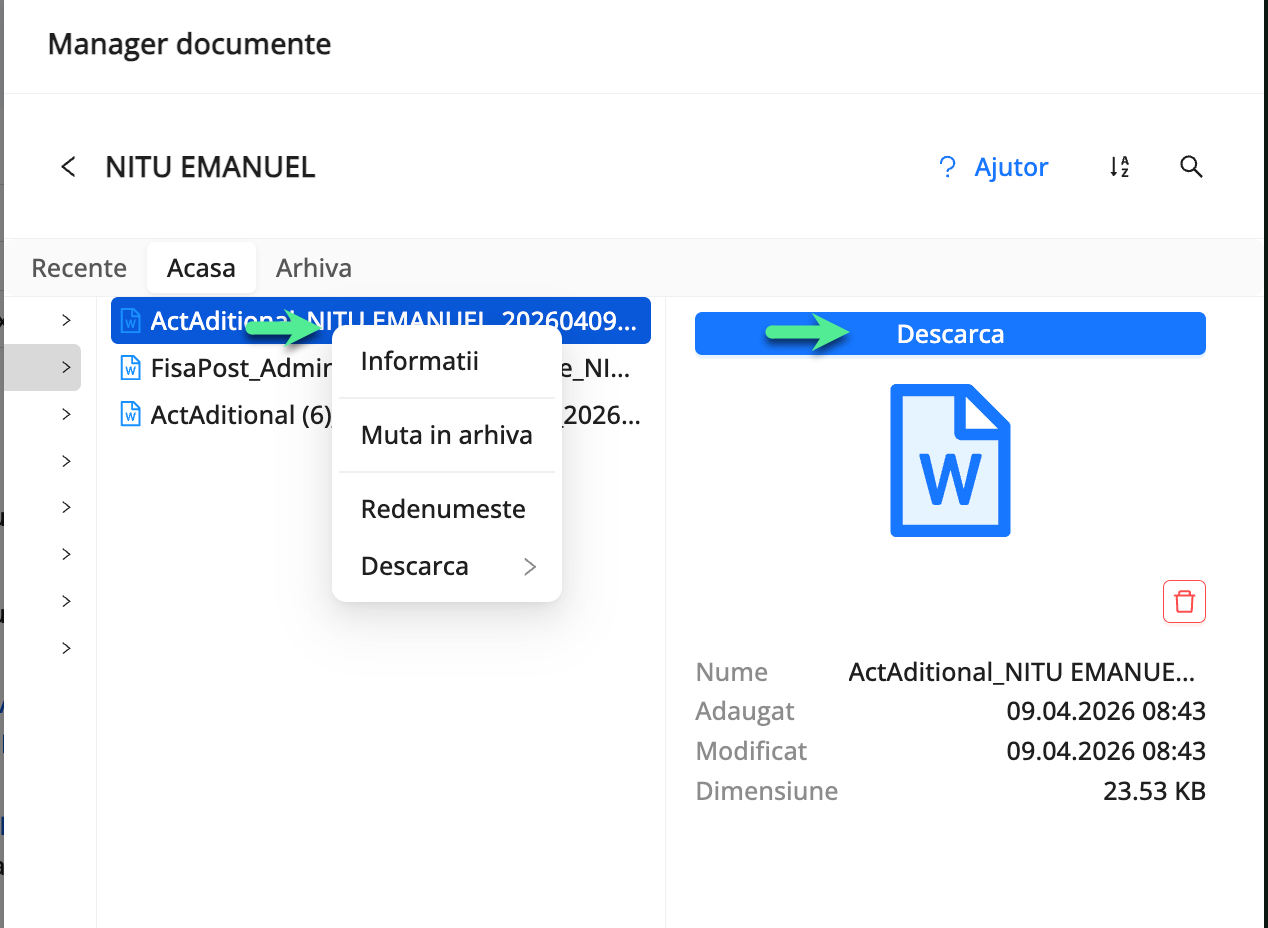
Redenumirea si descarcarea se fac prin click dreapta pe fisier, apoi alegi optiunea:
- Redenumeste
- Descarca
Cum arhivezi un document
Fisierele se pot muta in arhiva prin: Click dreapta -> Muta in arhiva Astfel, documentul este pastrat in sistem, dar este mutat in sectiunea Arhiva.
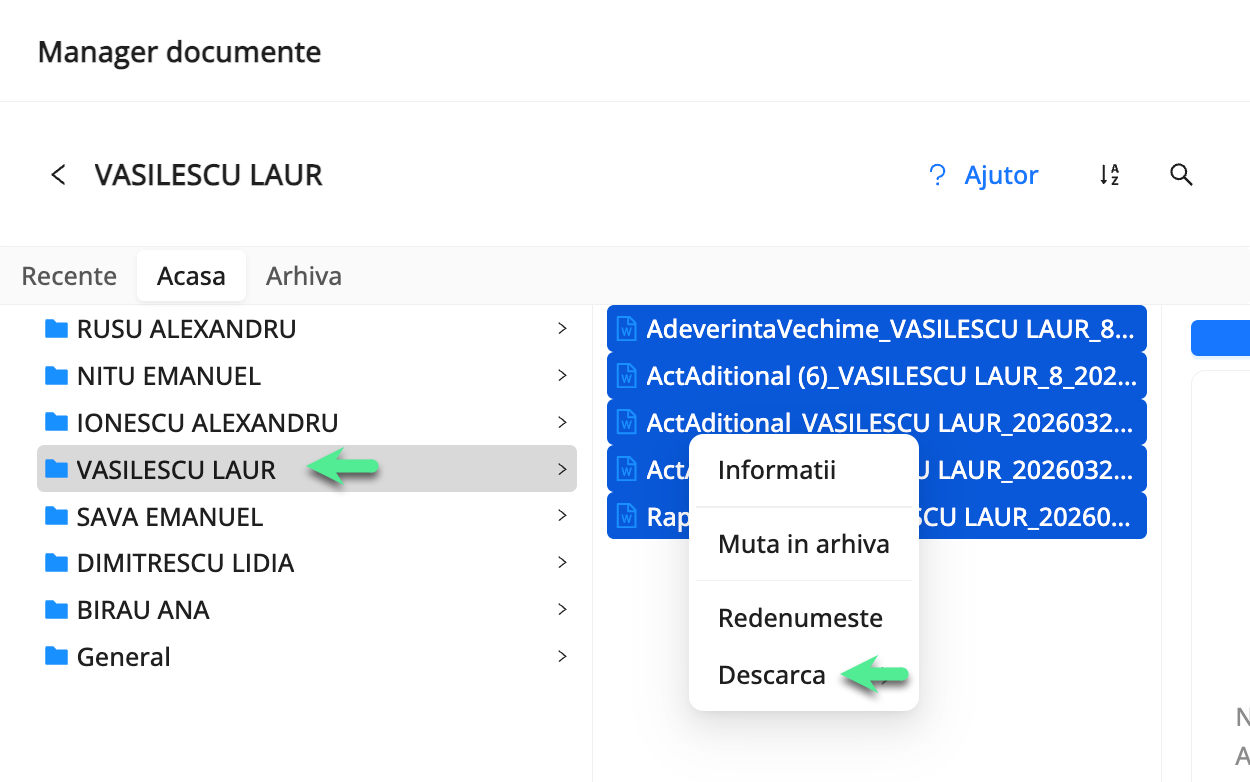
Cum descarci toate documentele unui salariat
Daca vrei sa descarci toate documentele generate pentru un salariat, urmeaza pasii de mai jos:
- Acceseaza sectiunea Acasa.
- Deschide folderul cu numele salariatului.
- Selecteaza primul document.
- Apasa tasta Shift si apoi selecteaza ultimul document din lista.
- Fa click dreapta si alege Descarca.